

Revisionare, eseguire e seguire i Jobs
Controlla la revisione, imposta parametri e Dataset nel Runner, avvia un Job e verifica stato, dettagli e risultati.
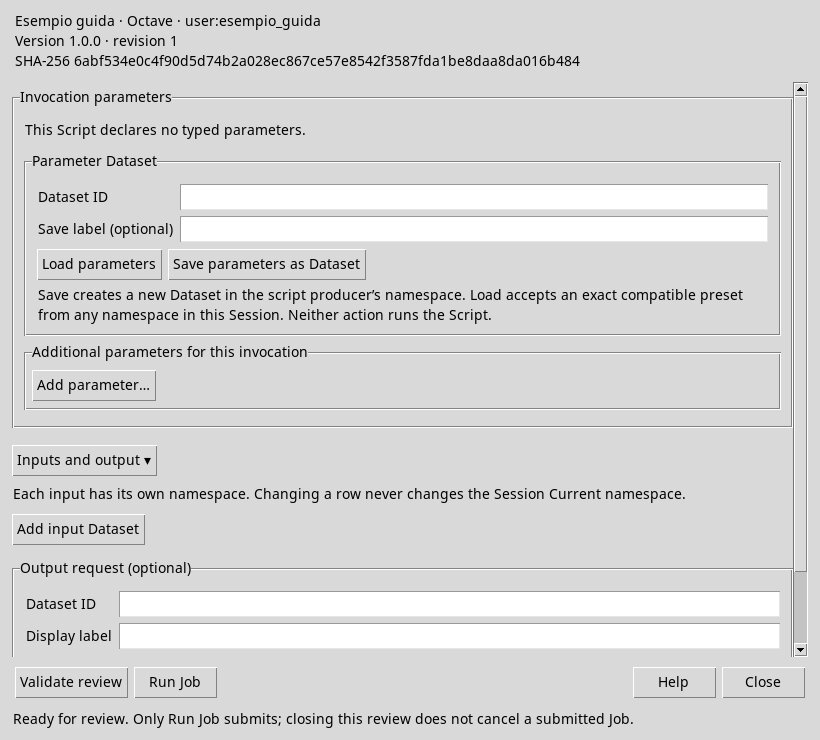
- Apri la Session di destinazione e seleziona uno script salvato. Scegli Run → Review and run.
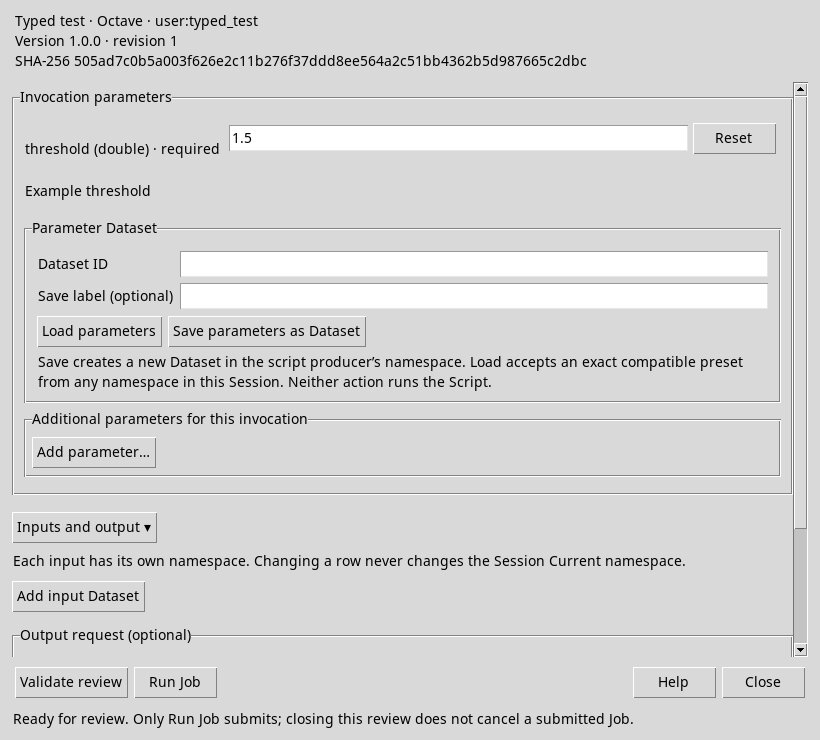
- Nel Runner controlla identità, versione, revisione, hash, sorgente/API e parametri; scorri il modulo per gli altri controlli. Compila i valori richiesti. È possibile aggiungere parametri per la singola invocazione e usare i controlli di input e output quando necessari.
- Validate review controlla la richiesta senza inviare un Job. Solo Run Job sottomette l’esecuzione; la revisione viene ricontrollata al momento dell’invio.
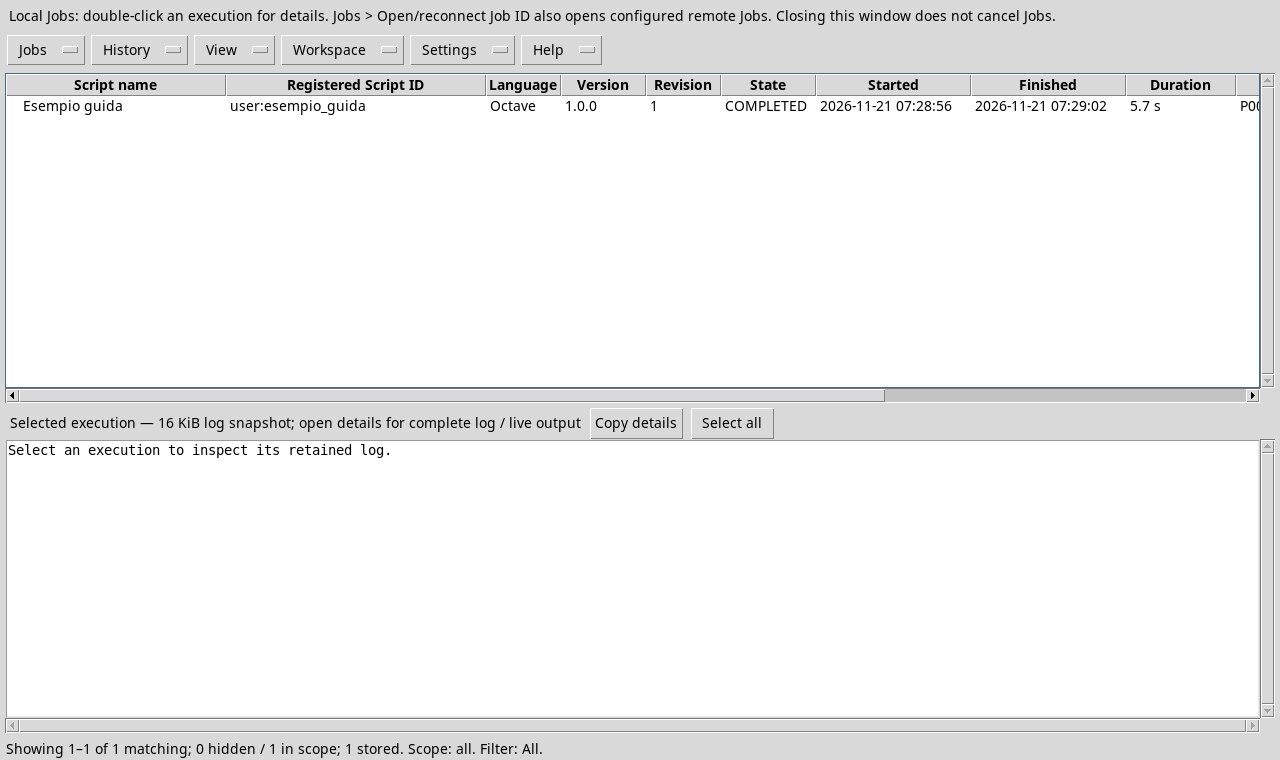
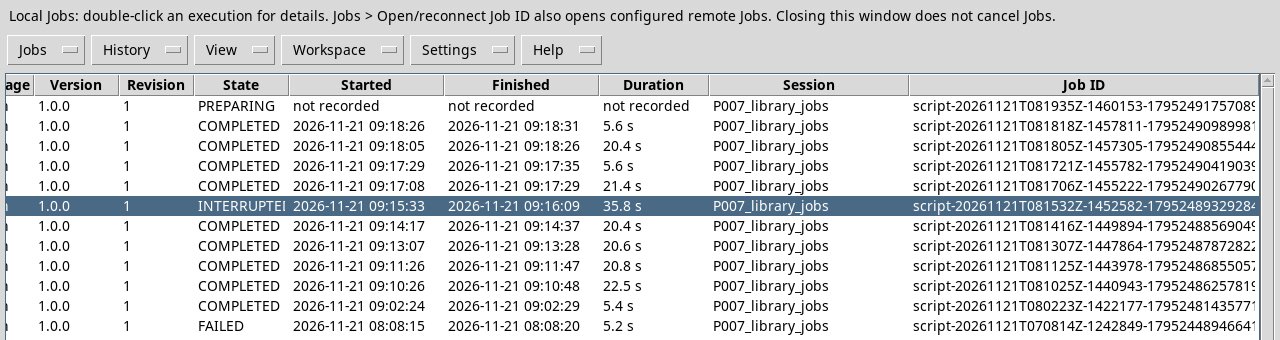
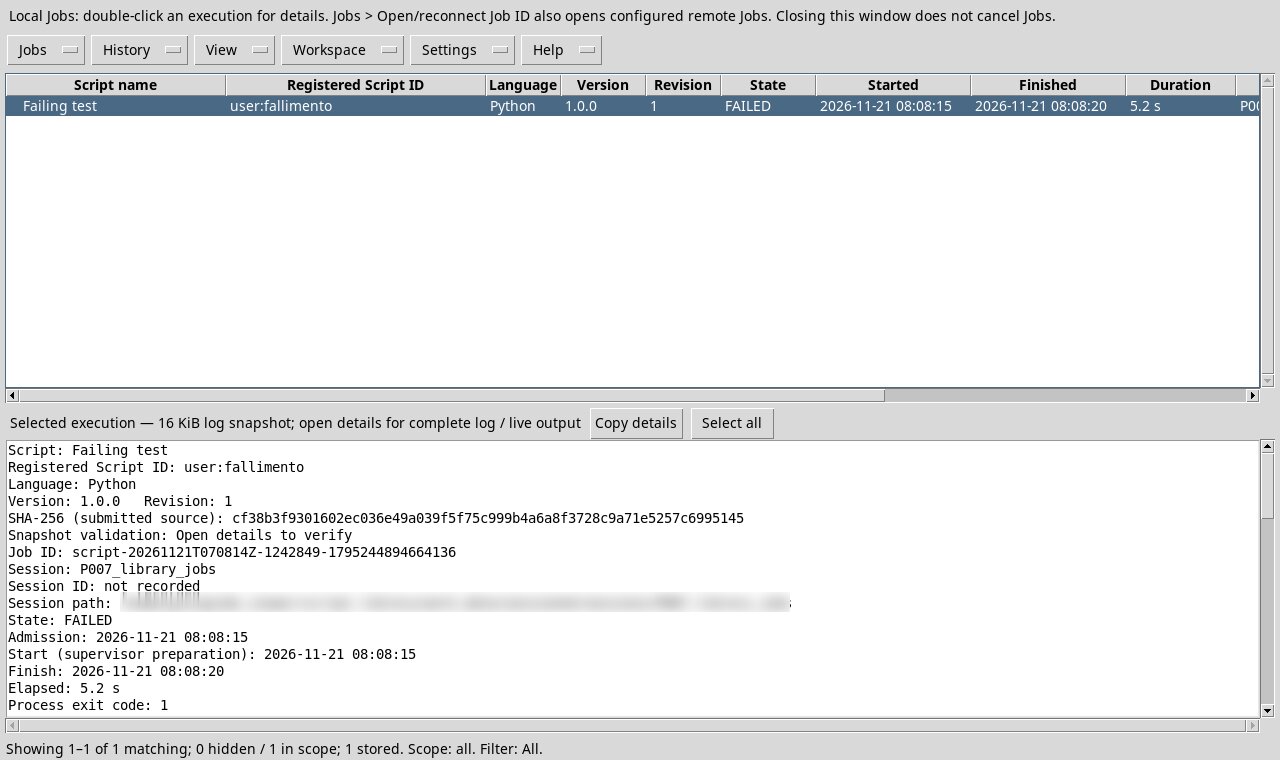
- Nel Job Manager seleziona la riga per leggere lo stato e il log; apri i dettagli per informazioni complete.
QUEUEDindica la coda,PREPARINGla preparazione,RUNNINGl’esecuzione eFINALIZINGla fase finale.COMPLETEDindica il completamento,FAILEDun errore,CANCELLEDuna cancellazione eINTERRUPTEDun lavoro interrotto. Una richiesta di cancellazione può richiedere tempo prima dello stato terminale. Controlla dettagli e log anche in caso di errore.
Per riaprire l’elenco usa Run → Job Manager. Nel manager seleziona il Job attivo e usa Jobs → Cancel running jobs, confermando la richiesta. Chiudere il Runner o il Job Manager non annulla un Job già inviato. Selezione, importazione, filtri e ripristino Workspace non avviano esecuzioni.
Per filtri, layout e limiti delle risorse consulta Gestire i Jobs.
Parametri e Dataset nel Runner
Il Runner presenta i parametri registrati con tipo, obbligatorietà, descrizione ed eventuale valore iniziale. Modifica il valore nel campo e usa Reset per ripristinare il valore iniziale. Validate review segnala, per esempio, un testo non numerico in un campo double.
Per conservare una combinazione di valori nella Session, inserisci un Dataset ID e, facoltativamente, un’etichetta in Parameter Dataset, poi premi Save parameters as Dataset. Per riutilizzarla immetti l’ID e premi Load parameters; controlla i valori caricati prima di eseguire. Queste operazioni non inviano un Job.
Add parameter aggiunge una definizione valida solo per l’invocazione: compila nome, tipo, valore e, se necessari, obbligatorietà, descrizione, scelte e limiti, quindi Apply. La riga offre Edit e Remove. La definizione aggiuntiva non modifica i parametri registrati dello script.
Tipi e campi di Add parameter
Nel modulo Add parameter, Name identifica il valore; Type sceglie come interpretarlo e Value è il valore per questa invocazione. Required richiede un valore, Description aggiunge una spiegazione. Per choice, Choices è una lista Tcl di alternative, ad esempio red blue; Minimum e Maximum indicano i limiti applicabili ai tipi numerici. Apply aggiunge la riga, Cancel chiude senza aggiungerla.
| Type | Valore da inserire |
|---|---|
| string | Testo, ad esempio hello. |
| integer | Numero intero, ad esempio 4. |
| double | Numero reale, ad esempio 1.5. |
| number | Valore numerico, ad esempio 2.5. |
| boolean | Valore logico, ad esempio 1. |
| choice | Una delle alternative dichiarate in Choices. |
| color | Colore, ad esempio #112233. |
| path | Un percorso. |
| file | Un percorso di file. |
| command | Testo di un comando. |
Input e output della singola esecuzione
Espandi Inputs and output e scegli Add input Dataset. Per ogni riga indica alias, eventuale etichetta, namespace e Dataset; selezionando un Dataset si acquisisce la revisione per la revisione della richiesta. Remove elimina la riga. La scelta del namespace di un input non cambia il namespace corrente della Session. Il selettore propone i namespace della Session, anche vuoti e i loro antenati: base raccoglie, tra gli altri, Dataset privi di collocazione esplicita; module è il livello che raggruppa i namespace dei produttori e module/<id> identifica quello di un produttore; pending indica il contesto di acquisizione temporaneo. Possono comparire namespace creati dall’utente. Scegli quello contenente il Dataset desiderato: cambiare namespace svuota la selezione della riga; se è vuoto, compare il messaggio che invita a sceglierne un altro o a rimuovere l’input. In Output request puoi indicare un ID e un’etichetta, ed eventualmente richiedere Replace owned output. Usa Validate review per controllare la richiesta prima di Run Job.