Dall’anteprima al risultato aperto

Controlla Preview, Variables e stato del Job. Ritrova il Dataset, il gruppo o lo Script nella Sessione dopo la pubblicazione.

Leggere Preview in modalità Pending

Dopo aver chiuso il selettore file, premi Preview nella riga. GX-TXT apre Dataset → Preview nel contesto Pending. In un CSV, leggi il contratto proposto, il delimitatore riconosciuto, le righe d’intestazione, la mappa delle variabili, il controllo di struttura e un campione dei valori. Per contenitori binari la vista dipende dal provider. Può mostrare una risorsa o riportare soltanto struttura, proprietà e riconoscimento. Un campione breve non copre gli errori eventualmente presenti nelle righe successive.

Il piccolo gruppo comandi nella vista ha una maniglia per spostarlo, un pulsante per copiare il testo leggibile, quello per le pagine della tabella pubblicata e la chiusura della visualizzazione. Il comando della tabella canonica è indisponibile in Pending. Usa le barre in basso e a destra per leggere un campione più largo o lungo. Nelle anteprime immagine, i controlli di zoom modificano la scala a schermo della stessa immagine.

Controllare Variables prima della pubblicazione

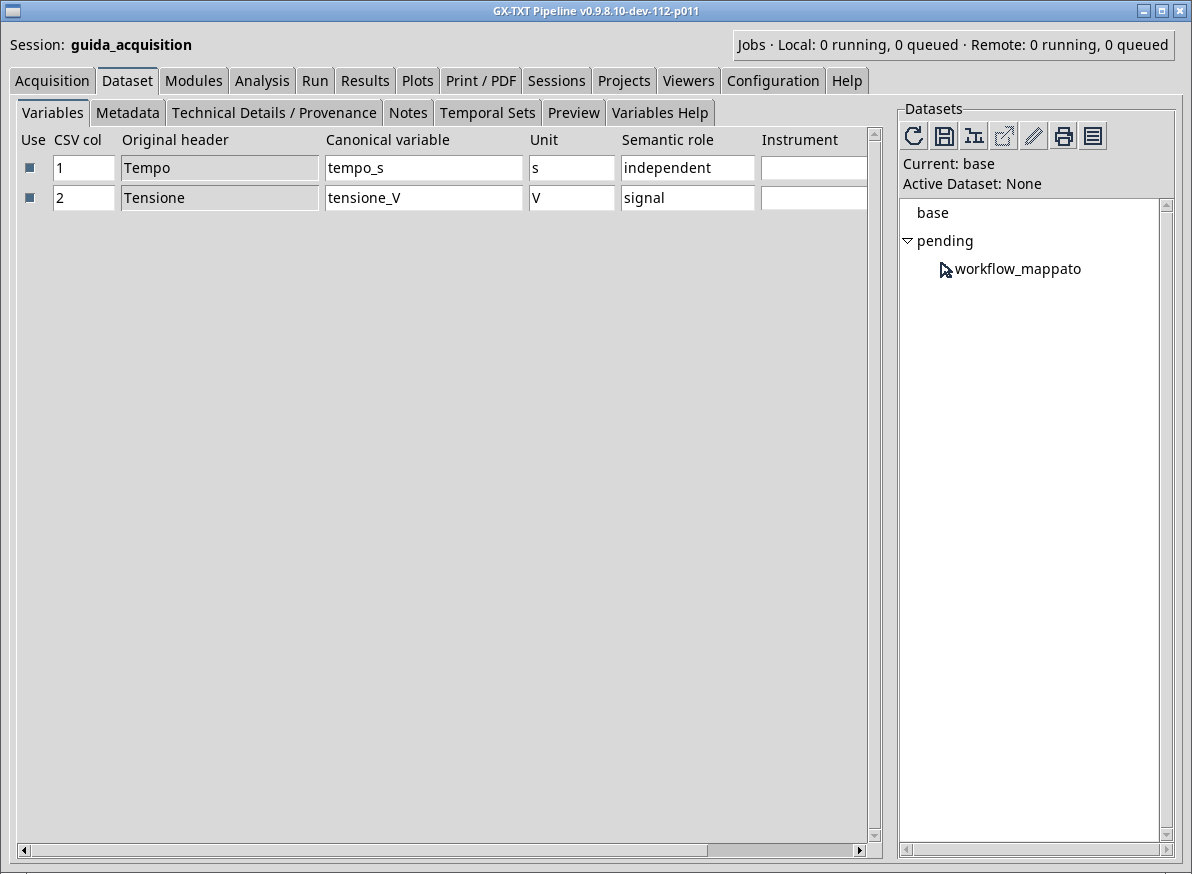
Da Acquisition premi Variables. La colonna Use decide quali variabili includere quando il contratto consente di escluderle. CSV col o la colonna sorgente identifica l’origine. Original header conserva il nome letto. Con Canonical variable scegli il nome per il Dataset. Unit e Semantic role descrivono l’unità e la funzione, per esempio s per il tempo indipendente e V per il segnale. Instrument e Instrument channel, quando presenti, descrivono strumento e canale. Un documento o un binario opaco può avere proprietà e nessuna variabile numerica mappabile. Un importer che richiede una colonna può rifiutarne la disattivazione.

Controllare il Job e trovare il risultato

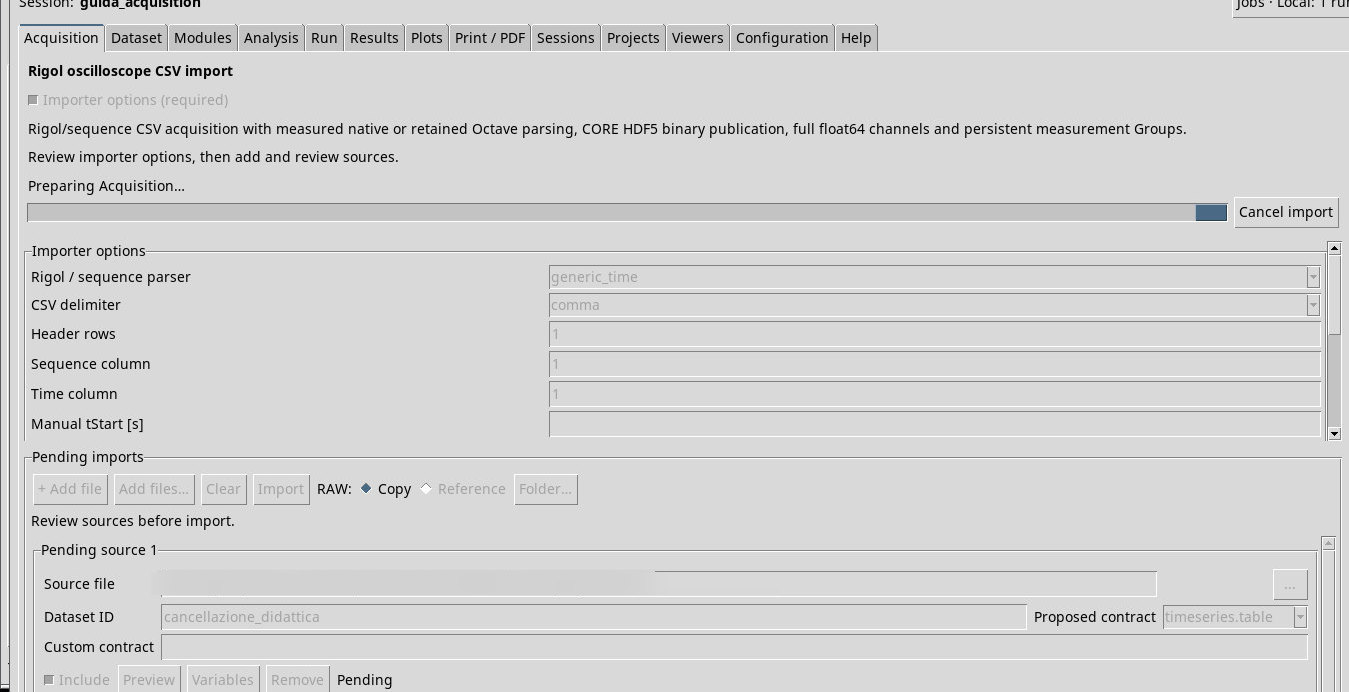
  1. Torna ad Acquisition e premi Import. Per un Job gestito segui il messaggio nella parte alta. Cancel import invia una richiesta di arresto. Attendi il messaggio finale e controlla se qualche riga precedente ha già pubblicato.
  2. In Dataset trova l’ID nella famiglia dell’importatore. Dal menu della riga scegli Activate Dataset. Verifica Active Dataset nel riquadro browser. Open active Dataset è il comando di apertura a destra. La scelta del visualizzatore dipende dal contratto e dai provider installati.
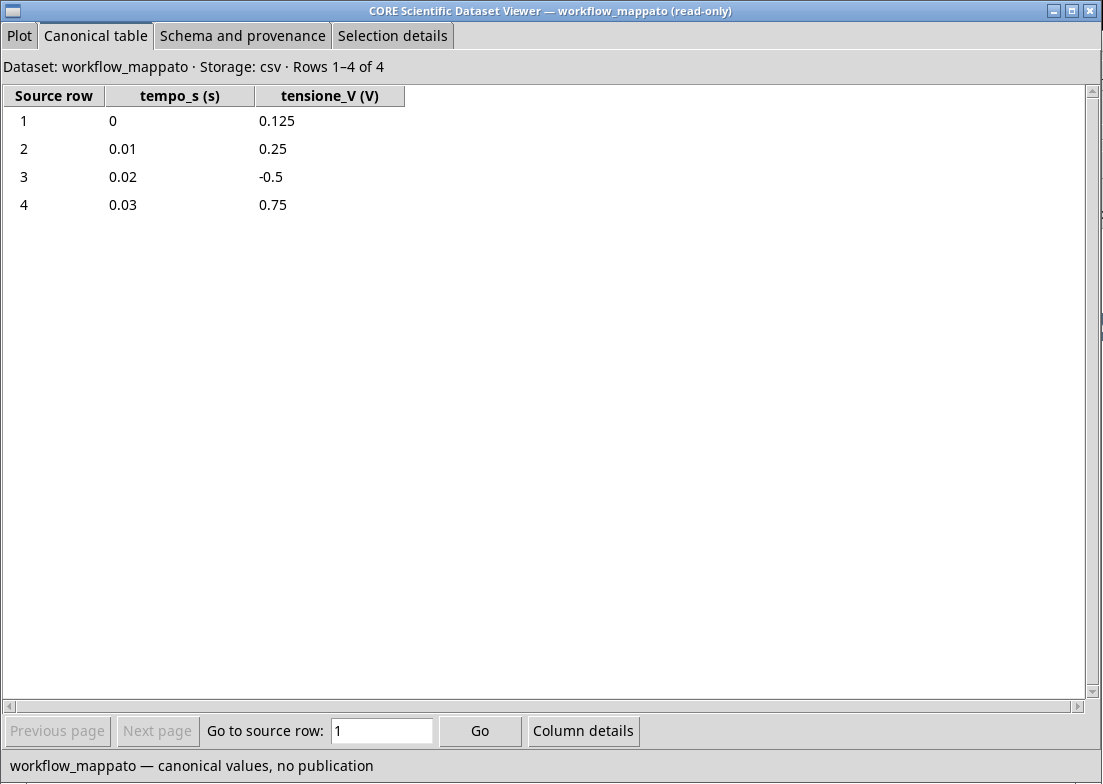
  3. Se si apre CORE Scientific Dataset Viewer, usa Canonical table per confrontare le celle e Schema and provenance per controllare colonne, sorgenti o trasformazioni. Se manca un viewer compatibile, usa Preview, Metadata e Technical Details / Provenance per consultare ciò che il framework rende leggibile. Un’eventuale apertura di sistema passa da un comando distinto.

Group, Script e integrità

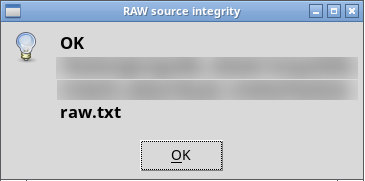
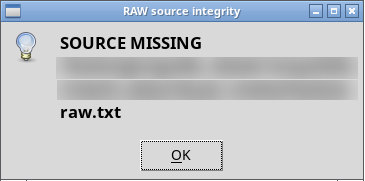
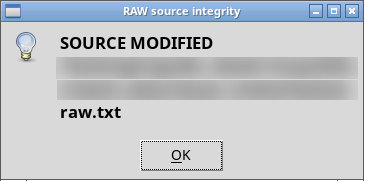
Per una pubblicazione multipla consulta Inspect Group… dal browser e segui gli ID dei membri. Per uno Script pubblicato cerca l’identità e la revisione nella Script Library. Il registro dello Script è l’esito del percorso e puoi controllarlo senza eseguire il codice. Per verificare la sorgente di un Dataset usa Dataset → Metadata → Verify RAW source… e confronta l’esito con lo stato del file. OK indica corrispondenza, SOURCE MISSING assenza e SOURCE MODIFIED byte differenti.

Annullamento prima della pubblicazione

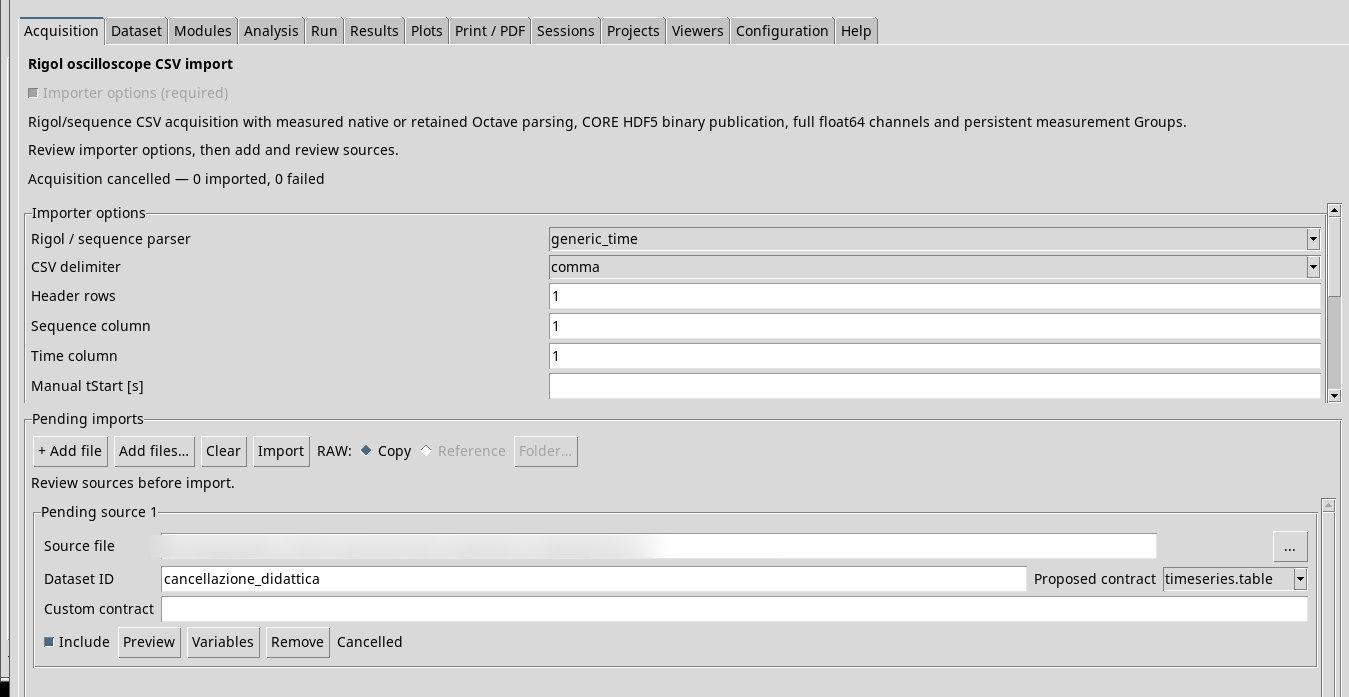
Nel lotto Rigol di prova, Cancel import ha prodotto Acquisition cancelled — 0 imported, 0 failed. La riga è rimasta nella coda, senza Dataset, RAW o membri parziali registrati. Dopo aver riaccodato lo stesso file e ripetuto Import, sono comparsi entrambi i canali del gruppo. Un lotto già avanzato può conservare i risultati di righe precedenti. Durante il lavoro Importer Builder… e Contracts… erano disabilitati, mentre Help e About erano consultabili.

Schermate del percorso

Apri una schermata per leggerla a grandezza originale.
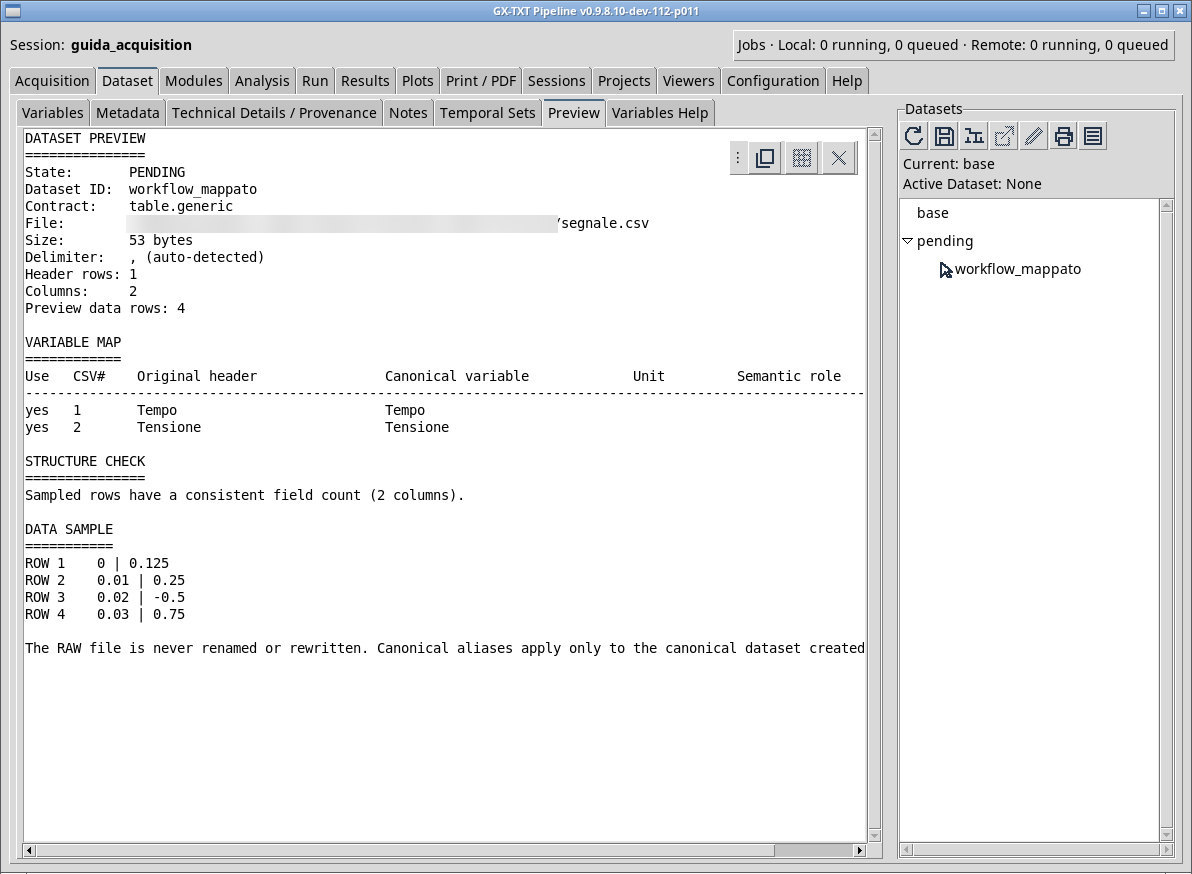
Il Dataset browser indica Pending: workflow_mappato. Preview mostra l’ingresso segnale.csv con tempo e tensione.
In Variables per workflow_mappato, le variabili proposte sono mappate su tempo_s e tensione_V con ruoli e unità.
Canonical table di workflow_mappato dopo Import. Le intestazioni e unità riflettono la mappa salvata per la riga.
Stato della coda durante l’import gestito, con i comandi del lotto.
Coda dopo la richiesta di annullamento. Leggi lo stato riportato per ciascuna riga.
Verifica RAW del riferimento originale con il file in posizione.
Verifica RAW dopo aver spostato temporaneamente il file. Il risultato segnala il riferimento mancante.
Verifica RAW dopo aver cambiato i byte. Il controllo segnala la modifica rispetto al riferimento registrato.

Comandi e impostazioni

Pending

Seleziona la sorgente non ancora pubblicata dall’albero Dataset oppure aprila dalla riga Acquisition. Controlla che Preview indichi PENDING.

Imported

Seleziona il Dataset pubblicato dal browser. Il contesto cambia dai controlli della riga sorgente alle proprietà del Dataset.

Copy readable text

Usa il pulsante di copia nella barra flottante per copiare il testo, inclusi proprietà e campione tabellare.

Canonical table pages

Apri le pagine del Dataset tabellare pubblicato. Il pulsante è indisponibile su Pending e sui payload opachi.

Clear visualization

Chiudi la rappresentazione corrente e conserva il risultato nel browser.

Maniglia della Preview

Trascina la maniglia con i puntini per spostare la barra flottante lontano dal campione.

Zoom out / 100% / Zoom in / Fit image

Riduci, torna alla scala effettiva, ingrandisci o adatta alla vista l’anteprima immagine.

Use

Spunta la variabile sorgente che vuoi includere. Le colonne richieste devono rimanere abilitate.

CSV col / RAW #

Leggi o imposta l’indice sorgente nella riga. La numerazione delle colonne parte da 1.

Original header

Leggi il nome sorgente in sola lettura.

Canonical variable

Imposta l’identità associata alla variabile nel Dataset.

Unit

Dichiara l’unità della variabile. Il semplice cambio di etichetta non costituisce una misura o una conversione.

Semantic role

Indica la funzione del campo, per esempio independent o signal nel CSV didattico.

Instrument

Associa lo strumento suggerito o una dichiarazione appropriata, dove la vista lo espone.

Instrument channel

Indica il canale fisico che ha prodotto la colonna, quando noto.

Cancel import

Quando visibile invia la richiesta di annullamento. Attendi il messaggio finale e controlla le pubblicazioni già completate.

Failed: details…

Apri la diagnostica della riga non pubblicata per individuare il campo, dato o prerequisito che impedisce l’import.

Activate Dataset

Seleziona il contesto del Dataset nella Sessione e abilita le azioni consentite al contratto.

Open active Dataset

Apri il Dataset attivo con il provider compatibile o consulta il ripiego del framework.

Verify RAW source…

Apri Metadata sul Dataset attivo e verifica l’integrità della sorgente. Con un riferimento, ripristina l’originale nello stesso percorso se manca o è cambiato.

Inspect Group…

Dal nodo Group consulta ID, ruoli, ordine e appartenenza dei risultati pubblicati.

Script Library

Trova e seleziona la revisione registrata per verificare lingua, identità e sorgente senza eseguirla.