

ELEC · Percorso 01 — Dalla fonte PDF alla figura di lavoro in GX-TXT
Il primo risultato del percorso ELEC è un’immagine di lavoro di cui sappiamo indicare documento, edizione, pagina e risoluzione. La prepariamo in Unified Documents e la apriamo nel Curve Digitalizer.
Progetto ELEC · Percorso pratico GX-TXT, 1 di 16.
Versione di riferimento per la riproducibilità: GX-TXT DEV112-P013. Il percorso sarà riproducibile a partire da questa versione. I passaggi e i risultati documentati qui provengono dalla Session ELEC originale. La riesecuzione su P013 è ancora da verificare.
Aprire la Session di lavoro
In Projects seleziona il Project ELEC. Da Sessions → Session → Open Session… apri la copia destinata alla riproduzione e controlla il nome della Session nella finestra. Il lavoro originale è registrato come ELEC-01 - Fig 3 native digitization. Se ricostruisci il percorso da zero, usa la tua Session di lavoro e registra la stessa provenienza.
In Sessions → Experiment Notes usa Edit e compila Objective, Procedure e Observations. Annota che stai preparando la Figura 3 per ricavare i punti del saggio dell’azoto a 0, 100, 500 e 1300 rpm. Salva con Save. Tornerai a queste note quando dovrai capire a quale prova appartiene un Dataset.
Ritrovare il PDF e identificare la pagina
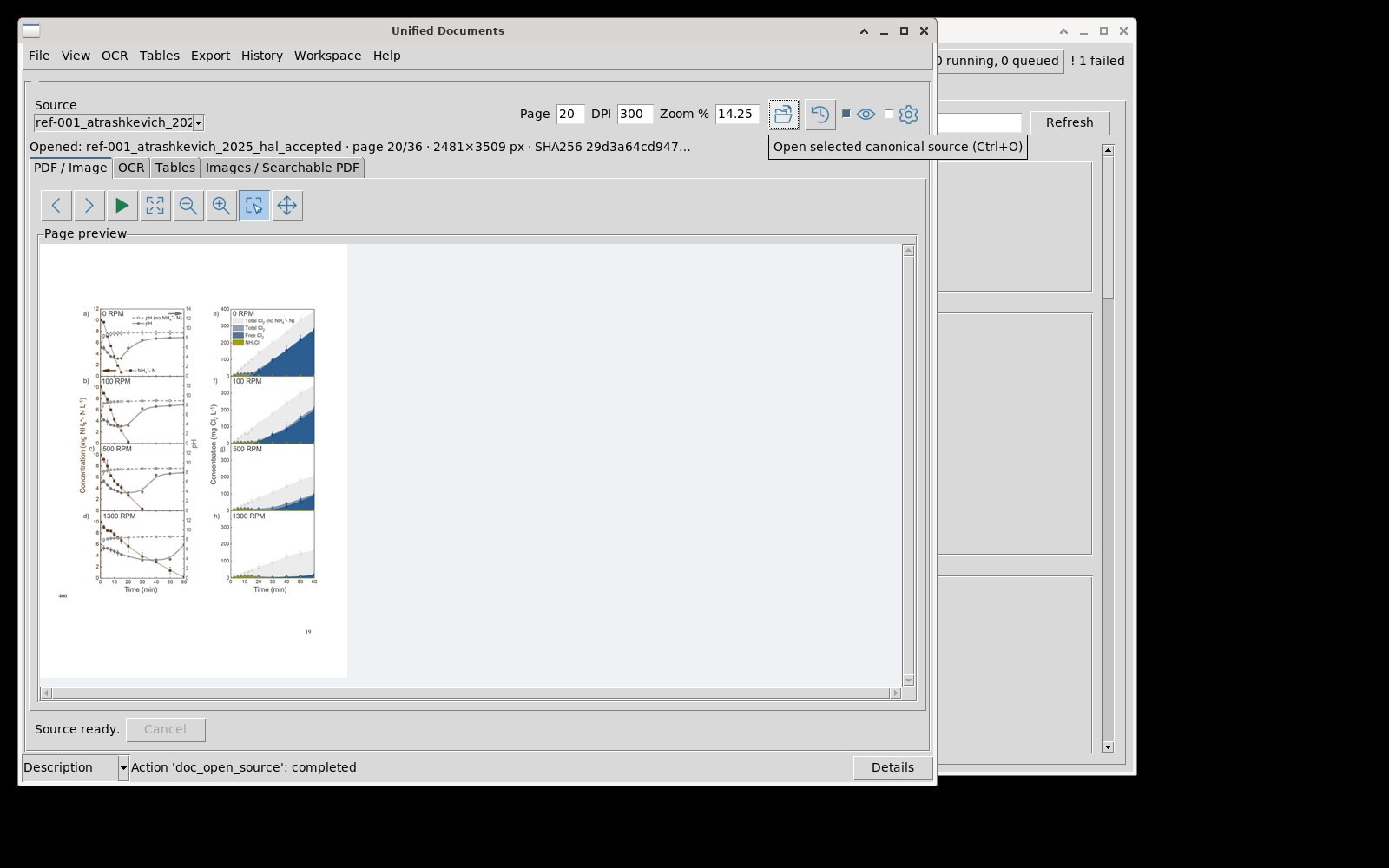
Apri Unified Documents e cerca il documento ref-001_atrashkevich_2025_hal_accepted. Nel lavoro originale abbiamo usato il manoscritto accettato conservato su HAL. Apri la pagina fisica 20 per la Figura 3 e la 21 per la didascalia. Se consulti l’edizione editoriale, cerca la figura per numero e verifica da capo le pagine.
Leggi la didascalia con il grafico aperto. Registra la corrispondenza fra i quattro pannelli a–d e i regimi di agitazione. Segna anche la base chimica dell’asse del segnale di azoto. Ti servirà per distinguere le curve dell’azoto da quelle del cloro, espresse con una base diversa. Fonte: Atrashkevich et al., Water Research, DOI 10.1016/j.watres.2025.123732.
Importare il PDF se manca dalla Session
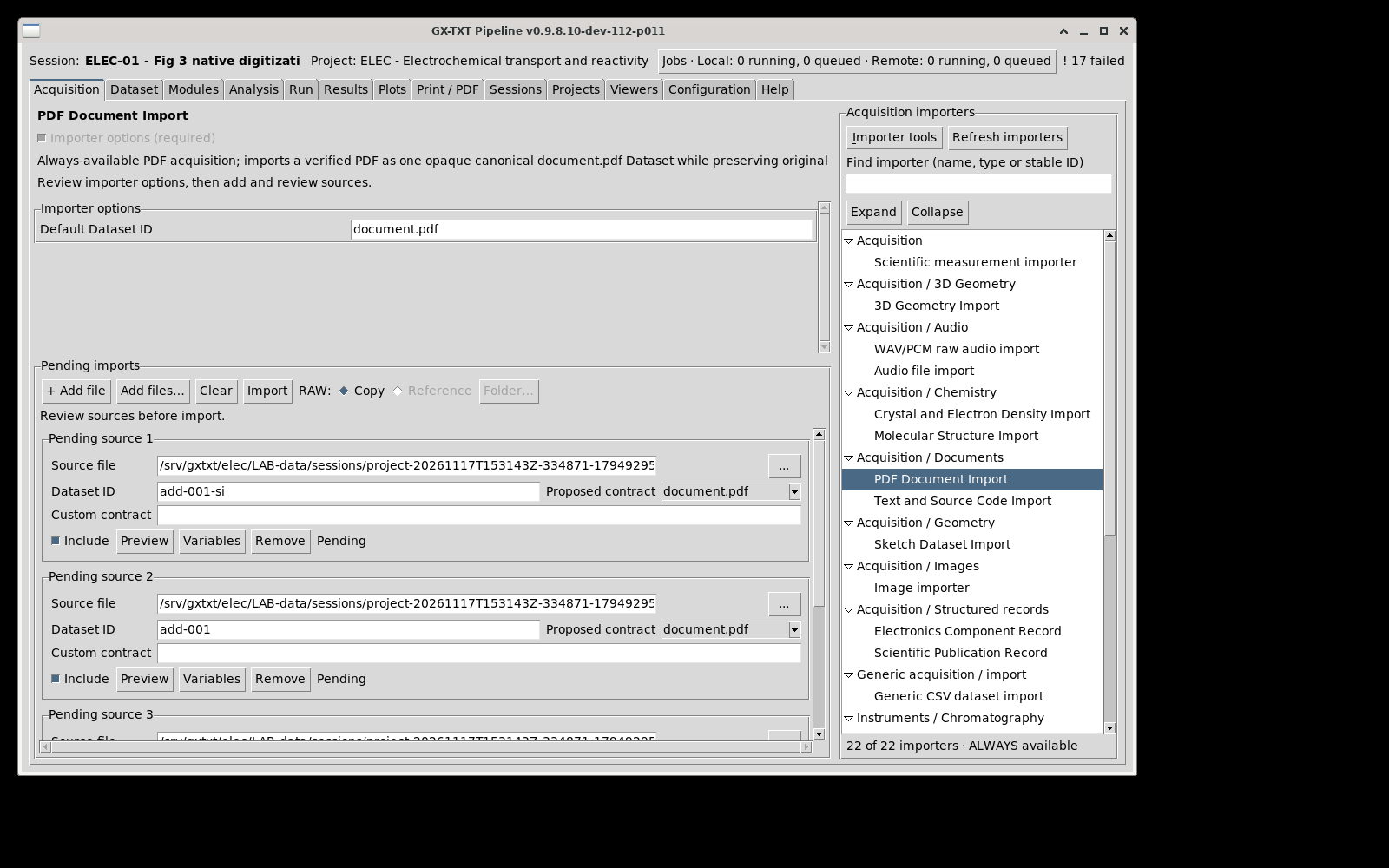
Se il PDF è assente, apri Acquisition → PDF Document Import → Add files… e seleziona il documento completo. Controlla l’ID e il contratto document.pdf, mantieni RAW: Copy e premi Import. Usa ID distinti per edizioni diverse e annota quale hai scelto. Se trovi già il documento giusto in Unified Documents, puoi procedere direttamente alla pagina di lavoro.
Pubblicare la pagina come immagine
In Unified Documents seleziona il Dataset PDF, la pagina fisica 20 e la risoluzione 300 dpi. Premi Open source, attendi Source ready e controlla che il Viewer mostri la Figura 3 del documento selezionato. Con Publish page crea un Dataset immagine e assegnagli un nuovo ID. Il raster storico hal_fig3_page20_300dpi misura 2481 × 3509 pixel.
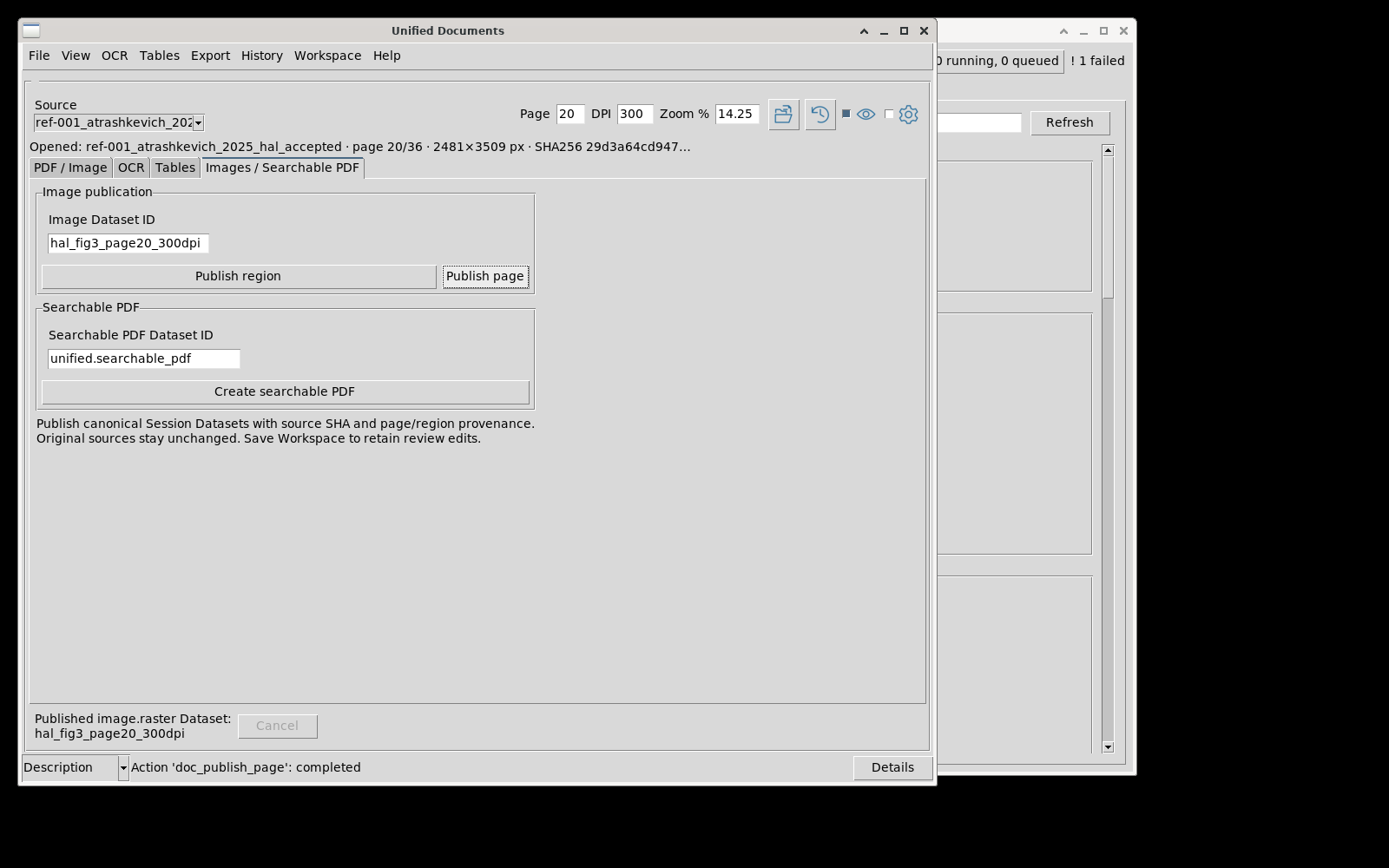
Apri il raster in Curve Digitalizer e ricontrolla i pannelli con il PDF e la didascalia accanto. Qui Publish page registra un risultato nella Session GX-TXT. Nelle lezioni successive i punti ricavati dall’immagine saranno pubblicati come Dataset distinti.
| Da conservare | Verifica da fare |
|---|---|
| Documento | Titolo, versione, DOI e ID del Dataset PDF. |
| Pagina sorgente | Figura 3 a pagina fisica 20 e didascalia a pagina 21 nell’edizione HAL. |
| Immagine di lavoro | ID del raster, risoluzione di 300 dpi e corrispondenza dei pannelli con il PDF. |
Salvare il lavoro e preparare la calibrazione
Salva una configurazione di lavoro distinta. Per trasferire la copia puoi usare Sessions → Session files → Tools → Export Session… e indicare una nuova destinazione. Il Portable storico è stato esportato. Per verificare un ripristino bisogna anche riaprire la copia esportata e controllare che documento e raster siano presenti.
Nel passaggio successivo useremo la cornice del pannello a per associare i pixel a tempo e concentrazione. Per l’interpretazione scientifica dei canali, vedi ELEC 01 — Azoto, cloro e pH.
Altre tappe del progetto
- ELEC 02 — Gerarchia dei modelli: descrizione efficace, trasferimento e identificabilità
- ELEC 03 — Dai fit ai vincoli: che cosa rivela il bilancio del cloro?
- ELEC 04 — Cinetica, speciazione e trasporto: dalla reazione alla risposta del reattore
- ELEC 05 — Perdita gassosa, clorammine e bilancio dei protoni
- ELEC 06 — Dove sono stati calcolati i numeri: GX-TXT, GNU Octave e riproducibilità
- ELEC 07 — Fonti, conclusioni e confronti discriminanti