

Dati, PlotSpec e grafico scientifico
Corso Python scientifico in GX-TXT · Modulo 6 · Lezione 31
Un grafico nasce da dati e da scelte di rappresentazione. Il Dataset conserva le variabili; un PlotSpec descrive quali variabili mostrare, in quale pannello e con quale presentazione. In questa lezione prepariamo e validiamo uno spec collegato alla serie sintetica del corso.
Obiettivi
- Distinguere dati, specifica e immagine renderizzata.
- Comporre dizionari e liste Python per descrivere una serie.
- Collegare il grafico a identificativi stabili di Dataset e variabili.
- Validare la specifica con
PLOT_DATASET_API_v4.
Dal Dataset alla rappresentazione
Nella Sessione corso_python abbiamo pubblicato
corso_python_serie_sintetica, con tempo in
secondi e segnale in millivolt. I valori sono sintetici. Il
PlotSpec non contiene una nuova misura: indica al programma quale
Dataset leggere e come disporre la serie. Una stessa sorgente può essere
rappresentata in modi diversi senza cambiare i valori originali.
La struttura contiene un elenco panels; ogni pannello
può contenere un elenco series. Una serie identifica
Dataset, variabile X, variabile Y, asse e tipo di traccia. Gli ID devono
corrispondere a quelli effettivamente presenti nella Sessione. La
posizione panels[0] indica il primo pannello della lista
restituita da new_spec.
Esecuzione
Nella Sessione corso_python, importa plotspec.py, salvalo nel Python Script
Workspace e avvialo con Run → Open Script Runner → Run
Job.
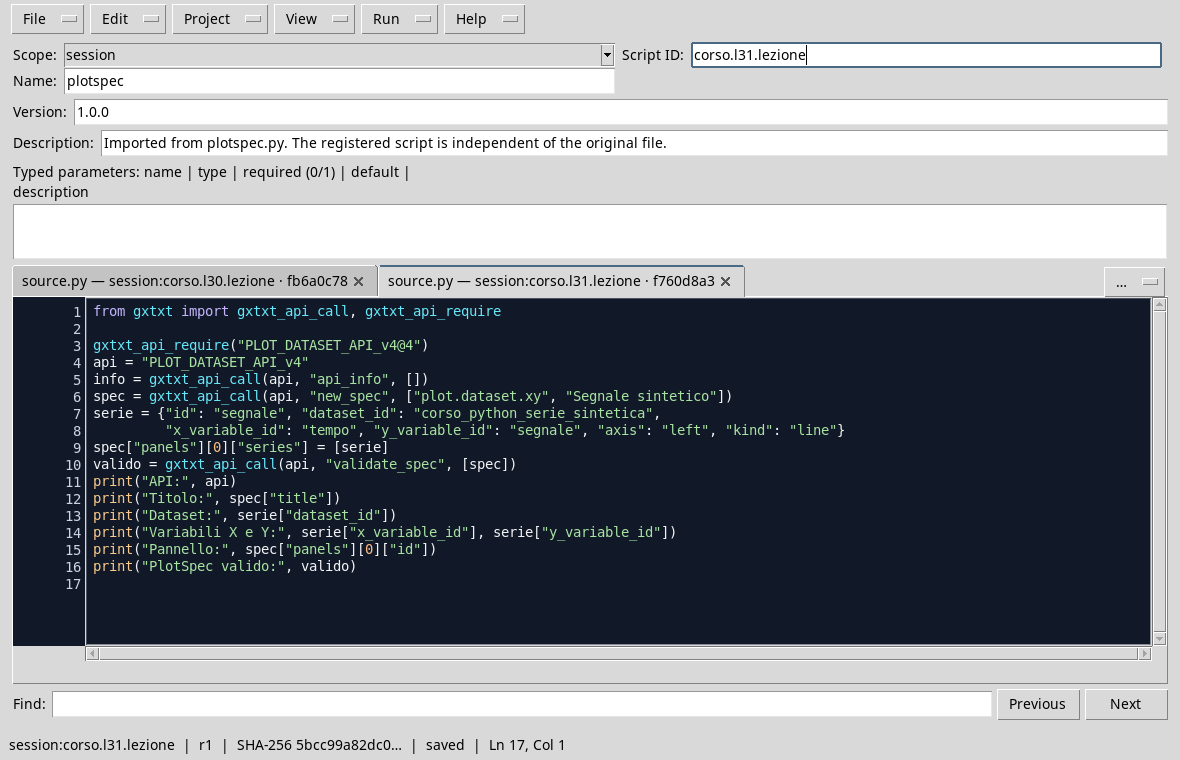
from gxtxt import gxtxt_api_call, gxtxt_api_require

gxtxt_api_require("PLOT_DATASET_API_v4@4")
api = "PLOT_DATASET_API_v4"
info = gxtxt_api_call(api, "api_info", [])
spec = gxtxt_api_call(api, "new_spec", ["plot.dataset.xy", "Segnale sintetico"])
serie = {"id": "segnale", "dataset_id": "corso_python_serie_sintetica",
         "x_variable_id": "tempo", "y_variable_id": "segnale", "axis": "left", "kind": "line"}
spec["panels"][0]["series"] = [serie]
valido = gxtxt_api_call(api, "validate_spec", [spec])
print("API:", api)
print("Titolo:", spec["title"])
print("Dataset:", serie["dataset_id"])
print("Variabili X e Y:", serie["x_variable_id"], serie["y_variable_id"])
print("Pannello:", spec["panels"][0]["id"])
print("PlotSpec valido:", valido)
new_spec fornisce una struttura iniziale per un grafico
cartesiano 2D. Il dizionario serie collega gli ID
tempo e segnale; l’asse Y scelto è quello
sinistro. L’assegnazione alla lista series inserisce la
serie nel pannello. validate_spec controlla che la
specifica sia accettabile e che i riferimenti usati rispettino il
contratto. Un risultato valido non dimostra da solo che le scelte
scientifiche siano appropriate: occorre leggere le unità e verificare il
significato dei dati.
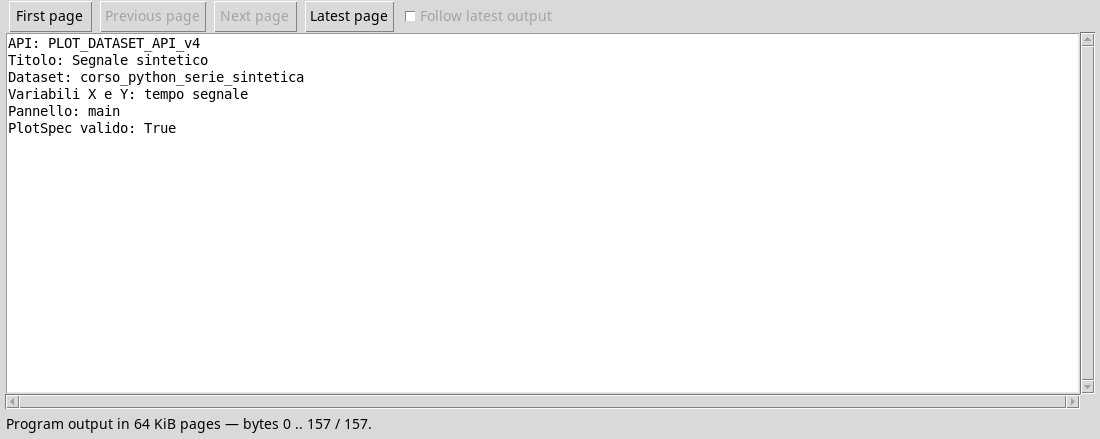
L’output mostra PlotSpec valido: True. Questo script
prepara e valida la descrizione; la creazione e il rendering di una
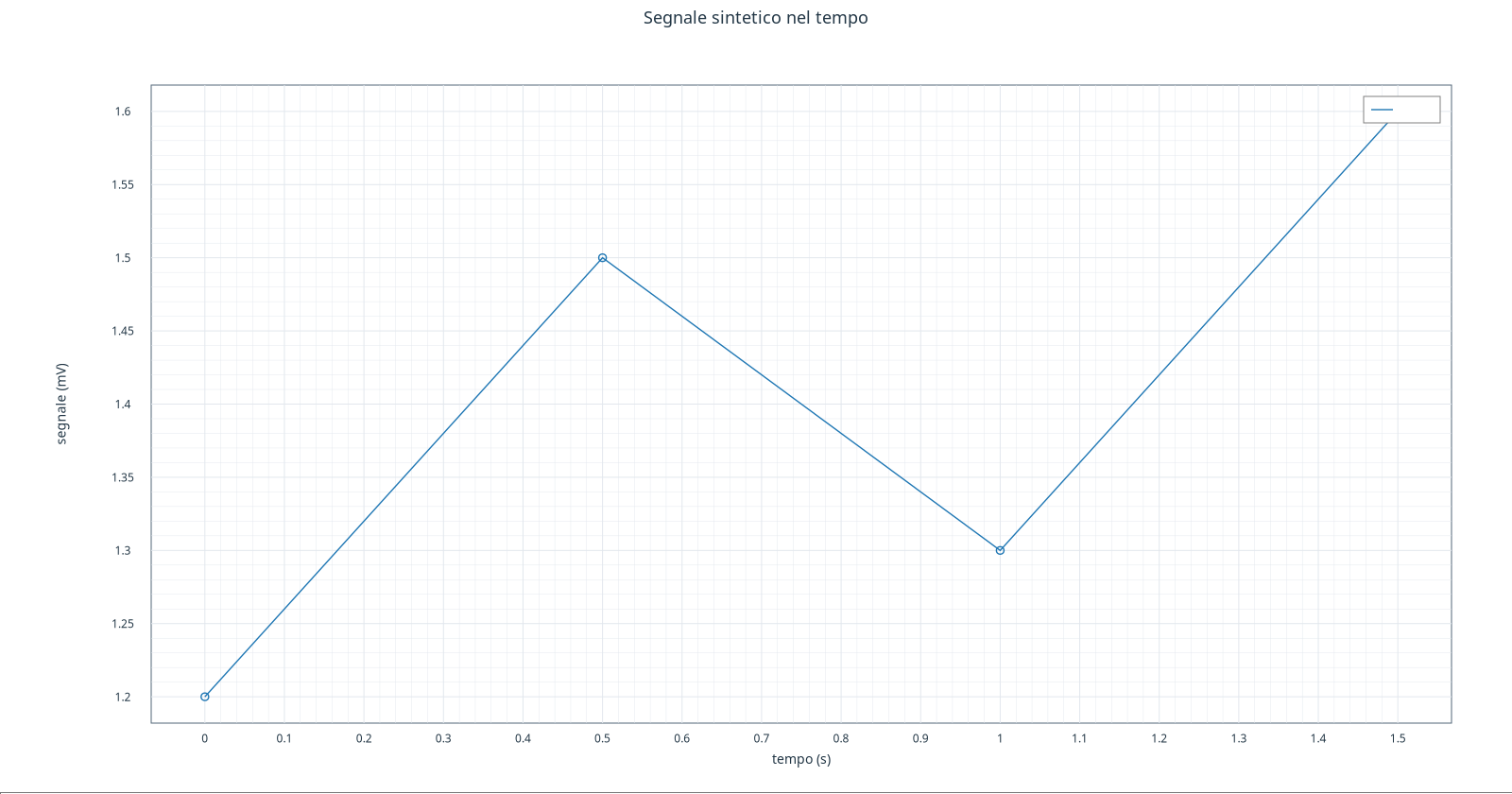
variante persistente sono il passo successivo. La figura seguente mostra
il grafico ottenuto nel passaggio successivo usando gli stessi dati.
Esercizio
- Quale campo identifica la variabile sull’asse orizzontale?
- Cambiare il titolo dello spec modifica i valori del Dataset?
- Perché è utile validare gli ID prima di creare un grafico?
Soluzione ragionata
x_variable_id, qui impostato atempo.- No: il titolo appartiene alla rappresentazione, non ai valori della serie.
- Permette di rilevare riferimenti non validi o struttura non conforme prima della creazione; resta comunque necessario valutare l’appropriatezza scientifica della vista.
Nella prossima lezione creiamo e visualizziamo la curva.