

Il primo script Python in GX-TXT
Modulo 1 · Fondamenti di Python e primo contatto con GX-TXT · Lezione 1
Apri il Viewer Python di GX-TXT, salva il tuo primo script nella Session ed eseguilo con lo Script Runner. Imparerai a usare print e import e a leggere l’output del programma.
Obiettivi. Riconoscere uno script e un modulo, usare print e import, distinguere un’espressione da un’istruzione e capire il ruolo dell’indentazione.
Prerequisiti. Ti servono un’installazione funzionante di GX-TXT e una Session aperta. Puoi seguire la lezione anche se non hai mai usato Python.
Uno script è una sequenza di istruzioni
Uno script è un file di testo che contiene codice Python. L’interprete esegue le istruzioni nell’ordine previsto dal programma. In GX-TXT puoi salvare lo script nella Session e avviarlo dal Viewer. Il framework prepara il contesto di esecuzione e mostra il risultato nell’interfaccia.
Un modulo fornisce nomi che puoi usare in un altro file, come funzioni e costanti. Uno stesso file Python può essere eseguito come script oppure importato come modulo. Qui primo_script.py è lo script che esegui e gxtxt è il modulo da cui importi due funzioni.
Quando cambi una riga nell’editor, salva ed esegui di nuovo lo script per aggiornare l’output.
Espressioni, istruzioni e print
Un’espressione produce un valore. Con due contributi sintetici di 2 e 3 conteggi ottieni la somma \(2 + 3 = 5\). Una chiamata a print mostra il valore calcolato.
print(2 + 3)
print("Somma:", 2 + 3)
Le parentesi contengono gli argomenti. La seconda chiamata ne passa due, separati da una virgola. Python mostra la stringa "Somma:" come testo e calcola l’espressione 2 + 3, producendo Somma: 5. Fra virgolette, "2 + 3" sarebbe invece una stringa. In una misura reale documenteresti anche origine dei dati, unità e incertezza.
Importare le funzioni pubbliche di GX-TXT
from gxtxt import gxtxt_context, gxtxt_bridge_infofrom identifica il modulo e import elenca i nomi da usare. Le parentesi in gxtxt_context() e gxtxt_bridge_info() eseguono le chiamate.
gxtxt_context() restituisce informazioni sul contesto di esecuzione. gxtxt_bridge_info() descrive il collegamento pubblico fra lo script e GX-TXT. In questa lezione stampiamo le risposte complete per riconoscerne la struttura. I valori dipendono dalla Session e dalla versione in uso. Esegui il file dal Runner, che mette a disposizione il client e il contesto di GX-TXT.
Il codice completo
Copia il codice nell’editor del Viewer oppure salvalo in un file chiamato primo_script.py per importarlo.
from gxtxt import gxtxt_context, gxtxt_bridge_info

print("Il mio primo script in GX-TXT")
print("Una misura sintetica: 2 + 3 =", 2 + 3)

contesto = gxtxt_context()
ponte = gxtxt_bridge_info()
print("Contesto della Session:", contesto)
print("Informazioni sul bridge:", ponte)
Le prime due chiamate a print mostrano un messaggio e la somma. Con = assegni i risultati delle funzioni ai nomi contesto e ponte. Le ultime due righe mostrano questi dati con le rispettive etichette.
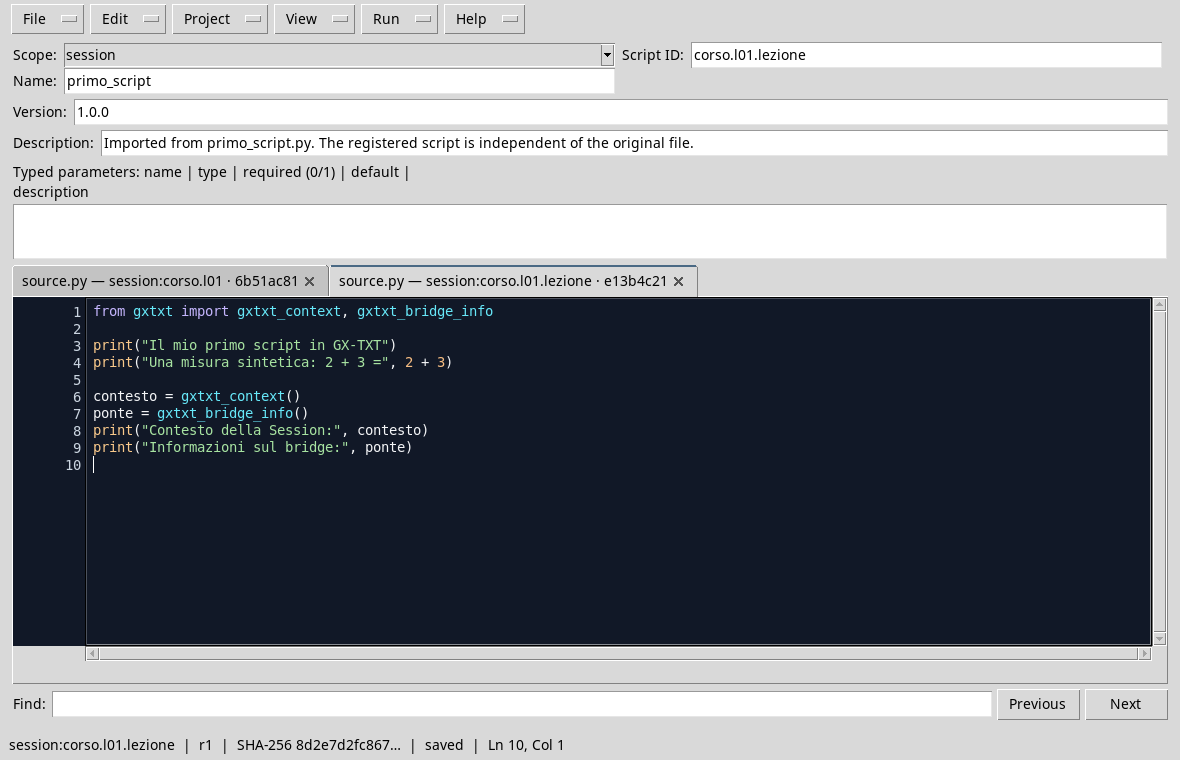
Preparazione ed esecuzione nel Viewer
- Apri GX-TXT e crea o apri una Session di lavoro.
- Vai in Viewers → Python Scripts per aprire il Python Script Workspace.
- Scrivi il codice nell’editor oppure scegli File → Import .py… e seleziona
primo_script.py. - Scegli lo scope
session, inserisci un nome e uno Script ID, per esempiocorso.l01.lezione, quindi salva con File → Save. - Scegli Run → Open Script Runner…. Questo esempio funziona senza Dataset o parametri aggiuntivi.
- Premi Run Job. Quando l’esecuzione è completata, apri i dettagli e osserva Program output.
Per dare più spazio al codice, usa View → Focus source / restore panes. Lo stesso comando ripristina i pannelli laterali.

Leggere il risultato
Controlla le prime due righe. Il messaggio deve essere leggibile e la somma deve dare 5. Seguono Contesto della Session: e Informazioni sul bridge:. Percorsi e identificativi possono variare con l’ambiente.
In questo esercizio il valore atteso è noto e basta confrontarlo con l’output. Quando userai dataset e modelli, dovrai verificare anche unità, ipotesi e qualità dei dati.
Indentazione ed errori comuni
Python usa gli spazi all’inizio della riga per delimitare i blocchi. In questo script tutte le istruzioni iniziano alla prima colonna.
Se scrivi print("Ciao", la parentesi mancante provoca un errore di sintassi. Controlla parentesi e virgolette, salva e riprova. Se l’errore riguarda il modulo gxtxt, verifica di aver avviato lo script dal Runner con una Session aperta.
Esercizio
Modifica la seconda chiamata a print per sommare 4 e 7 conteggi sintetici. Prevedi il valore, avvia lo script e confronta il risultato.
Soluzione ragionata
print("Conteggi sintetici: 4 + 7 =", 4 + 7)Python mostra Conteggi sintetici: 4 + 7 = 11. La stringa fornisce l’etichetta e l’espressione dopo la virgola produce il valore.
Nella prossima lezione useremo variabili e tipi scalari per rappresentare valori e misure.