

Aprire Replicate Curves
Replicate Curves costruisce un profilo di consenso da osservazioni di una stessa caratteristica fisica. Ogni sorgente conserva il legame con il Dataset, le variabili e le righe di origine. Il disegno dello studio determina che cosa si può concludere dalla dispersione tra le tracce.
Aprire lo studio
Apri la Session che contiene i Dataset. Nella scheda Viewers, sotto Curves & Digitization, fai clic su Replicate Curves. Digita Replicate Curves nel campo Search per filtrare i riquadri. Svuota il campo per rivederli tutti. La finestra si intitola Replicate / Consensus Curves. All’apertura ordinaria parte una bozza. Per riaprire uno studio salvato usa Workspace → Open workspace…. Nessun Job parte all’apertura.
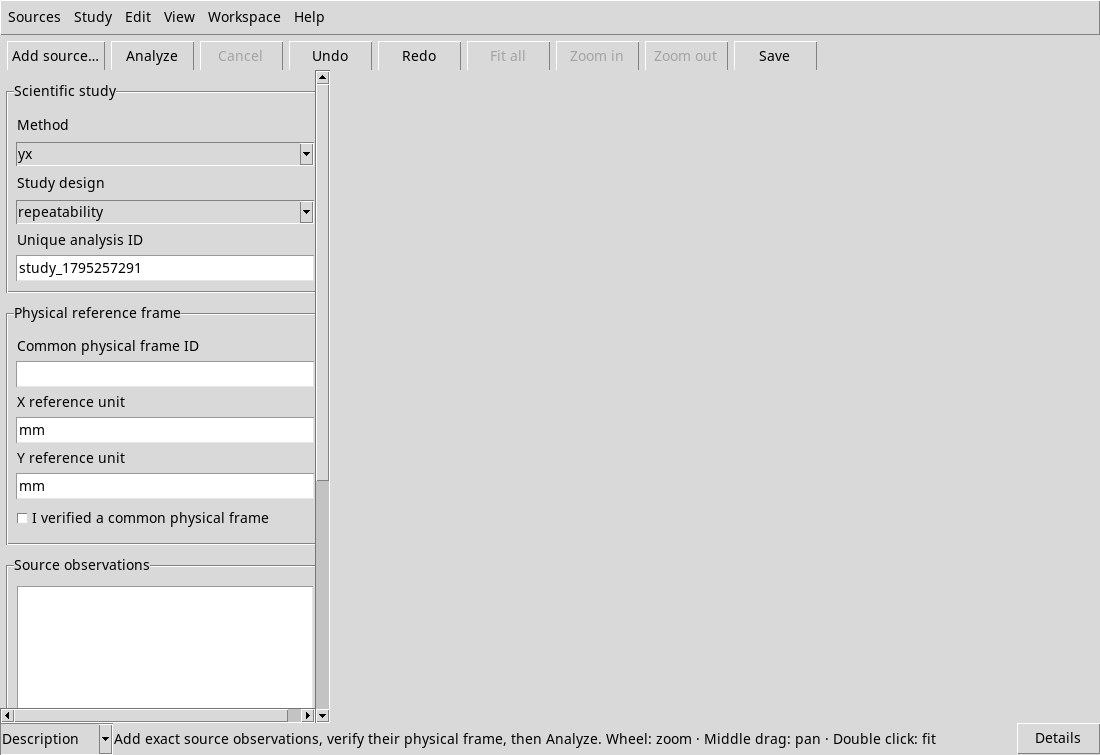
Barra dei comandi e menu
| Dove | Operazioni |
|---|---|
| Sources | Add source… apre il modulo per una sorgente canonica anche con Ctrl+O. Add Digitizer source… apre il percorso dedicato alle pubblicazioni del Digitalizer. Edit selected source… e Remove selected source agiscono sulla riga scelta nell’elenco delle sorgenti. |
| Study | Analyze avvia la validazione e il Job, anche con F5. Cancel richiede l’annullamento di un Job in corso. Publish results scrive i Dataset e Publish Graph crea la variante grafica editabile. |
| Edit | Undo e Redo navigano i passaggi registrati. Le scorciatoie visualizzate sono Ctrl+Z e Ctrl+Y. |
| View | Fit all, Zoom in e Zoom out regolano la vista del risultato quando è disponibile. |
| Workspace | Save salva il contesto, anche con Ctrl+S. Gli altri comandi gestiscono creazione, apertura, trasferimento e chiusura. Vedi Workspace. |
| Help | Apre manuale e informazioni di versione. Vedi Aiuto integrato. |
La barra ripete Add source…, Analyze, Cancel, Undo, Redo, Fit all, Zoom in, Zoom out e Save. Le azioni che dipendono dalla selezione, dal Job o dal grafico si abilitano quando lo stato lo consente. Per ripetere un’azione della barra puoi usare il corrispondente menu.
Ispettore, area del grafico e barra inferiore
Usa la barra verticale dell’ispettore per raggiungere la lista delle osservazioni, le qualificazioni del risultato e Retained curve visibility. Se i controlli sono più larghi del pannello, usa la barra orizzontale. Trascina il divisore tra ispettore e grafico per ridistribuire lo spazio.
Il piede della finestra offre Description per leggere messaggi, esito del Job e dettagli delle selezioni. History mostra invece i passaggi dello studio. Details apre una finestra scorrevole per leggere per intero lo stato o la cronologia. In caso di rifiuto, passa a Description e apri Details per leggere il motivo.
Menu contestuale
Fai clic destro nella lista delle sorgenti o nell’area del grafico. Edit selected source… e Remove selected source agiscono sulla sorgente già selezionata. Fit all e i due comandi Zoom richiedono il grafico. Analyze, Publish results, Publish Graph e Save sono gli stessi comandi dei menu. Per modificare la sorgente che vedi vicino al puntatore, selezionala prima nella lista o con un clic su un punto originale.
Aiuto integrato
Help → User Manual… oppure F1 apre il manuale integrato. About Module… mostra il nome, la versione installata e gli identificativi del modulo. Chiudi le informazioni con OK.
Nel manuale, Manual mostra il testo. Interactive Tutorial mostra il selettore delle lezioni registrate. Se compare No interactive tutorial package is installed for this module., torna a Manual. Usa Find e Find next per cercare una parola. View → Find… e Ctrl+F portano al campo. Back e Forward percorrono le pagine visitate, User Manual torna alla pagina iniziale e Close torna allo studio. Lo zoom del menu View è disponibile per contenuti che espongono uno zoom e appare disabilitato nella pagina di testo. Il menu References apre i documenti tecnici dichiarati dal modulo. Technical manual (Markdown) mostra il manuale tecnico. CURVE_REPLICATE_ANALYSIS_API_v1 descrive studi e prodotti, VIEWER_GUI_HOST_API_v1 i controlli ospitati, PLOT_DATASET_API_v4 i grafici, SESSION_WORKSPACE_API_v1 i Workspace e REPLICATE_VIEWER_API_v1 l’integrazione Replicate, comprese le sorgenti Digitizer.