

Description e History
La barra inferiore passa da Description a History. History registra operazioni di studio come aggiunta o rimozione di una sorgente, applicazione della configurazione, adozione di un risultato e modifiche di visibilità. Le uscite già pubblicate hanno un ciclo di vita separato.
Description, History e Details
- Description
- Mostra l’ultimo messaggio. Premi Details per aprirne la versione completa e scorrevole.
- History
- Mostra una sequenza a partire da Baseline. Scorri orizzontalmente con la rotella nella sequenza e fai clic su un passaggio per ispezionarlo. Il passaggio evidenziato è quello consultato. La consultazione è in sola lettura.
- Details e History details…
- Aprono una finestra scorrevole con cursore, elenco delle operazioni e timestamp quando disponibili. Chiudi con il controllo della finestra o con Esc.
- Previous history step e Next history step
- Nel menu contestuale della sequenza, passa al checkpoint precedente o successivo senza riscrivere il corrente. Ai due estremi, la direzione che uscirebbe dalla sequenza è disabilitata.
- Return to latest
- Esce dalla consultazione e torna al contesto di lavoro. Usalo prima di riprendere le modifiche, in particolare per le sorgenti Digitizer.
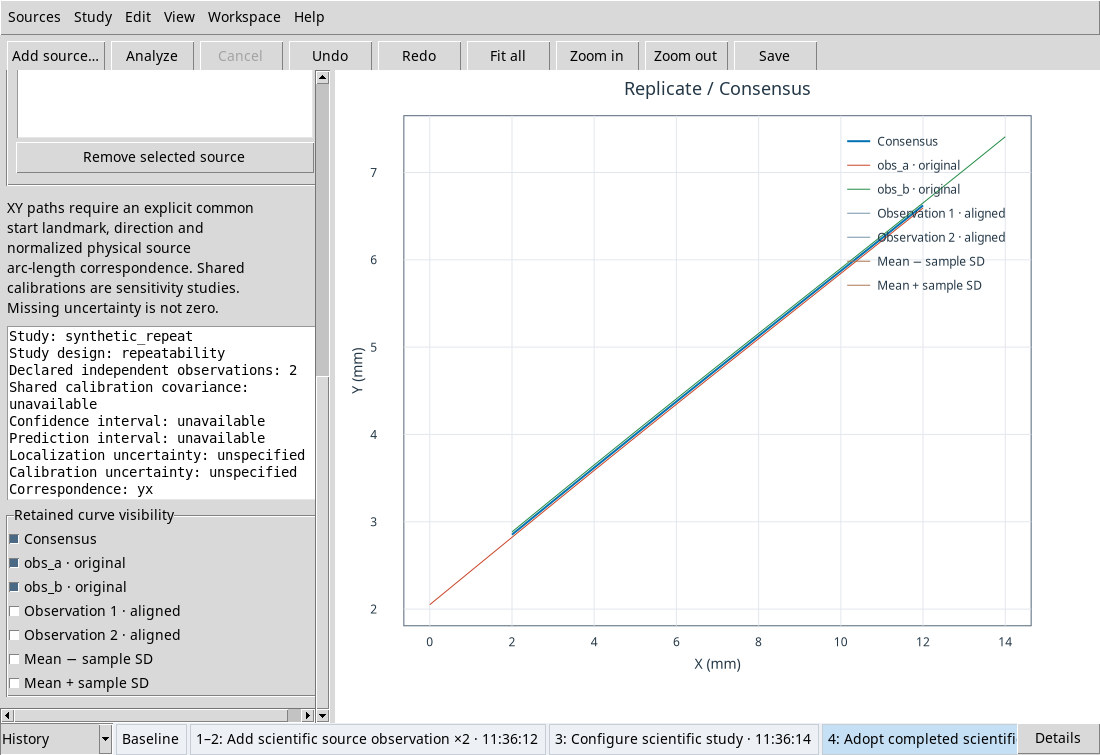
Undo, Redo e ripartire da un passaggio
Undo arretra il contesto di lavoro di un’operazione. Redo avanza di nuovo quando esistono operazioni successive. Si trovano in Edit, nella barra e nel menu contestuale della cronologia. Devi avere una modifica registrata da annullare o ripetere. Se lo scorrimento del risultato ha restaurato una ricetta senza Job valido per la pubblicazione, ripeti Analyze prima di pubblicare.
- Restart here / discard later local history…
- Durante la consultazione di un passaggio precedente, crea esplicitamente un ramo da quel punto. Controlla il passaggio e conferma con OK. I passaggi locali successivi vengono scartati e le pubblicazioni precedenti restano. Cancel conserva la cronologia.
- Branch Workspace History
- Se dopo Undo esegui una modifica che sostituirebbe i passaggi successivi, il viewer chiede conferma. Procedi con OK solo se vuoi ripartire dallo stato precedente.
- Expand / collapse individual operations
- Se il passaggio corrente appartiene a un blocco di operazioni raggruppate nella sequenza, alterna la vista raggruppata e quella dei singoli passaggi.
- Hide Description / History strip
- Nasconde l’intera striscia inferiore. La striscia riappare aprendo una nuova finestra del viewer. Salva ciò che ti serve prima di chiuderla.
Clear History…
Nel menu contestuale di un Workspace salvato al passo più recente, Clear History… apre Clear History. La pulizia mantiene lo stato corrente come base. Yes chiede prima dove salvare un Protected ZIP, No cancella i passaggi senza backup, Cancel mantiene tutto. È opportuno leggere lo stato e le conseguenze nel dialogo prima di confermare. La pulizia della cronologia locale non rimuove output già pubblicati.
Save History As… e Named History…
Con un Workspace registrato, apri il menu contestuale della cronologia. Save History As… chiede un Name, partendo da New workflow. Scrivi un nome riconoscibile e premi Apply; Close abbandona il modulo. L’archivio conserva un workflow nominato per il Workspace. Named History… apre le voci registrate. Nella lista, Name è il nome dell’archivio, Count il numero di operazioni e Cursor il passaggio attivo al momento della registrazione.
- Inspect
- Leggi nome, proprietario, schema, revisione, numero di operazioni, cursore e impronta SHA-256 nel riquadro in sola lettura.
- Restore
- Ripristina la cronologia nominata selezionata. Se compare Restore named History, Yes tenta di salvare prima il Workspace, No sostituisce la bozza pendente e Cancel permette di continuare senza ripristinare. Dopo Yes o No, confronta l’elenco delle sorgenti e il cursore di History con quelli del workflow scelto.
- Rename
- Apre il modulo Rename History. Modifica il nome e premi Apply. Controlla il nuovo nome nella lista.
- Delete
- Propone di eliminare l’archivio selezionato. Conferma con OK o mantienilo con Cancel. La cronologia attiva e le risorse scientifiche vengono conservate.