

Analisi e grafico
Premi Analyze dopo aver scelto metodo, disegno e frame e aver controllato l’elenco delle sorgenti. Il servizio valida la richiesta, poi invia un Job scientifico. Puoi seguire l’esito dalla barra inferiore.
Analyze, F5 e Cancel
Analyze compare nella barra, in Study e nel menu contestuale. Con il fuoco nel viewer puoi premere F5. Una richiesta valida produce uno stato come Replicate scientific Job: QUEUED o RUNNING. QUEUED significa che il supervisore sta ancora aspettando di eseguire il lavoro. Attendi COMPLETED e la conferma dello studio con il numero di punti di consenso.
Usa Cancel durante il Job e attendi lo stato CANCELLED. Il comando è disabilitato a riposo. Le modifiche alle sorgenti e il passaggio a un altro Workspace sono limitati durante l’esecuzione. Se un Job termina in FAILED, apri Jobs in GX-TXT e fai doppio clic sulla riga dell’esecuzione per consultarne i dettagli. Usa la causa riportata per decidere se correggere dati o dichiarazioni prima di riprovare.
Recuperare il journal dopo un’interruzione
- Apri Jobs nella barra della Session. Nella finestra Script Jobs, usa Jobs → Reconnect / recover local journal per ristabilire il collegamento al supervisore e leggere il journal locale.
- Riconosci l’esecuzione dal nome Replicate study <ID analisi>, dall’ora e dall’ID del Job. Un’interruzione può apparire come INTERRUPTED con la causa Supervisor restarted; interrupted work was not replayed. Il journal registra l’esito del ticket originale. Il calcolo interrotto non viene rieseguito e il viewer non adotta un risultato da quel ticket.
- Torna al viewer e attendi che si riabiliti Analyze. Controlla che Session, sorgenti e impostazioni dello studio siano ancora quelle desiderate. Premi Analyze per ottenere un nuovo ticket. Verifica il completamento e il numero di punti di consenso riportato dal viewer.

Il risultato viene adottato se Session, sorgenti e richiesta coincidono con quelle del Job. Un Job completato può rimanere senza risultato adottato, per esempio se la sorgente è cambiata o una ricevuta supera 512 KiB e il Workspace non è salvato. Nel secondo caso conserva lo studio senza il risultato, salvalo e ripeti esplicitamente Analyze. Se la ricevuta supera il limite di controllo, riduci lo studio in modo scientificamente giustificato. Se la verifica delle sorgenti rifiuta una richiesta appena ammessa e fallisce anche la lettura dello stato del ticket, la barra può indicare Job state is unconfirmed. Usa Cancel per riprovare la richiesta quando è ancora disponibile.
Consensus e curve memorizzate
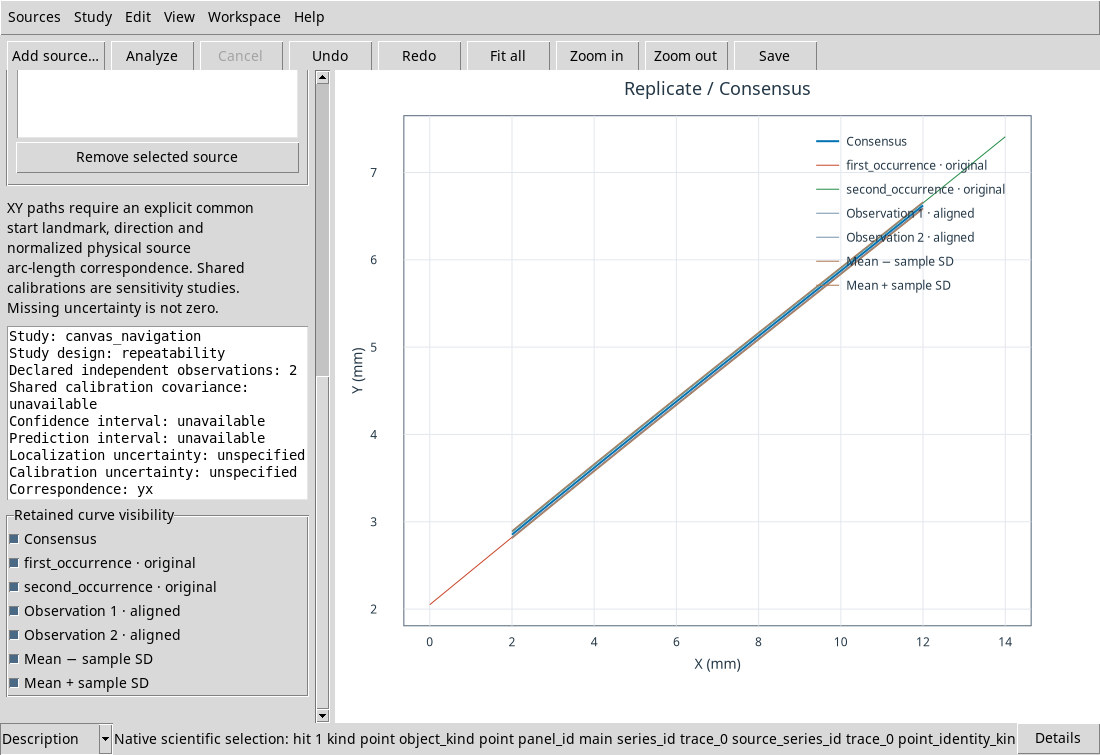
Nel grafico Replicate / Consensus, la curva Consensus collega le medie X/Y alle posizioni allineate. I nomi degli assi includono le unità. Le tracce originali e il consenso sono visibili inizialmente. Scorri fino a Retained curve visibility per mostrare o nascondere ogni serie. Questa operazione registra una modifica di visibilità in History e agisce sui dati già disponibili.
- Consensus
- Mostra o nasconde il profilo medio. Confrontalo con le tracce prima di interpretare la dispersione.
- <observation ID> · original
- Mostra i punti canonici dell’osservazione, ordinati secondo la sorgente e convertiti nelle unità dello studio. In yx può comprendere tratti fuori dal dominio comune.
- Observation N · aligned
- Mostra i campioni interpolati della N-esima traccia sulla griglia comune. Le serie allineate partono nascoste. Attivale per esaminare la corrispondenza, soprattutto con xy_path.
- Mean − sample SD e Mean + sample SD
- Mostrano separatamente gli scarti descrittivi in Y, quando l’SD esiste su tutta la griglia. Le caselle partono deselezionate. Consulta il significato dell’SD prima di usarle.
Fit all, zoom e pan
Fit all ripristina la vista sui limiti del grafico. Puoi chiamarlo dalla barra, da View, dal menu contestuale o con doppio clic nel grafico. Zoom in stringe la vista intorno al centro, Zoom out la allarga. Usa la rotella dentro il grafico per lo zoom vicino al puntatore. Trascina col pulsante centrale per spostare la vista. Queste azioni cambiano la visualizzazione e conservano il profilo scientifico calcolato.
Selezionare un punto originale
Fai clic vicino a un punto di una traccia originale. La barra può mostrare Native scientific selection con l’identità del punto e della serie. Quando riconosce una traccia originale, il viewer evidenzia l’osservazione corrispondente nell’elenco. Usa Details in modalità Description per leggere il testo se supera la larghezza della finestra. I campioni allineati o il consenso sono derivati. Per risalire a un ordinale scientifico scegli una traccia originale.
Leggere le qualificazioni
Scorri l’ispettore fino al riquadro in sola lettura. Study identifica il risultato visualizzato. Study design e Declared independent observations indicano disegno e numero di osservazioni distinte. Correspondence indica il modello di corrispondenza mostrato, ad esempio yx, open o closed. Controlla Shared calibration covariance, Confidence interval, Prediction interval, Localization uncertainty e Calibration uncertainty prima di interpretare una banda. Unavailable e unspecified indicano rispettivamente indisponibilità e mancata specifica. Il risultato conserva tali condizioni nei metadati. Dopo Undo o una modifica alle sorgenti, la versione provata può lasciare in vista i vecchi valori o il vecchio messaggio. Prima di interpretarli, verifica che il grafico del nuovo risultato sia presente e che il suo ID sia quello atteso. Se serve, ripeti Analyze.