

Workspace
Il Workspace gestisce la ricetta dello studio e le risorse ad essa associate. Nome del Workspace e Unique analysis ID svolgono due funzioni distinte: il primo identifica il contesto in Session Workspaces, il secondo identifica lo studio e i risultati pubblicati.
Save e recupero della ricetta
Premi Save nella barra, nel menu Workspace o con Ctrl+S. La prima volta registra il contesto con un nome proposto, normalmente Replicate study reso univoco. Le volte successive aggiorna il contesto corrente. Verifica Workspace saved; scientific sources remain unchanged e controlla la voce in Session Workspaces.
Nella versione provata, Save conserva la richiesta scientifica che il viewer ha applicato. ID, metodo, disegno, unità e frame appena digitati possono essere persi alla chiusura se non sono passati da Analyze. Annota tali dati finché la richiesta non è stata validata. Dopo il completamento di un Job, Save può essere rifiutato con Workspace schema has no typed field ‘requested_limits’. Dopo Publish Graph può apparire anche un errore sul campo module_id.
Se il risultato serve come dato, pubblicalo prima. Subito dopo l’adozione del risultato, se History mostra Adopt completed scientific study come ultimo passaggio, usa Edit → Undo per tornare al passaggio Configure scientific study e poi premi Save. Il contesto riaperto contiene la ricetta. Per rigenerare la canvas usa Analyze. Gli eventuali Dataset e grafici pubblicati restano nella Session. Se avevi fatto altre modifiche dopo l’adozione, individua il checkpoint corretto in History.
Session Workspaces
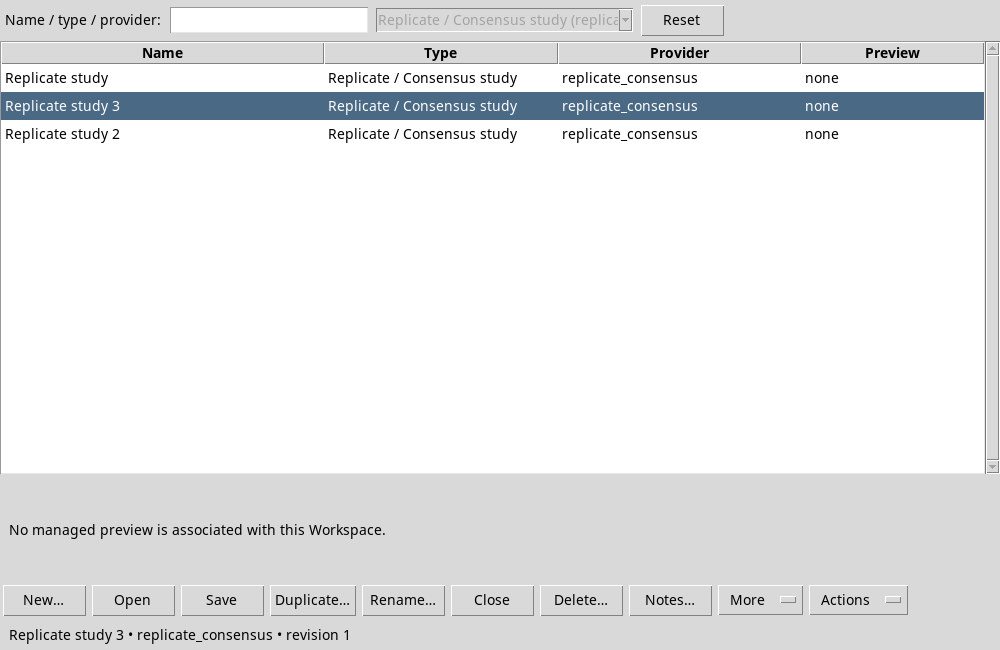
In Name / type / provider: cerca la voce per testo. Reset ripristina il filtro, compreso l’ambito del provider. Aprendo dal viewer, il provider è fissato sul relativo tipo. Nella tabella Name identifica la voce, Type e Provider indicano il proprietario, Preview indica se è disponibile un’anteprima gestita. Scorri e seleziona una riga per leggere i dettagli sotto la tabella.
Open, doppio clic o Invio aprono la riga compatibile. New… crea una bozza con un contesto attivo disponibile. Save salva il viewer corrente, Duplicate… duplica la riga selezionata, Rename… la rinomina. Close chiude il viewer attivo quando il comando è disponibile. Per chiudere soltanto il gestore usa la chiusura della finestra. Delete…, Notes…, Preview, Import…, Export…, Refresh e Actions operano come nel menu omonimo, sulla selezione del gestore. In una finestra stretta, apri More per raggiungere i comandi spostati. Quando Preview indica No managed preview is associated with this Workspace, puoi comunque riaprire un Workspace compatibile ed eseguire Analyze per ricostruire la vista.
Workspace changes e recupero
Workspace changes chiede come trattare le modifiche durante chiusura o passaggio a un altro contesto. Yes salva e prosegue se il salvataggio riesce. No prosegue scartando le modifiche pendenti. Cancel conserva aperta la bozza. Se la finestra rifiuta Save, conserva la bozza e usa l’aggiramento sopra.
Se compare Recover unsaved History, il viewer ha trovato una bozza di cronologia recuperabile nella Session. Yes recupera la bozza più recente. No archivia quella bozza e apre un contesto nuovo. Cancel annulla l’apertura e conserva la bozza. Alla successiva apertura dalla scheda Viewers puoi scegliere Yes e controllare le sorgenti ripristinate nella lista.
Note dello studio
Usa Notes… → Edit per annotare origine, indipendenza e scelte di corrispondenza. In GX-Markup / Markdown source scrivi la nota e guarda Preview a destra. Undo e Redo annullano o ripetono le modifiche al testo. Wrap alterna il ritorno a capo visivo. Usa H1, H2, H3 per strutturare i titoli, Italic e Bold per formattare la selezione, Inline code per una breve espressione o Code block per più righe. Color… apre il selettore del colore da applicare al testo. Refresh preview rigenera l’anteprima, Save registra la nota e Close chiude l’editor.