

Conservare Workspace e History
Riprendere il contesto e distinguere le forme di salvataggio.
Salvare il lavoro nella Sessione
Con una Sessione aperta, il menu Workspace gestisce lo stato di lavoro del viewer. Usa New workspace… per partire da uno stato nuovo. Save aggiorna il Workspace attivo. Save As… crea una copia con Name e Apply. Il salvataggio conserva lo stato supportato dal viewer. Se ti serve ripetere un grafico con gli stessi riferimenti e la stessa impaginazione usa anche Save Plot Variant….
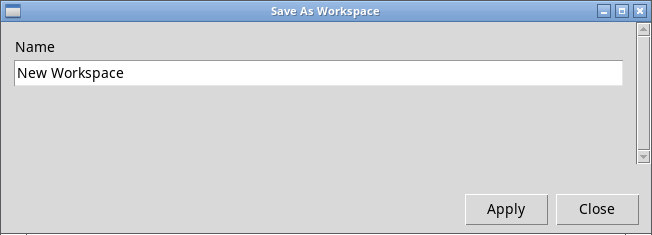
Rename… cambia il nome del Workspace selezionato. Delete… richiede una conferma e rimuove il Workspace. Close chiude il contesto attivo. Valuta il salvataggio se l’applicazione segnala modifiche in sospeso. Refresh rilegge lo stato dei Workspace. Le azioni che riguardano un Workspace esistente si abilitano dopo la sua selezione. Actions ospita eventuali azioni del fornitore. Nel contesto IR provato mostra No owner-defined actions.
Aprire, consultare e trasferire un Workspace
Open workspace… parte dall’elenco dei Workspace della Sessione. Session Workspaces… apre la gestione. Usa Name / type / provider per cercare e Reset per vedere di nuovo tutte le righe del contesto. Seleziona una riga per consultare nome, tipo, fornitore e dettagli. Il tipo del Workspace di IR è Designed Viewer state. Usa Open per riattivare il contesto selezionato e Duplicate… per conservarne una copia. New… e Save richiedono un viewer disponibile che gestisca quel tipo. Close nella finestra di gestione chiude la finestra.
Notes… apre la nota associata a quel Workspace. Preview… apre la gestione per esaminarne i dati. Il messaggio No managed preview is associated with this Workspace. indica che manca un’anteprima salvata. Export… apre il selettore per salvare il pacchetto del Workspace; Import… permette di scegliere un pacchetto da aggiungere alla Sessione. In Import Workspace immetti Unique Workspace name e premi Apply. Il nuovo Workspace compare nell’elenco accanto all’originale. Seleziona la riga e verifica la disponibilità delle sorgenti e delle librerie del confronto dopo il trasferimento.
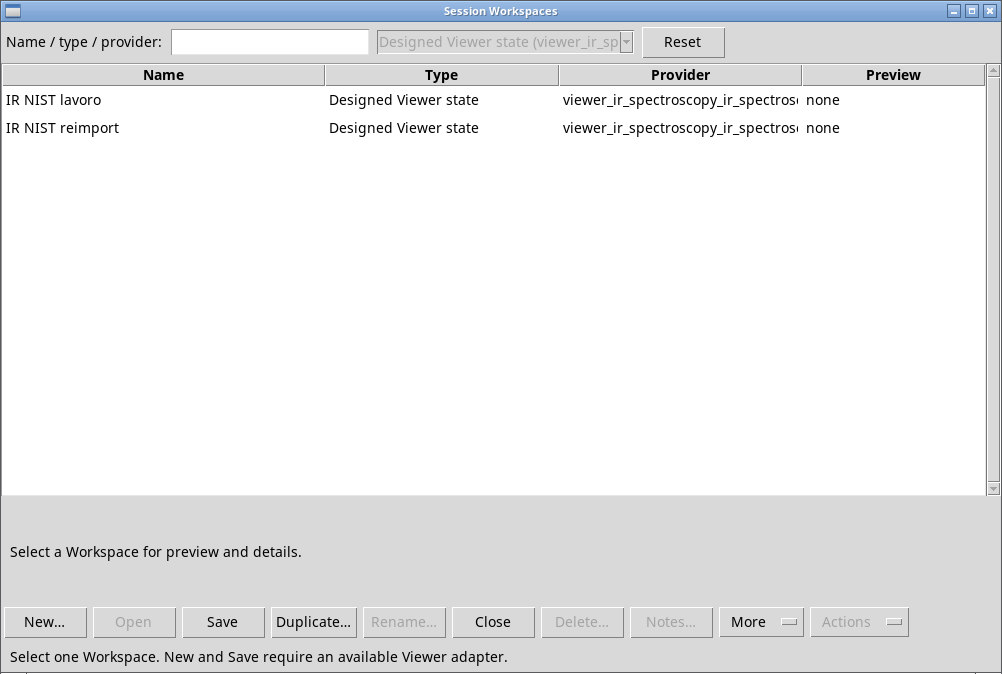
Se premi Open sullo stesso Workspace già attivo, P011-bis può aprire un secondo riquadro con il messaggio History recovery requires the active writer to close first. Chiudi il riquadro e continua nel viewer già attivo. Per riaprire lo stesso Workspace, salva e chiudi il viewer. Riapri IR Spectroscopy dal catalogo, usa Workspace → Open workspace…, seleziona la riga e premi Open.
Consultare e conservare la History
History → Show / hide Description / History strip alterna la fascia in basso. Scegli Description per il messaggio corrente e History per la cronologia. Details e History details… aprono il testo completo della modalità corrente. Undo (Ctrl+Z) arretra di un’operazione registrata e Redo (Ctrl+Y) avanza fra operazioni ancora disponibili.
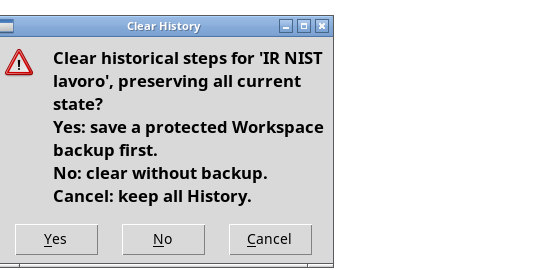
In History, fai clic su un passo per ispezionarlo. La rotella scorre la fascia. Dal menu contestuale, Previous history step e Next history step navigano nella sequenza. Return to latest esce dall’ispezione. Usa Restart here / discard later local history… soltanto per ripartire dal passo scelto, dopo aver valutato la conferma di rimozione dei passi successivi. Expand / collapse individual operations appare su un gruppo di più operazioni. Hide Description / History strip nasconde la fascia. Clear History… conserva lo stato corrente ed elimina i passi. Alla conferma Yes salva prima una copia protetta del Workspace, No elimina i passi senza copia e Cancel conserva la cronologia. Il comando è disponibile sulla revisione più recente con almeno un passo registrato.
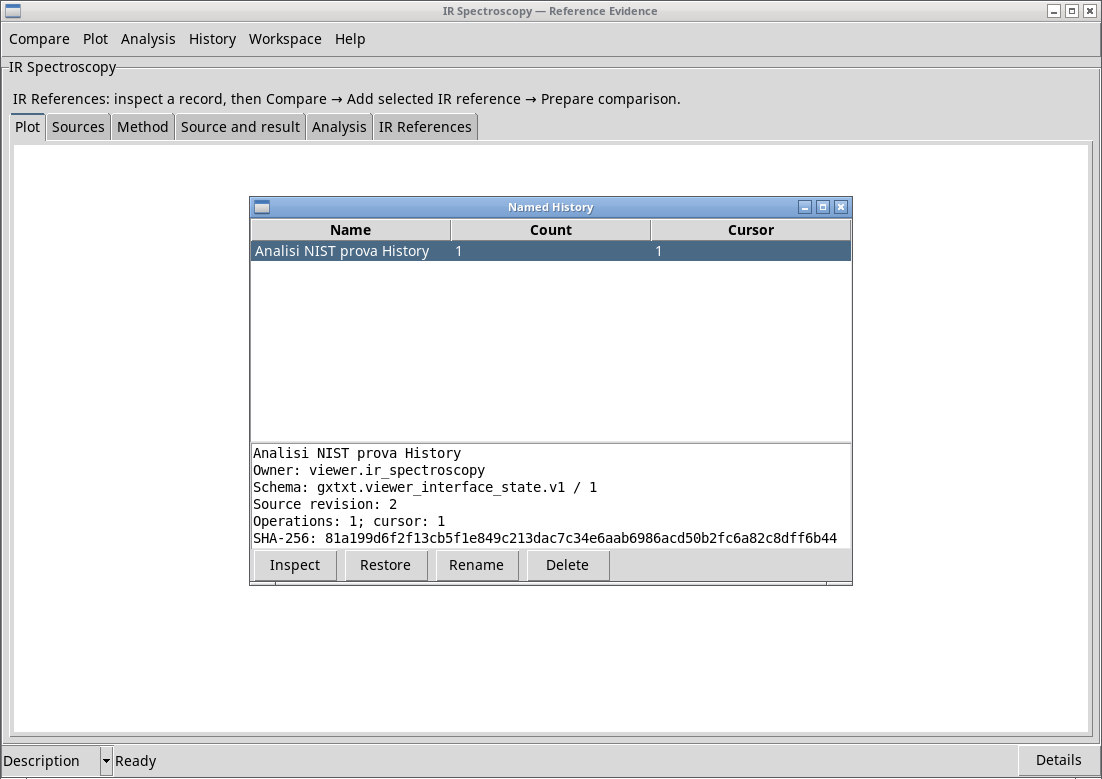
Con un Workspace nativo disponibile, usa Save History As…, scrivi Name e premi Apply per archiviare la sequenza corrente. Named History… elenca Name, Count e Cursor. Seleziona una riga e usa Inspect per identità, revisione, operazioni e impronta. Restore ripristina la storia salvata nel contesto compatibile. Rename cambia il nome dell’archivio e Delete ne chiede la rimozione. Il dialogo di eliminazione specifica che la History attiva e le risorse scientifiche sono conservate.
Rispondere al recupero di una bozza
Dopo un’uscita interrotta, Recover unsaved History può comparire prima di lavorare. Yes riprende l’ultima History recuperabile, No archivia la bozza e inizia un nuovo Workspace, Cancel lascia la scelta in sospeso. Dopo aver iniziato da un nuovo Workspace, riapri il Dataset o la variante salvata se vuoi tornare a una vista specifica.
Aprire il manuale e identificare il modulo
Help → User Manual… (F1) apre la guida distribuita con l’applicazione. About Module… mostra l’identità e la versione del viewer installato. IR Spectroscopy è il viewer viewer.ir_spectroscopy. Il modulo che esegue il calcolo da Analysis è analysis.spectroscopy.ir.