Navigare e preparare il grafico
Assi, stile, cursore, immagine e variante.
Navigare nel grafico preparato
In Plot, Fit ripristina l’inquadratura del risultato. Zoom in e Zoom out cambiano il campo visibile. Usa i gesti di trascinamento e rotella nell’area del grafico quando disponibili. In top_bottom i pannelli condividono l’ascissa. Reverse X ne inverte il verso visivo, conservando l’ordine canonico dei dati.
Pick display value attiva il cursore. Fai clic nella traccia o nel pannello da leggere. Il cursore indica valori della rappresentazione a video. La corrispondenza con una riga canonica va verificata nel Dataset. Usa Clear cursor per nascondere il marcatore. Senza un confronto preparato, i comandi di vista sono disabilitati. Load Plot Variant… rimane disponibile quando il contesto consente di caricare una variante.
Modificare titoli, assi e tacche
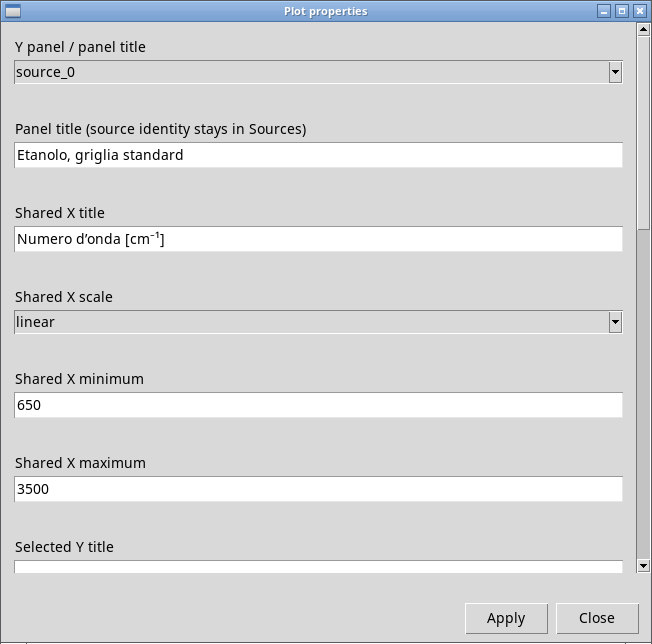
Apri Plot → Properties…. In top_bottom, Y panel / panel title sceglie il pannello in base alla posizione (source_0, source_1 e, se presenti, gli altri). Panel title cambia il titolo locale. L’identità rimane ispezionabile in Sources.
- Shared X title / Selected Y title
- Scrivi le etichette degli assi. Usa l’unità dichiarata dal Dataset o dalla Library.
- Shared X scale / Selected Y scale
autolascia la scelta al grafico,linearusa incrementi lineari,logrichiede uno spazio positivo sull’asse. Controlla esplicitamente questo requisito prima di applicare una scala logaritmica.- Shared X minimum / maximum e Selected Y minimum / maximum
- Usa
autoo valori numerici, con minimo minore del massimo. X si applica a tutti i pannelli e Y a quello scelto. - Shared X direction
autousa il verso predefinito,normalmostra i valori crescenti da sinistra,reverseli mostra decrescenti.- Shared X major tick step
- Imposta il passo delle tacche maggiori. Lascia vuoto per le tacche automatiche. Shared X minor grid usa
offoppureautoper le suddivisioni minori. - Explicit X tick values / Explicit X tick labels
- Usa elenchi con separatore
;. A ogni valore può corrispondere un’etichetta nella stessa posizione. Lascia vuoti i campi per il comportamento automatico. - Tick font / Axis-label font / Title font
- Dimensioni in pixel. Vuoto eredita la dimensione. Nella vista provata i valori erano 12, 14 e 18.
Apply trasferisce le impostazioni al grafico. Close chiude il dialogo.
Mostrare la legenda e distinguere le serie
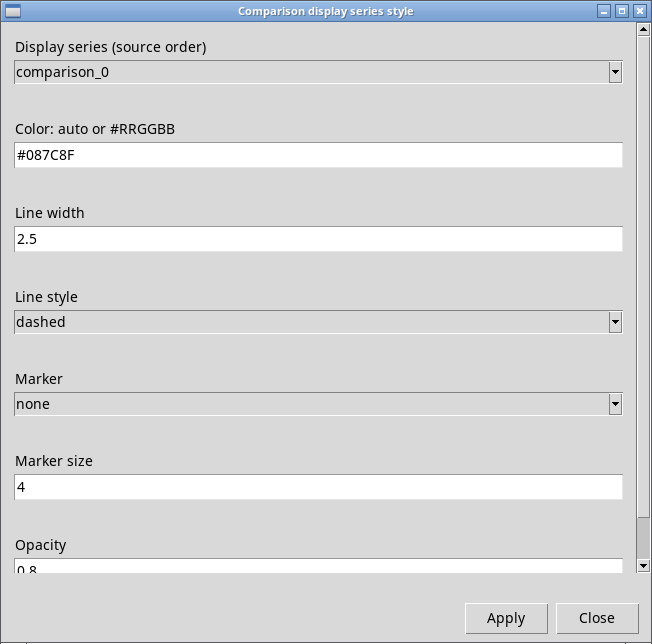
Plot → Legend alterna la visibilità della legenda. Series style… apre lo stile di una sola traccia. Scegli Display series (source order), per esempio comparison_0 per la prima sorgente.
- Color: auto or #RRGGBB
- Immetti
autoo un colore esadecimale a sei cifre, ad esempio#087C8F. - Line width / Line style
- Spessore iniziale 1,5. Scegli
solid,dashed,dotted,dashdotonone. - Marker / Marker size
nonelascia senza simboli. Sono disponibilicircle,square,diamond,triangle_up,triangle_down,plus,x,star. La dimensione iniziale è 4.- Opacity
- Regola la trasparenza. 1 è opaco, 0 è invisibile. Apply aggiorna lo stile della serie e Close chiude.
Copiare l’immagine e salvare una variante
Copy plot copia l’immagine corrente negli appunti e rende disponibile il formato PNG. Export PNG… salva l’immagine nel percorso scelto. Per rileggere dati numerici usa il Dataset, la Library o i prodotti di Analysis.
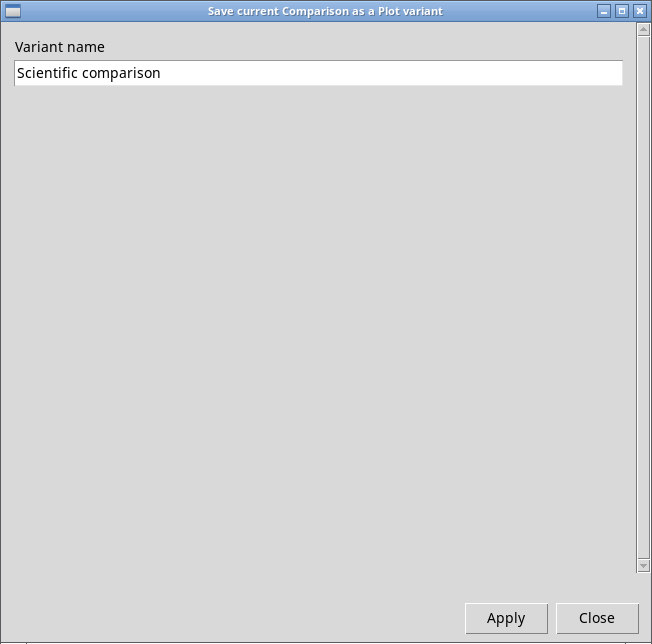
Con una Sessione aperta, Save Plot Variant… conserva la presentazione e le identità delle sorgenti della vista corrente. Inserisci Variant name e usa Apply. Load Plot Variant… mostra le varianti compatibili della Sessione. Scegli quella desiderata e conferma. Per le sorgenti di libreria, conservare una variante richiede che il riferimento esatto rimanga disponibile.