Aprire il viewer HTML
Apri HTML Dataset Viewer dal catalogo o dalla scheda Dataset, riconosci lo stato iniziale e consulta la guida integrata.
Aprire dalla tessera HTML
- Apri una Session di GX-TXT e scegli la scheda Viewers nella finestra principale.
- Scrivi
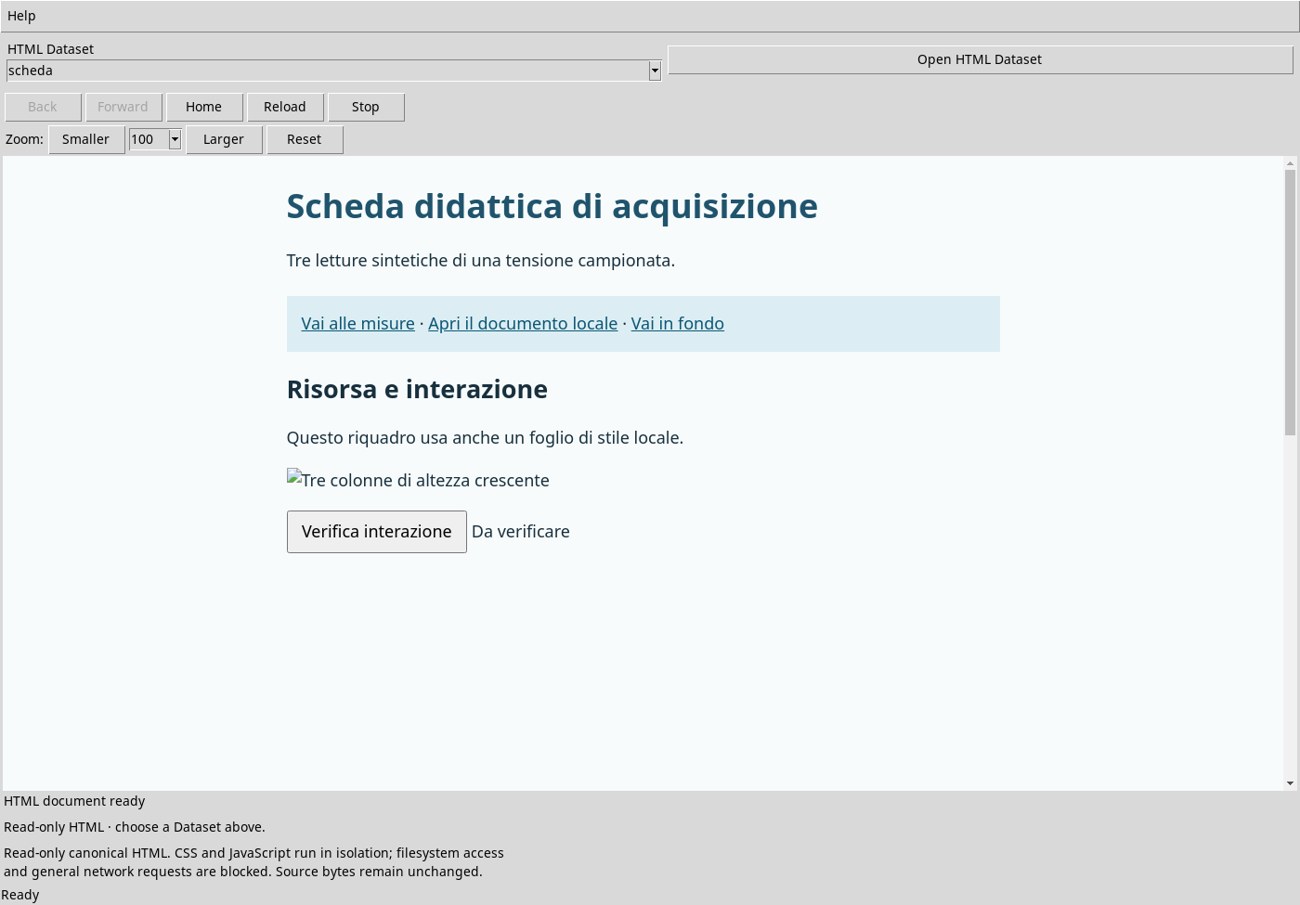
HTMLin Search e premi la tessera HTML. Si apre HTML Dataset Viewer. - Il selettore HTML Dataset elenca le sorgenti compatibili della Session. Scegli un ID e usa Open HTML Dataset. Il riquadro mostra la pagina dopo HTML document ready.
Aprire dalla scheda Dataset
Nella finestra principale vai in Dataset e trova la riga del documento importato. Fai clic destro e usa Activate Dataset. Verifica l’ID accanto ad Active Dataset, poi usa il comando Open Dataset nella barra. Per un documento riconosciuto come HTML si apre lo stesso viewer, già collegato alla sorgente scelta.
Riconoscere l’attesa di una sorgente
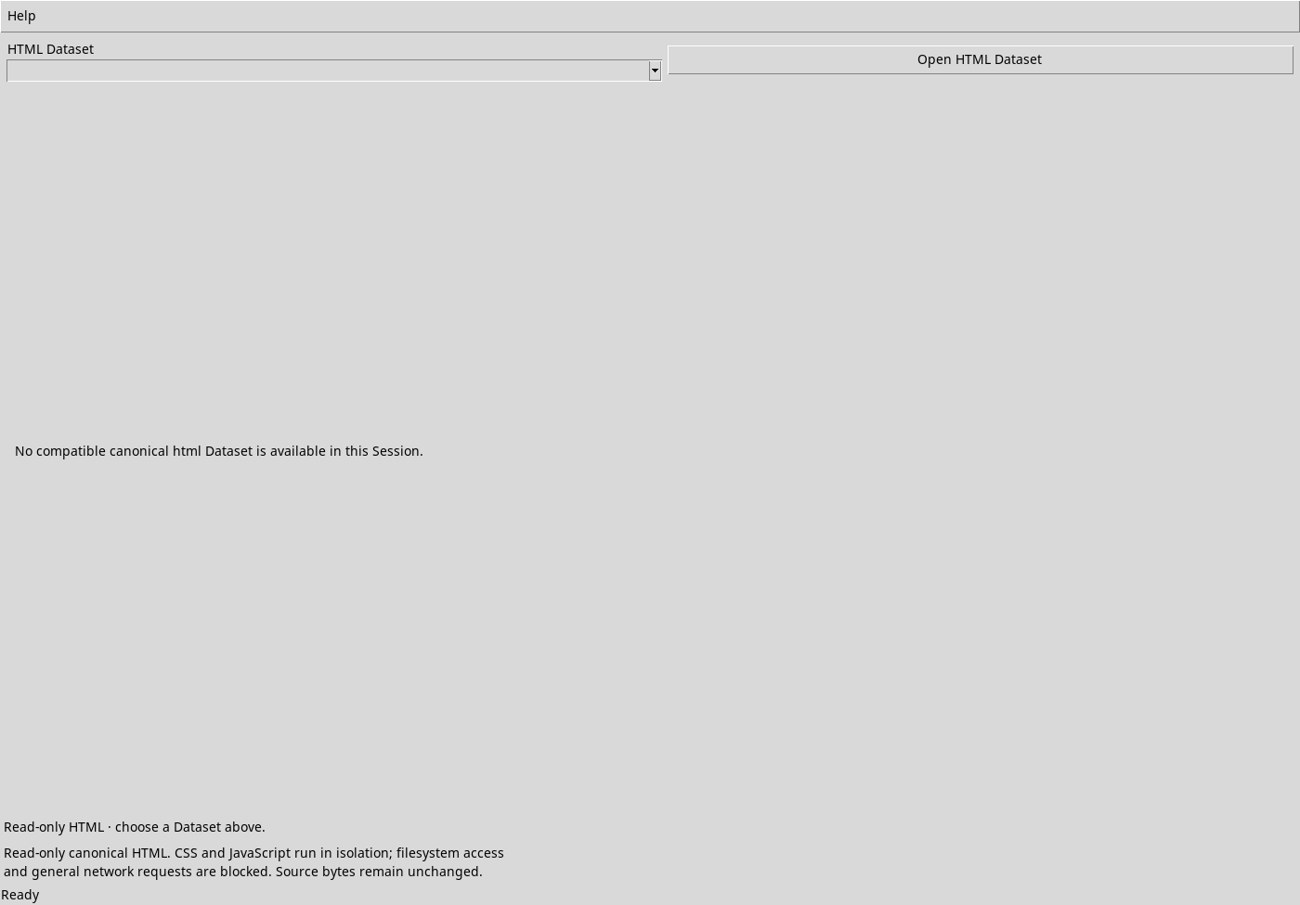
Senza un Dataset compatibile il selettore è vuoto. Il pulsante Open HTML Dataset può chiudere il proprio comando con Action ‘open_html’: completed e lasciare il riquadro in attesa. Controlla il messaggio dentro il riquadro e acquisisci una sorgente. Se la finestra era già aperta prima dell’acquisizione, chiudila e riapri la tessera per aggiornare la lista.
Consultare guida interna e versione
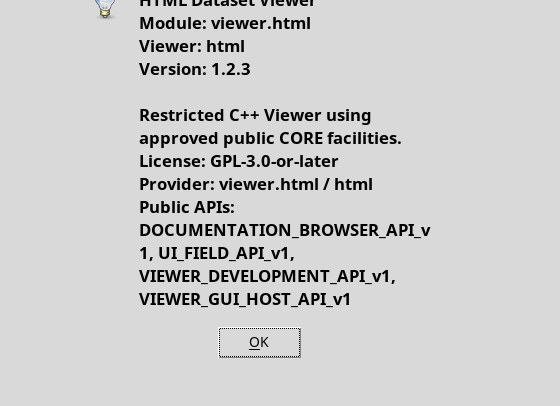
Help → User Manual… e F1 aprono il manuale del modulo. Help → About Module… apre il dialogo con il nome HTML Dataset Viewer, il modulo viewer.html e la versione. Premi OK per tornare al viewer.