

Regolare lo zoom e il riquadro
Imposta la percentuale di zoom, modifica la scala di un passo e torna alla vista iniziale del documento.
Scegliere il valore di zoom
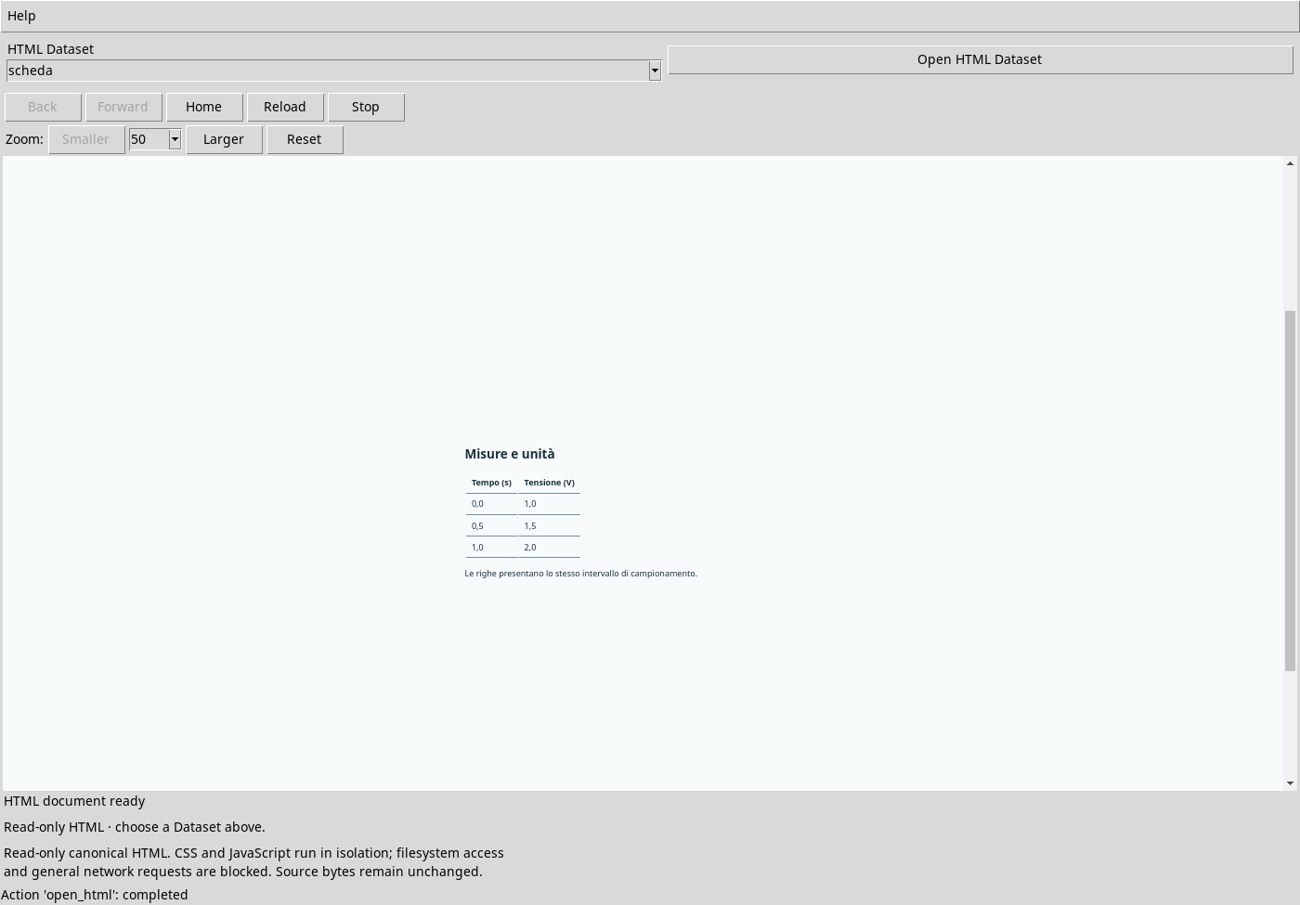
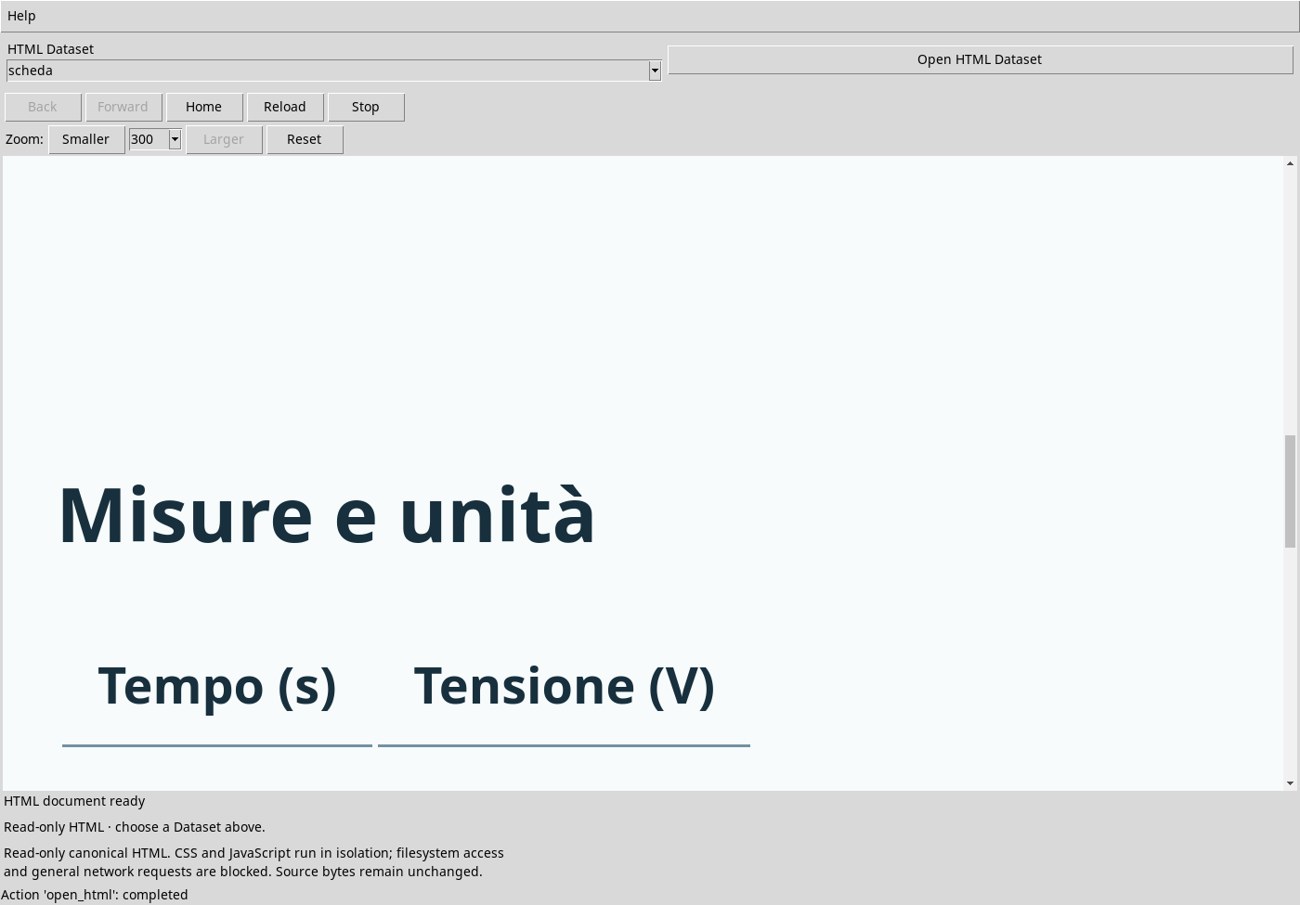
Apri la lista accanto a Zoom quando il documento è pronto. Le percentuali disponibili sono 50, 75, 100, 125, 150, 175, 200, 225, 250, 275 e 300. Il valore confermato resta nella lista. Al 50% entrano più righe nel riquadro. Al 300% il documento occupa più spazio e la lettura richiede scorrimento. Verifica il risultato sulla tabella seguendo Vai alle misure.
Modificare la scala di un passo
Smaller passa alla percentuale precedente nell’elenco e Larger alla successiva. Per esempio, da 300% usa Smaller per 275% e Larger per tornare a 300%. Il valore resta entro 50–300%. Reset torna direttamente al 100%. Nel riquadro il test con Ctrl+-, Ctrl+= e Ctrl+0 ha lasciato la percentuale invariata. Usa i pulsanti o la lista per regolare lo zoom.
Verificare la sorgente dopo la lettura
Lo zoom riguarda la presentazione e la sorgente del Dataset è in sola lettura. Apertura, collegamenti, JavaScript, copia e zoom hanno lasciato identico lo SHA-256 di scheda.html. Dopo un’altra apertura controlla il valore esposto nella barra del documento e scegli Reset se vuoi esplicitamente il 100%.