

Preparare coda, opzioni e RAW
Prepara le sorgenti in coda, scegli Copy o Reference e controlla quali righe entreranno nella Sessione di GX-TXT.
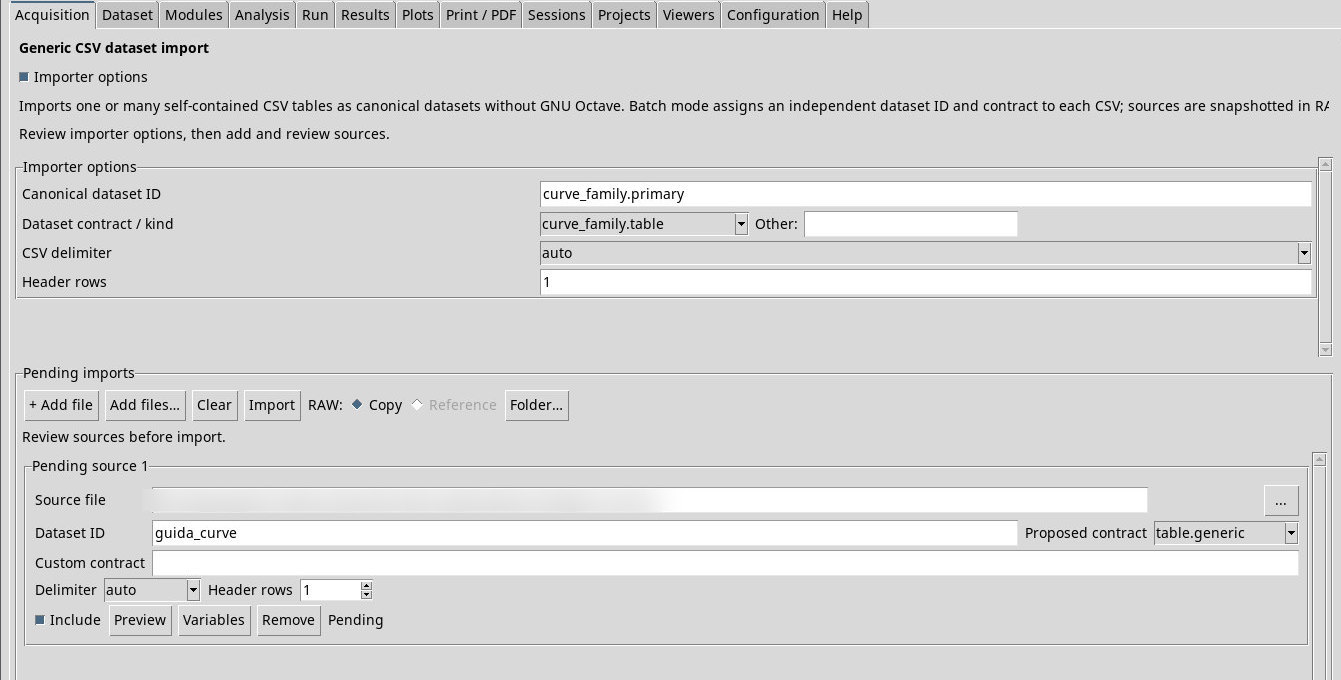
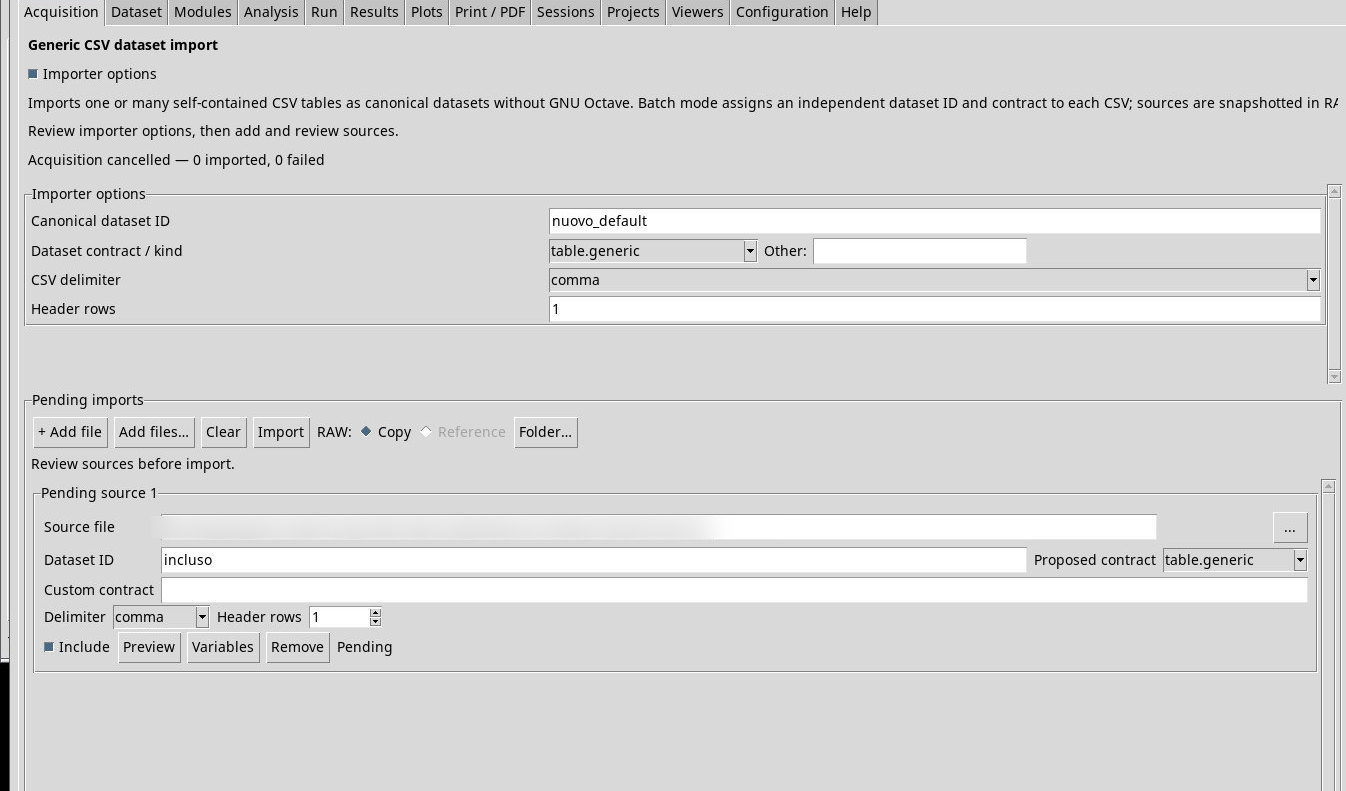
Imposta prima il parser e il profilo nell’area Importer options, poi aggiungi i file. Le scelte del modulo sono il punto di partenza. Il comando Import usa le righe incluse nella coda dell’importatore selezionato e il loro specifico contesto di acquisizione.
Scegliere una sorgente
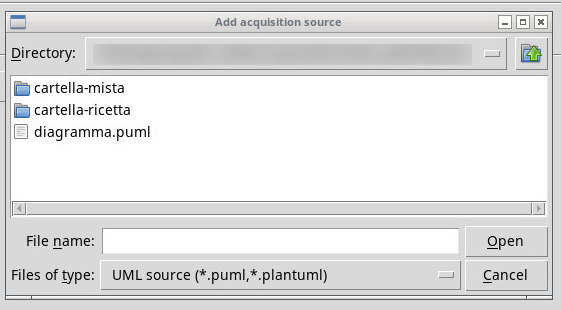
+ Add file accoda un solo file. Add files… usa il selettore multiplo. Folder… è disponibile per Generic CSV e per le ricette compatibili. Generic CSV cerca .csv, .tsv, .txt e .dat direttamente nella cartella scelta. La ricetta usa la propria regex. Cancel chiude il chooser. Files of type decide quali nomi mostrare e All files, quando presente, permette di tentare un’estensione fuori filtro. L’importatore decide come ispezionarla. In una riga esistente, … apre il chooser per sostituire la sorgente di quella riga.
Decidere quali righe andranno in Sessione
- Include
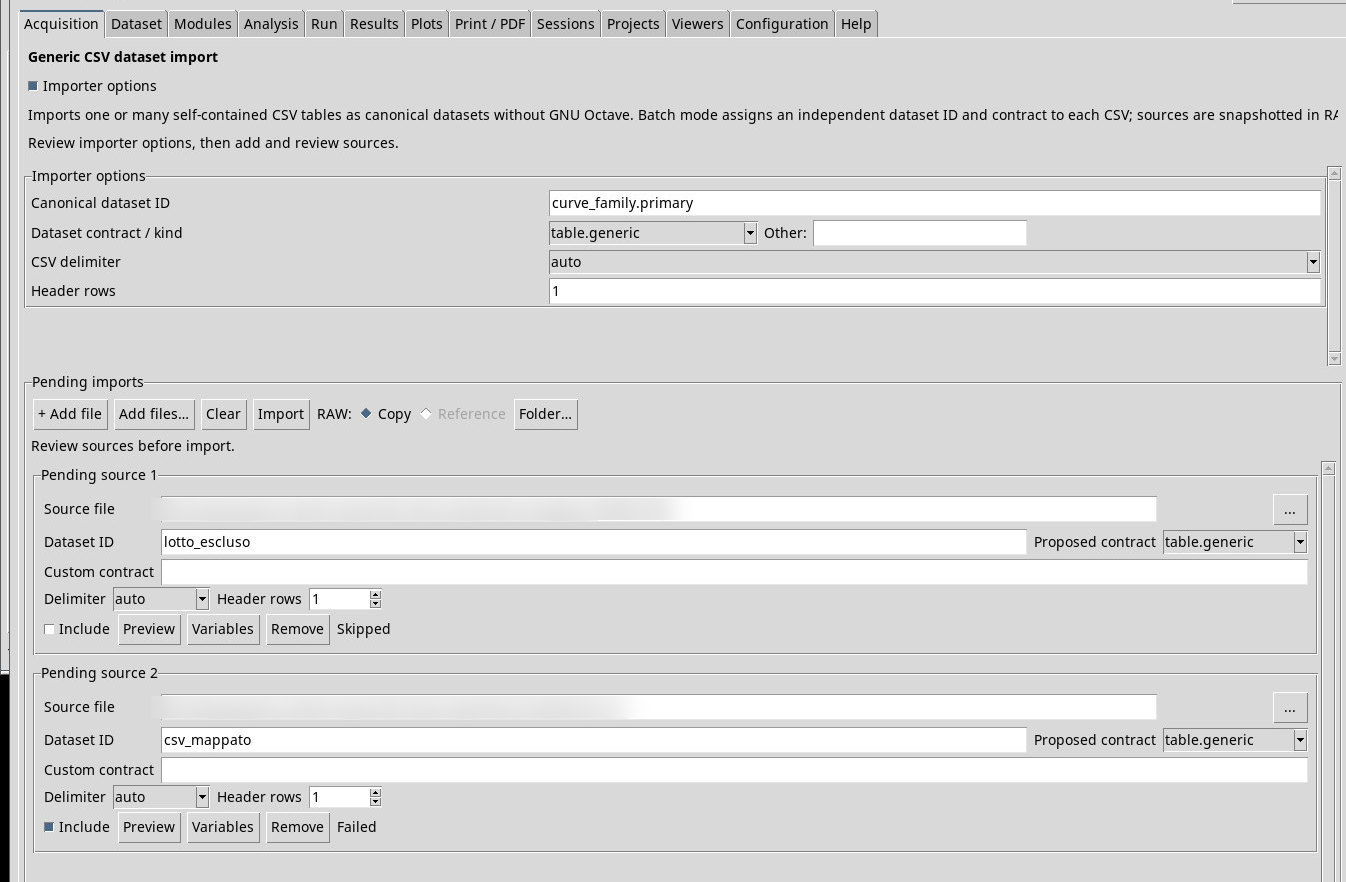
- Disattivalo per tenere il file in coda senza includerlo nel prossimo Import. Riattivalo prima di riprovare.
- Dataset ID
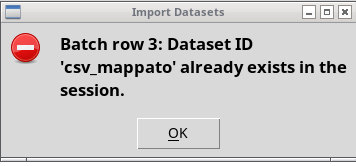
- È l’identità proposta per la pubblicazione. Usa un ID distintivo per ciascuna riga. Se esiste già un risultato con quell’ID, scegline un altro prima di ripetere. Alcuni importatori generano suffissi per membri collegati, quindi controlla anche gli ID derivati.
- Proposed contract / Custom contract
- La prima scelta descrive la struttura semantica che vuoi pubblicare. Il catalogo si aggiorna con i contratti installati. Scegli Other… per immettere l’identificatore nel secondo campo quando il percorso lo ammette. L’elenco di contratti può essere più ampio di quello che il singolo importatore può produrre.
- Preview / Variables
- Aprono il contesto Pending nella scheda Dataset. Rileggi l’ispezione dopo una modifica della fonte. In Generic CSV la riga contiene anche Delimiter e Header rows, che puoi correggere direttamente.
- Remove / Clear
- Remove elimina dalla coda solo la riga. Clear svuota la coda visibile. I risultati già pubblicati si gestiscono dalla scheda Dataset.
Scegliere Copy o Reference
Copy acquisisce la sorgente RAW nella Sessione. È la scelta adatta se vuoi trasferire la Sessione con la sua sorgente. Se Reference è disponibile, usa un originale in una posizione stabile. La Sessione registra il riferimento e i dati per la verifica d’integrità. Se sposti il file o cambi i byte, un archivio della sola Sessione non basta a ricostruire la sorgente referenziata. Nella versione provata la scelta è dichiarata da Text and Source Code e Scientific measurement. Quando torni a un modulo che la disabilita, controlla che il selettore sia su Copy.
Avvio, errori e ripetizione
Prima di Import controlla la Sessione attiva e l’ID proposto. Pending indica una riga in preparazione. Una riga pubblicata esce dalla coda. Se la riga conserva un errore, apri i dettagli, correggi la condizione indicata e riprova. Failed: details…, quando mostrato, apre la diagnostica relativa alla riga. Le importazioni sincrone controllano le righe durante il ciclo. Quelle gestite possono fermarsi durante il controllo dell’intero lotto, prima che venga pubblicato un primo risultato. Controlla l’elenco Dataset anche dopo un risultato parziale o un annullamento.
Collisione di ID in un lotto
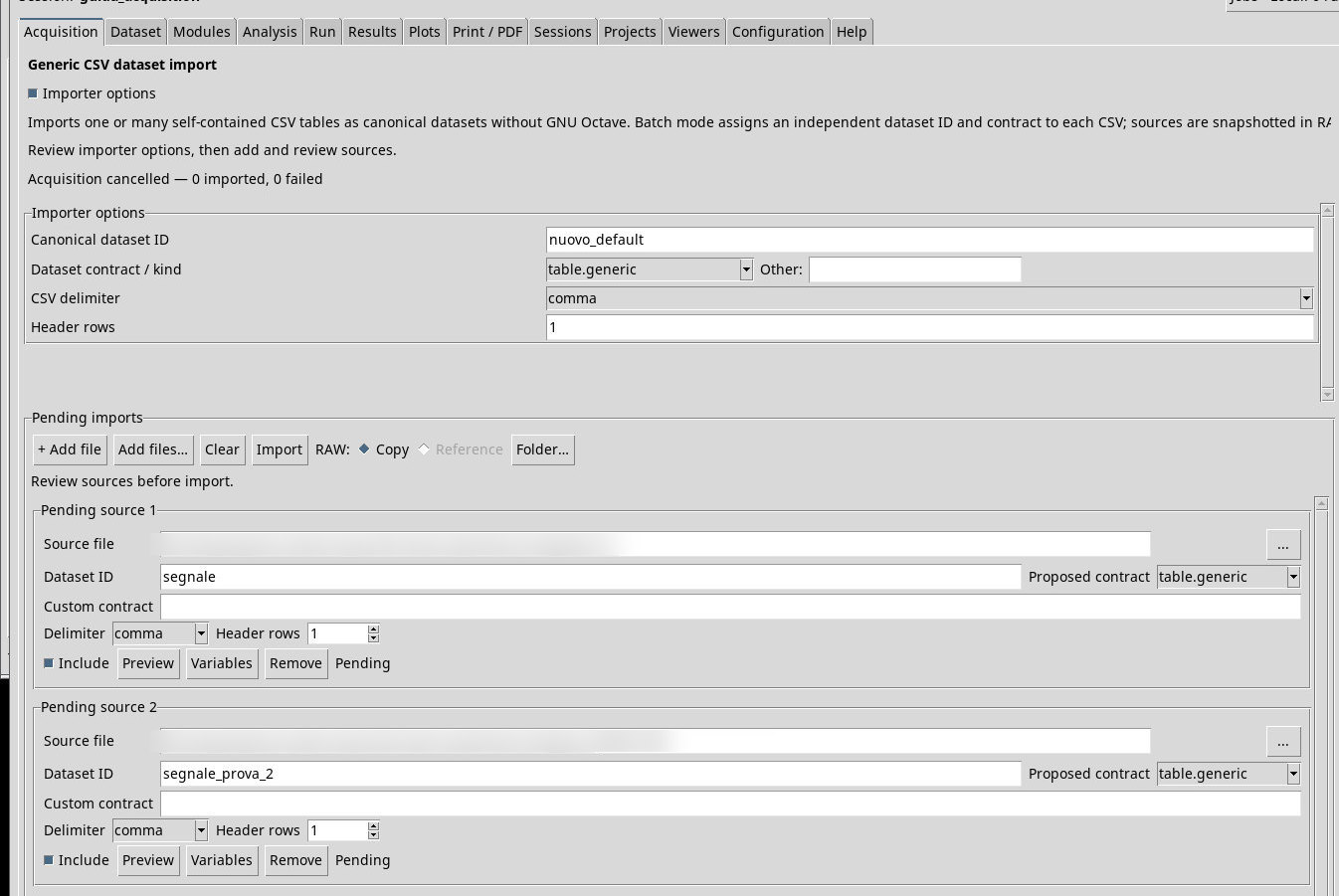
Metti in coda tre file con ID diversi e disattiva Include sulla seconda riga. Se assegni alla terza l’ID di un Dataset esistente, il lotto CSV può pubblicare la prima e lasciare le altre due. Nel lotto Rigol provato il controllo anticipato ha fermato il batch prima della prima pubblicazione. Verifica nella scheda Dataset quali ID sono comparsi. Correggi l’ID della riga in errore e ripeti sulle righe da acquisire.
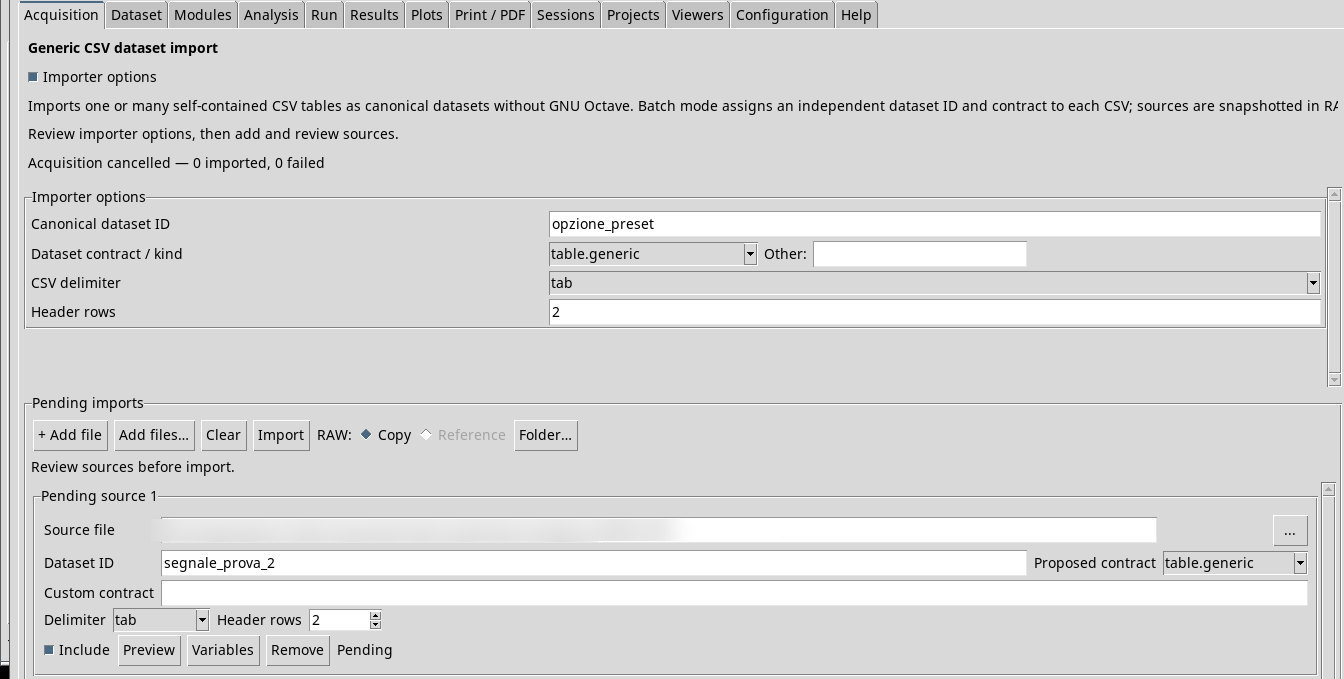
Nel TSV Segnale prova 2.tsv, l’ID iniziale della riga è segnale_prova_2. I valori di contratto, delimitatore e righe d’intestazione configurati al momento dell’aggiunta sono rimasti nella riga anche dopo una modifica dei campi superiori. Per applicare la modifica alla sorgente già accodata, lavora nella riga oppure aggiungila di nuovo. Una coda ancora Pending si svuota riaprendo la Sessione. I Dataset già pubblicati rimangono nel browser.
Schermate del percorso
Apri una schermata per leggerla a grandezza originale.
Comandi e impostazioni
+ Add file
Add files…
Clear
Import
Copy
Reference
Folder…
Area Pending imports
Scorrimento
Scorrimento
Include
Source file
…
Dataset ID
Proposed contract
(catalogo dinamico)· Le voci provengono dai contratti visibili nell’installazione. Controlla nome, condizioni e origine in Contracts… e l’eventuale opzione Other… nella vista di lavoro.
Custom contract
Delimiter
auto lo stima dal campione. comma usa virgola, semicolon punto e virgola, tab tabulazione e whitespace spazi bianchi dove disponibile. Verifica che Preview restituisca il numero di colonne atteso.auto· Scegli il separatore effettivo del sorgente.autolo stima dal campione.commausa virgola,semicolonpunto e virgola,tabtabulazione ewhitespacespazi bianchi dove disponibile. Verifica che Preview restituisca il numero di colonne atteso.comma· Scegli il separatore effettivo del sorgente.autolo stima dal campione.commausa virgola,semicolonpunto e virgola,tabtabulazione ewhitespacespazi bianchi dove disponibile. Verifica che Preview restituisca il numero di colonne atteso.semicolon· Scegli il separatore effettivo del sorgente.autolo stima dal campione.commausa virgola,semicolonpunto e virgola,tabtabulazione ewhitespacespazi bianchi dove disponibile. Verifica che Preview restituisca il numero di colonne atteso.tab· Scegli il separatore effettivo del sorgente.autolo stima dal campione.commausa virgola,semicolonpunto e virgola,tabtabulazione ewhitespacespazi bianchi dove disponibile. Verifica che Preview restituisca il numero di colonne atteso.