

Dal Workspace al risultato
Registra uno script Python nella Sessione, trova le due API, convalida il Job e verifica i Dataset e i grafici dopo la riapertura.
Registrare uno script nella Sessione
Apri GX-TXT e premi New Session nella barra superiore. Scegli un nome distinto, indica il progetto solo se vuoi associarlo e conferma. Nella scheda Viewers cerca Python Scripts e apri la tessera omonima. Seleziona File → New Script e compila ID con un identificatore stabile senza spazi e Name con il nome mostrato nel Runner. Conserva lo Scope Session per condividere lo script nel contesto in uso. Incolla il codice nel pannello centrale e usa File → Save. Dopo il salvataggio controlla nella barra di stato il prefisso session: seguito dal tuo ID.
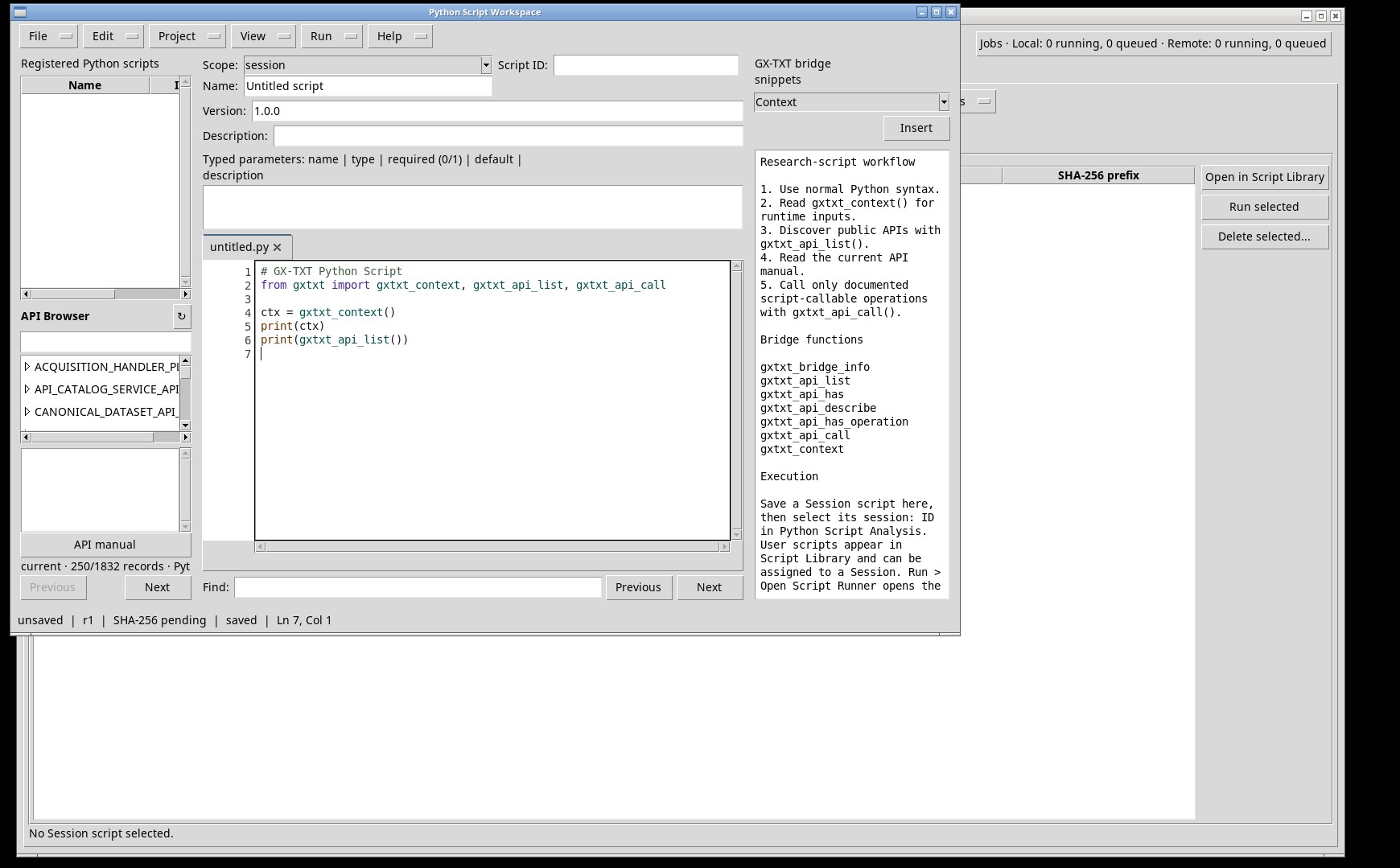
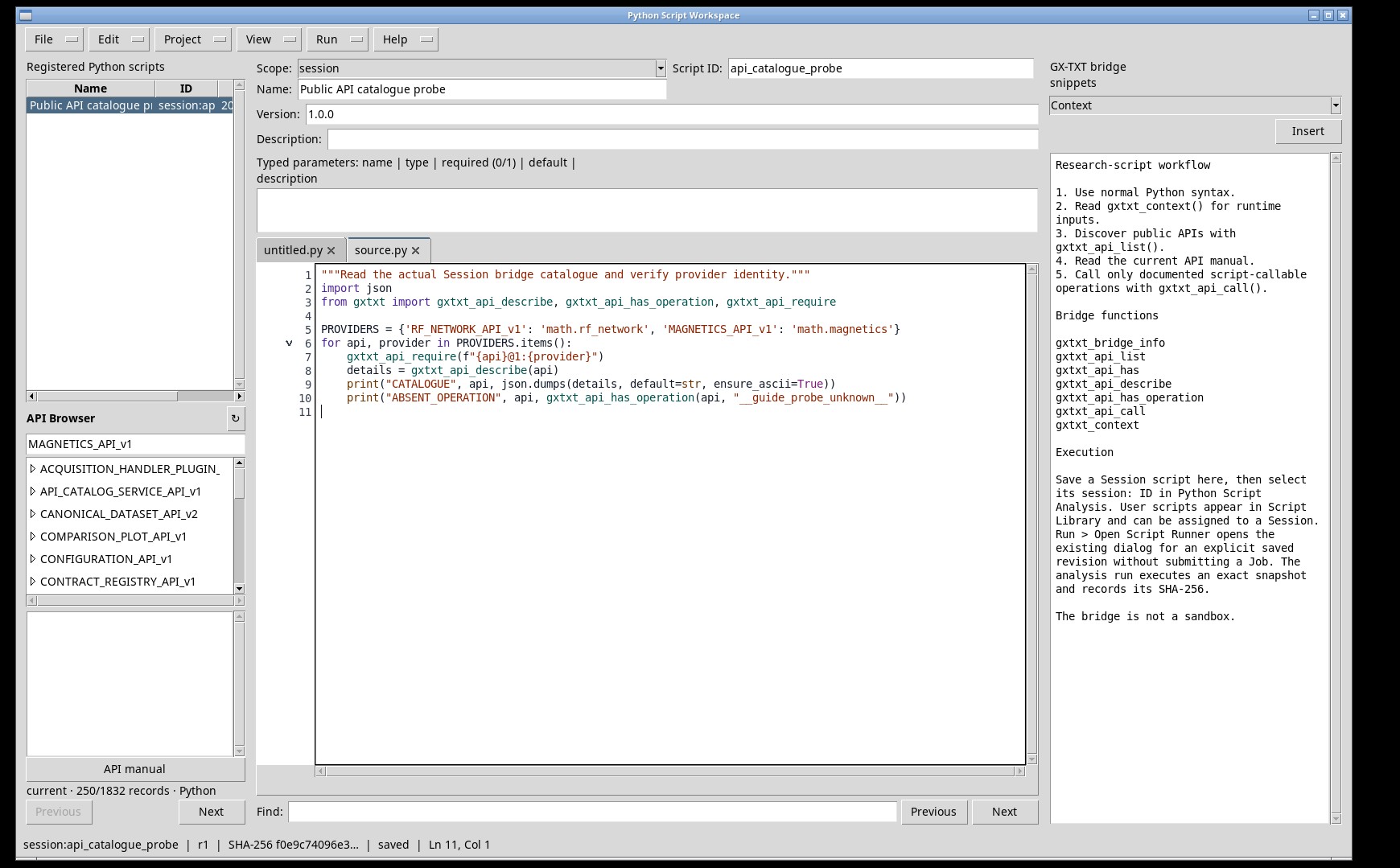
Controlli e stati del riquadro
- Sceglie quale contenuto della Sessione mostrare nel Workspace: file, script, Workspace, configurazione, parametri, esperimento, strumentazione o cache delle anteprime. Stato osservato: sola lettura.
- Seleziona Session files nel menu a discesa. La selezione modifica il contenuto o il contesto del pannello associato. Stato osservato: opzione selezionabile.
- Seleziona Session scripts nel menu a discesa. La selezione modifica il contenuto o il contesto del pannello associato. Stato osservato: opzione selezionabile.
- Seleziona Workspaces nel menu a discesa. La selezione modifica il contenuto o il contesto del pannello associato. Stato osservato: opzione selezionabile.
- Seleziona Configuration / Manifest nel menu a discesa. La selezione modifica il contenuto o il contesto del pannello associato. Stato osservato: opzione selezionabile.
- Seleziona Session Parameters nel menu a discesa. La selezione modifica il contenuto o il contesto del pannello associato. Stato osservato: opzione selezionabile.
- Seleziona Experiment nel menu a discesa. La selezione modifica il contenuto o il contesto del pannello associato. Stato osservato: opzione selezionabile.
- Seleziona Instrumentation nel menu a discesa. La selezione modifica il contenuto o il contesto del pannello associato. Stato osservato: opzione selezionabile.
- Seleziona Preview Cache nel menu a discesa. La selezione modifica il contenuto o il contesto del pannello associato. Stato osservato: opzione selezionabile.
- Refresh
- Ricarica l’elenco dei file e degli script della Sessione mostrati nel Workspace. Stato osservato: normale.
- Copy file text
- Copia negli appunti il testo del file selezionato nel Workspace. Stato osservato: normale.
- Session: Ricognizione_RF_Magnetics — 5 text/data file(s)
- Riga di stato del Workspace: nome della Sessione aperta e numero di file di testo o dati che contiene. Stato osservato: normale.
- Jobs
- Apre il gestore dei Job della Sessione. Stato osservato: normale.
- Edit note…
- Apre la nota associata alla Sessione o al file selezionato per modificarla. Stato osservato: normale.
- ⌂ Project Home
- Riporta il Workspace alla pagina iniziale del progetto. Stato osservato: normale.
- Session
- Scheda della barra principale con i comandi della Sessione. Stato osservato: normale.
- Instruments
- Scheda della barra principale con gli strumenti configurati. Stato osservato: normale.
- Configuration
- Scheda della barra principale con la configurazione della Sessione e il manifesto. Stato osservato: normale.
- Tools
- Scheda della barra principale con gli strumenti aggiuntivi, fra cui l’editor Python. Stato osservato: normale.
- Elenco del Workspace
- Elenco dei file e degli script della Sessione. Seleziona una riga per aprirne il contenuto e i dettagli. Stato osservato: attivo.
- Open in Script Library
- Apre la scheda dell’identità selezionata nella libreria, con le azioni consentite dalla registrazione. Stato osservato: normale.
- Run selected
- Avvia la revisione per lo script selezionato in Session scripts. Stato osservato: normale.
- Delete selected…
- Elimina gli elementi selezionati nell’elenco, dopo una richiesta di conferma. Stato osservato: normale.
- No Session script selected.
- Messaggio mostrato quando nell’elenco Session scripts non è selezionato alcuno script. Stato osservato: normale.
- File
- Menu File dell’editor: nuovo script, apertura, salvataggio, registrazione, esportazione e chiusura. Stato osservato: normale.
- Edit
- Menu Edit dell’editor: annulla e ripristina, appunti, ricerca e formattazione delle note. Stato osservato: normale.
- Project
- Menu Project dell’editor: progetti Python, file del progetto, punto di ingresso e API pubbliche. Stato osservato: normale.
- View
- Menu View dell’editor: pannelli laterali, debugger, API Browser, proprietà dello script e note. Stato osservato: normale.
- Run
- Menu Run dell’editor: debug, revisione ed esecuzione, Script Library e Script Jobs Manager. Stato osservato: normale.
- Help
- Menu Help dell’editor: guida di Script Bridge, manuale del viewer e informazioni sul programma. Stato osservato: normale.
- Registered Python scripts
- Elenco degli script Python registrati nella Sessione o nel profilo utente. Stato osservato: normale.
- Scope:
- Scegli session per mantenere la registrazione nell’esperimento oppure user per renderla disponibile alla Libreria del profilo utente. Stato osservato: normale.
- Scope (menu)
- Menu dello scope di registrazione: session o user. Stato osservato: sola lettura.
- Scope: session
- Registra lo script nella Sessione aperta, identificabile dal prefisso session:. Stato osservato: opzione selezionabile.
- Scope: user
- Registra nel catalogo dello scope User, identificabile dal prefisso user:. Stato osservato: opzione selezionabile.
- Script ID:
- Identificatore persistente, distinto dal nome di visualizzazione. Richiede un ID compatibile con la registrazione. Stato osservato: normale.
- Script ID (campo)
- Campo in cui scrivi l’ID dello script, senza spazi. Stato osservato: normale.
- Name:
- Nome leggibile nel Workspace, nel Runner e nella colonna Script name dei Job. Stato osservato: normale.
- Name (campo)
- Campo in cui scrivi il nome visualizzato dello script. Stato osservato: normale.
- Version:
- Versione dichiarata dello script. Il gestore conserva separatamente revisione e SHA del codice eseguito. Stato osservato: normale.
- Version (campo)
- Campo in cui scrivi la versione dichiarata, per esempio 1.0.0. Stato osservato: normale.
- Description:
- Descrizione della registrazione, utile per precisare dati attesi, scopo e unità. Stato osservato: normale.
- Typed parameters: name | type | required (0/1) | default | description
- Tabella dei parametri tipati dichiarati dallo script: nome, tipo, obbligatorietà (0/1), valore predefinito e descrizione. Stato osservato: normale.
- Typed parameters (campo)
- Casella di testo dei parametri tipati: una riga per parametro, nel formato indicato dall’intestazione. Stato osservato: normale.
- Find:
- Digita la ricerca per il sorgente o la vista attiva. Scorri gli esiti con i comandi Find next o Find previous. Stato osservato: normale.
- Previous
- Mostra la pagina precedente se disponibile. Stato osservato: normale.
- Next
- Mostra la pagina seguente se disponibile. Stato osservato: normale.
- Schede dei sorgenti
- Schede dei sorgenti aperti nell’editor, come untitled.py e source.py. La scheda attiva è quella in modifica. Stato osservato: attivo.
- Sorgente
- Area di modifica del sorgente Python, con i numeri di riga e il ripiegamento dei blocchi. Stato osservato: normale.
- Stato
- Area di stato del pannello: riporta l’esito dell’ultima azione. Stato osservato: normale.
- GX-TXT bridge snippets
- Pannello con gli snippet di GX-TXT Bridge da inserire nel sorgente. Stato osservato: normale.
- Snippet (menu)
- Menu delle categorie di snippet di GX-TXT Bridge: contesto, scoperta delle API, requisiti, firma e invocazione. Stato osservato: sola lettura.
- Snippet: Context
- Inserisce un esempio che legge i parametri e le chiavi del contesto corrente. Stato osservato: opzione selezionabile.
- Snippet: Discover APIs
- Inserisce il codice di scoperta delle API pubbliche disponibili. Stato osservato: opzione selezionabile.
- Snippet: Require API
- Inserisce una dichiarazione di requisito e controllo della disponibilità. Stato osservato: opzione selezionabile.
- Snippet: Describe API
- Inserisce un’interrogazione della firma e delle operazioni registrate. Stato osservato: opzione selezionabile.
- Snippet: Call API
- Inserisce il modello d’invocazione di un’operazione pubblica. Stato osservato: opzione selezionabile.
- Insert
- Inserisce lo snippet Bridge selezionato alla posizione corrente nell’editor. Stato osservato: normale.
- Riferimento dello snippet
- Testo di riferimento dello snippet selezionato, in sola lettura. Stato osservato: disabilitato.
- unsaved | r1 | SHA-256 pending | saved | Ln 7, Col 1
- Barra di stato dell’editor: stato del salvataggio, revisione, impronta SHA-256 del codice e posizione del cursore (riga e colonna). Stato osservato: normale.
- Save or explicitly register this script in Session or User scope first. Existing legacy documents remain unchanged. Run > Script Library is available for other registered scripts.
- Avviso dell’editor: per eseguire lo script devi prima salvarlo o registrarlo nello scope Session o User. Gli altri script registrati sono disponibili in Run > Script Library. Stato osservato: normale.
- Icona
- Icona dell’avviso. Stato osservato: normale.
- OK
- Chiude l’avviso. Stato osservato: normale.
- File / New Script
- Crea una scheda di sorgente vuota. Imposta ID e Name prima di salvarla. Stato osservato: normale.
- File / Import .py…
- Apre il selettore file e importa il testo di un file Python nell’editor. Verifica ID e Scope prima di salvare. Stato osservato: normale.
- File / Save
- Salva la scheda corrente. Una nuova registrazione appare nell’elenco degli script disponibili al Runner. Stato osservato: normale.
- File / Save All
- Salva le schede modificabili del Workspace che hanno modifiche. Stato osservato: normale.
- File / Save As…
- Crea una registrazione con la destinazione o l’ID scelto nel dialogo. Stato osservato: normale.
- File / Export .py…
- Scrive una copia del sorgente in un file Python esterno. Stato osservato: normale.
- File / Delete
- Rimuove la registrazione selezionata previa conferma. Richiede una registrazione selezionata e modificabile. Stato osservato: disabilitato.
- File / Copy ID
- Copia l’identificatore dello script salvato. Usalo quando devi riferirti alla stessa registrazione. Stato osservato: disabilitato.
- File / Close tab
- Chiude solo la scheda corrente. Un documento modificato può richiedere una scelta sul salvataggio. Stato osservato: normale.
- File / Close
- Chiude la finestra corrente. Nel Runner la chiusura lascia intatto un Job già inviato. Stato osservato: normale.
- Edit / Undo
- Annulla l’ultima modifica disponibile del buffer attivo. Stato osservato: disabilitato.
- Edit / Redo
- Ripristina la modifica annullata più recente, se disponibile. Stato osservato: disabilitato.
- Edit / Cut
- Copia negli appunti e rimuove il testo selezionato nell’editor modificabile. Stato osservato: disabilitato.
- Edit / Copy
- Copia negli appunti la selezione corrente. Stato osservato: disabilitato.
- Edit / Paste
- Inserisce il contenuto degli appunti alla posizione del cursore. Stato osservato: normale.
- Edit / Select all
- Seleziona tutto il testo del riquadro attivo. Stato osservato: normale.
- Edit / Manage imports…
- Apre il gestore degli import collegati allo script e permette di consultare le dipendenze prima dell’esecuzione. Stato osservato: normale.
- Edit / Find
- Apre la ricerca nel sorgente, con i comandi Find next e Find previous. Stato osservato: normale.
- Edit / Find next
- Passa all’occorrenza successiva della ricerca corrente. Stato osservato: normale.
- Edit / Find previous
- Passa all’occorrenza precedente della ricerca corrente. Stato osservato: normale.
- Edit / Go to line…
- Posiziona il cursore alla riga indicata nel sorgente. Stato osservato: normale.
- Edit / Fold current block
- Ripiega il blocco di codice riconosciuto intorno al cursore. Stato osservato: normale.
- Edit / Fold all
- Ripiega i blocchi di codice riconosciuti nel documento. Stato osservato: normale.
- Edit / Unfold all
- Espande i blocchi ripiegati nel documento. Stato osservato: normale.
- Edit / Edit Notes
- Apre le note associate allo script per modifica e formattazione. Stato osservato: normale.
- Edit / Note format
- Sottomenu per formattare il testo delle note. È disponibile solo mentre modifichi una nota. Stato osservato: disabilitato.
- Edit / Note format / Heading
- Sottomenu dei livelli di titolo per la nota. Stato osservato: disabilitato.
- Edit / Note format / Heading / Heading 1
- Trasforma la riga corrente della nota in un titolo di primo livello. Stato osservato: disabilitato.
- Edit / Note format / Heading / Heading 2
- Trasforma la riga corrente della nota in un titolo di secondo livello. Stato osservato: disabilitato.
- Edit / Note format / Heading / Heading 3
- Trasforma la riga corrente della nota in un titolo di terzo livello. Stato osservato: disabilitato.
- Edit / Note format / Bold
- Applica il grassetto alla selezione della nota. Stato osservato: disabilitato.
- Edit / Note format / Italic
- Applica il corsivo alla selezione della nota. Stato osservato: disabilitato.
- Edit / Note format / Inline code
- Formatta la selezione della nota come codice in linea. Stato osservato: disabilitato.
- Edit / Note format / Code block
- Inserisce nella nota un blocco di codice. Stato osservato: disabilitato.
- Edit / Note format / Text color…
- Apre la scelta del colore per il testo selezionato della nota. Stato osservato: disabilitato.
- Edit / Note format / Bullet list
- Trasforma le righe selezionate della nota in un elenco puntato. Stato osservato: disabilitato.
- Edit / Note format / Numbered list
- Trasforma le righe selezionate della nota in un elenco numerato. Stato osservato: disabilitato.
- Edit / Note format / Insert table
- Inserisce una tabella nella nota. Stato osservato: disabilitato.
- Edit / Note format / Insert link
- Inserisce un collegamento nella nota. Stato osservato: disabilitato.
- Edit / Note format / Insert quote
- Inserisce una citazione nella nota. Stato osservato: disabilitato.
- Edit / Note format / Insert rule
- Inserisce una linea orizzontale di separazione nella nota. Stato osservato: disabilitato.
- Edit / Note images
- Sottomenu per le immagini della nota. È disponibile solo mentre modifichi una nota. Stato osservato: disabilitato.
- Edit / Note images / Insert image…
- Inserisce un’immagine nella nota. Stato osservato: disabilitato.
- Edit / Note images / Replace image…
- Sostituisce l’immagine selezionata nella nota. Stato osservato: disabilitato.
- Edit / Note images / Remove image
- Rimuove l’immagine selezionata dalla nota. Stato osservato: disabilitato.
- Project / New Project…
- Crea un nuovo progetto Python. Stato osservato: normale.
- Project / Open Project…
- Apre un progetto Python esistente. Stato osservato: normale.
- Project / Import Project…
- Importa un progetto Python da una cartella o da un archivio. Stato osservato: normale.
- Project / Manage Project…
- Apre la gestione del progetto corrente: file, dipendenze e impostazioni. Stato osservato: normale.
- Project / Public APIs
- Sottomenu delle API pubbliche dichiarate dal progetto. Stato osservato: normale.
- Project / Public APIs / Saved Public APIs
- Mostra le API pubbliche già salvate del progetto. Stato osservato: normale.
- Project / Public APIs / Preview draft APIs
- Mostra un’anteprima delle API dichiarate in bozza, non ancora salvate. Stato osservato: normale.
- Project / Public APIs / Open implementation
- Apre nel sorgente l’implementazione dell’API selezionata. Richiede una voce selezionata nell’inventario delle API. Stato osservato: disabilitato.
- Project / Public APIs / Cancel API inventory
- Interrompe l’inventario delle API in corso. È disponibile solo durante l’inventario. Stato osservato: disabilitato.
- Project / Open project file…
- Apre un file del progetto corrente. Richiede un progetto aperto. Stato osservato: disabilitato.
- Project / New file…
- Aggiunge un nuovo file al progetto corrente. Richiede un progetto aperto. Stato osservato: disabilitato.
- Project / Rename/move file…
- Rinomina o sposta un file del progetto. Richiede un progetto aperto. Stato osservato: disabilitato.
- Project / Remove file
- Rimuove un file dal progetto. Richiede un progetto aperto. Stato osservato: disabilitato.
- Project / Set entrypoint
- Imposta il file corrente come punto di ingresso del progetto. Richiede un progetto aperto. Stato osservato: disabilitato.
- Project / Return to code
- Torna dal file di progetto al sorgente dello script. Richiede un progetto aperto. Stato osservato: disabilitato.
- View / Script Explorer / Registered scripts
- Mostra o nasconde il pannello Script Explorer con gli script registrati. Stato osservato: normale.
- View / GX-TXT Bridge Snippets
- Mostra o nasconde il pannello degli snippet di GX-TXT Bridge. Stato osservato: normale.
- View / Debugger
- Mostra o nasconde il pannello del debugger. Stato osservato: normale.
- View / Call Stack
- Mostra o nasconde lo stack delle chiamate del debugger. Stato osservato: normale.
- View / Variables / Locals
- Mostra o nasconde le variabili locali del debugger. Stato osservato: normale.
- View / Debug Output / Console
- Mostra o nasconde la console di output del debug. Stato osservato: normale.
- View / Breakpoints
- Mostra o nasconde l’elenco dei breakpoint. Stato osservato: normale.
- View / API Browser
- Mostra o nasconde il pannello API Browser. Stato osservato: normale.
- View / Focus source / restore panes
- Ingrandisce il sorgente nascondendo i pannelli laterali, oppure li ripristina. Stato osservato: normale.
- View / Reset editor layout
- Riporta i pannelli dell’editor alla disposizione predefinita. Stato osservato: normale.
- View / Script properties
- Mostra o nasconde le proprietà dello script: scope, ID, nome e descrizione. Stato osservato: normale.
- View / Parameters
- Mostra o nasconde la tabella dei parametri tipati. Stato osservato: normale.
- View / Version
- Mostra o nasconde il campo della versione dichiarata. Stato osservato: normale.
- View / Additional required APIs
- Mostra o nasconde l’elenco delle API aggiuntive richieste dallo script. Stato osservato: normale.
- View / Show Notes
- Mostra o nasconde le note dello script. Stato osservato: normale.
- View / Note panes and zoom
- Sottomenu per i pannelli e lo zoom delle note. È disponibile solo mentre una nota è aperta. Stato osservato: disabilitato.
- View / Note panes and zoom / Source
- Mostra il sorgente Markdown della nota. Stato osservato: disabilitato.
- View / Note panes and zoom / Rendered preview
- Mostra l’anteprima formattata della nota. Stato osservato: disabilitato.
- View / Note panes and zoom / Outline
- Mostra lo schema dei titoli della nota. Stato osservato: disabilitato.
- View / Note panes and zoom / Properties
- Mostra le proprietà della nota. Stato osservato: disabilitato.
- View / Note panes and zoom / Resources
- Mostra le risorse allegate alla nota, come le immagini. Stato osservato: disabilitato.
- View / Note panes and zoom / Zoom in
- Ingrandisce la vista della nota. Stato osservato: disabilitato.
- View / Note panes and zoom / Zoom out
- Riduce la vista della nota. Stato osservato: disabilitato.
- View / Note panes and zoom / Reset zoom
- Riporta lo zoom della nota al valore predefinito. Stato osservato: disabilitato.
- View / Note panes and zoom / Reset note layout
- Riporta i pannelli della nota alla disposizione predefinita. Stato osservato: disabilitato.
- Run / Debug Session script…
- Avvia la modalità di debug dello script nella Sessione per ispezionare stato e passi di esecuzione. Stato osservato: normale.
- Run / Open Script Runner…
- Apre la revisione della registrazione corrente. Save deve aver creato prima un ID eseguibile. Stato osservato: normale.
- Run / Script Library…
- Apre le registrazioni disponibili per Sessione o utente. Seleziona uno script da consultare o avviare. Stato osservato: normale.
- Run / Script Jobs Manager…
- Apre le ricevute delle esecuzioni, l’anteprima dei log e le azioni sul Job selezionato. Stato osservato: normale.
- Help / Script Bridge help
- Apre la guida di Script Bridge. Stato osservato: normale.
- Help / Viewer manual / Debugger guide…
- Apre la guida al debugger nel manuale del viewer. Stato osservato: normale.
- Help / About…
- Mostra versione e informazioni dell’editor. Stato osservato: normale.
Consultare l’API installata
In View → API Browser cerca l’ID completo dell’API e premi Invio. Espandi la famiglia e seleziona una voce Script Bridge. Nel dettaglio verifica nome esatto, firma, tipo e stato. Previous e Next scorrono le pagine dei risultati. Manual apre il riferimento della famiglia selezionata. Cambia ricerca per raggiungere un’altra famiglia. La prova definitiva che una chiave sia invocabile nel Job è gxtxt_api_has_operation(api, nome) nello stesso contesto.
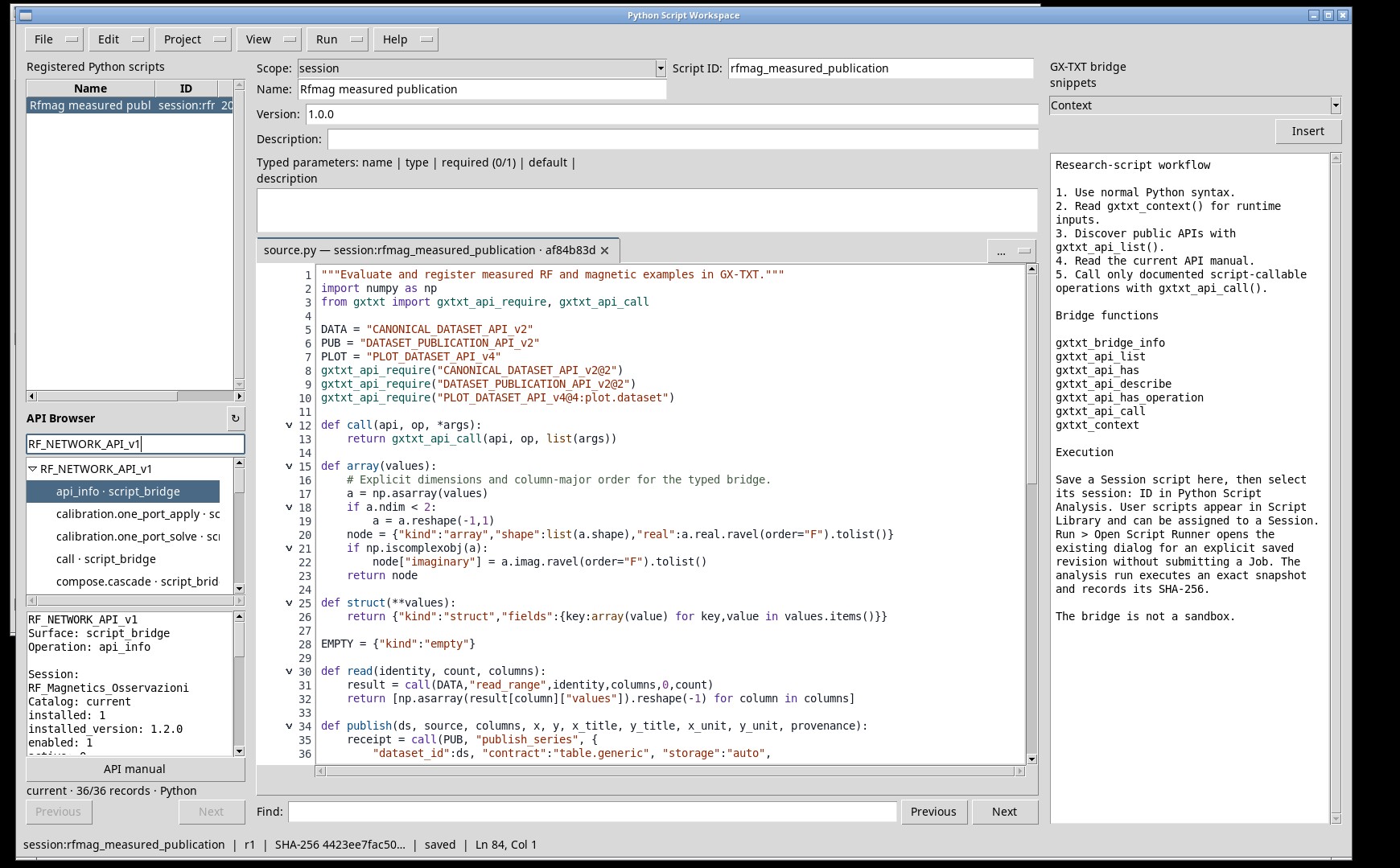
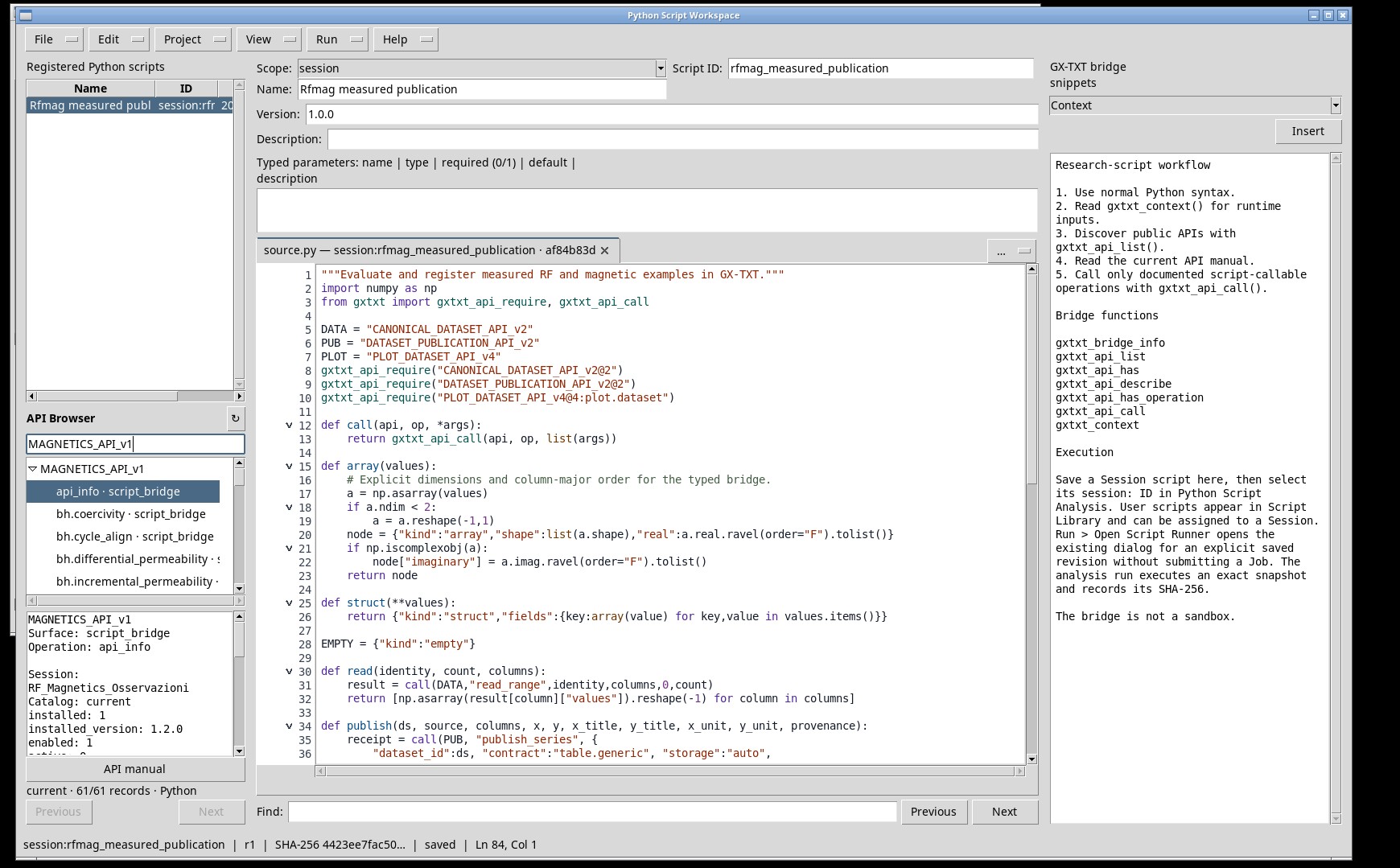
Controlli e stati del riquadro
- API Browser
- Titolo della finestra API Browser. Stato osservato: normale.
- ↻
- Ricarica il catalogo delle API installate. Stato osservato: normale.
- query
- Digita la stringa di ricerca per la famiglia o l’operazione e premi Invio. Stato osservato: normale.
- Previous
- Mostra la pagina precedente se disponibile. Stato osservato: disabilitato.
- Next
- Mostra la pagina seguente se disponibile. Stato osservato: normale.
- current · 250/1832 records · Python
- Riepilogo del catalogo: versione corrente, voci mostrate sul totale e linguaggio filtrato. Stato osservato: normale.
- API manual
- Apre il riferimento della famiglia selezionata nel manuale delle API. Stato osservato: normale.
- Albero delle API
- Albero delle famiglie API e delle operazioni. Espandi una famiglia e seleziona un’operazione per vederne il dettaglio. Stato osservato: attivo.
- Dettaglio
- Area di testo del dettaglio, in sola lettura nella schermata. Stato osservato: disabilitato.
Validare e avviare il Job
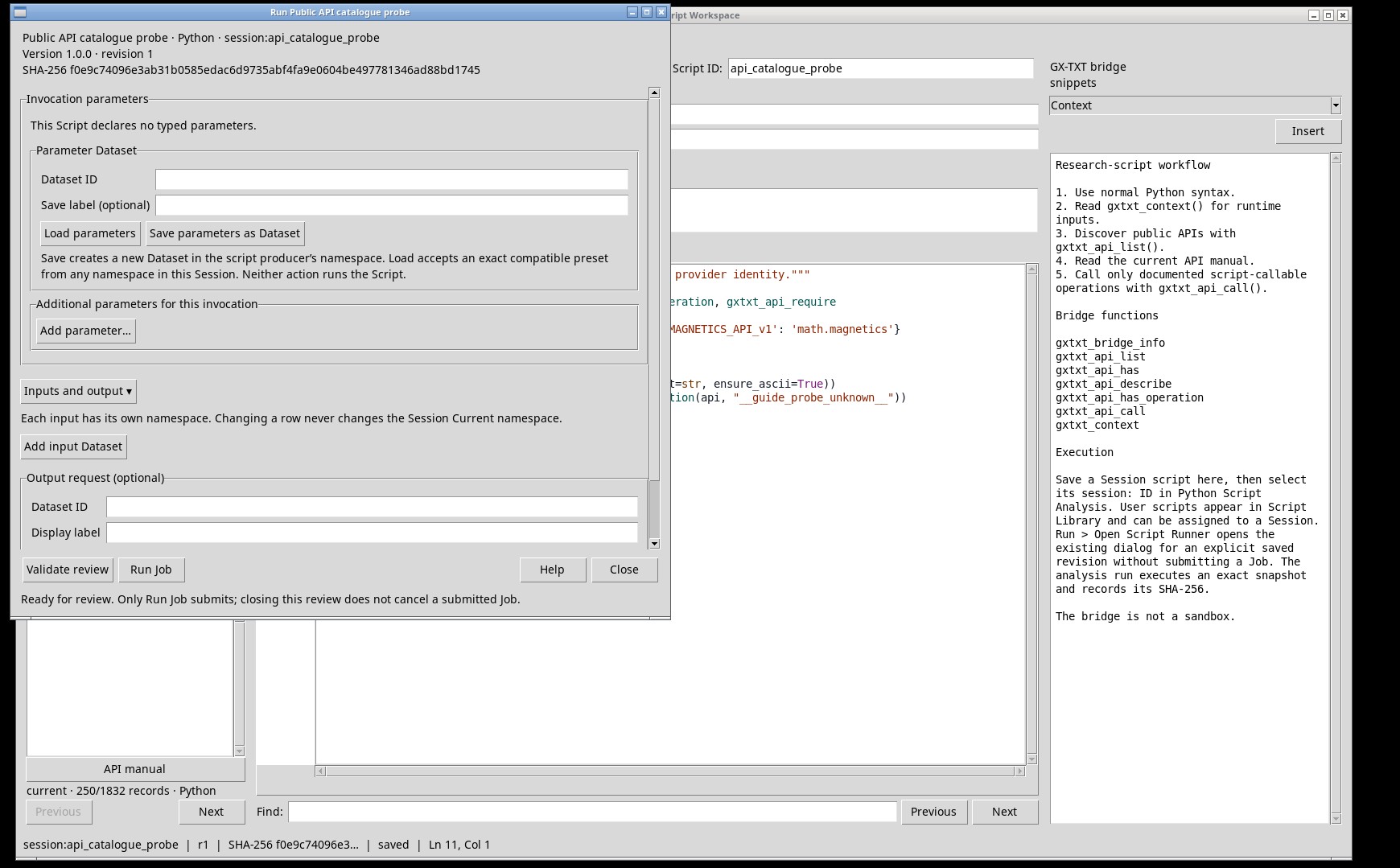
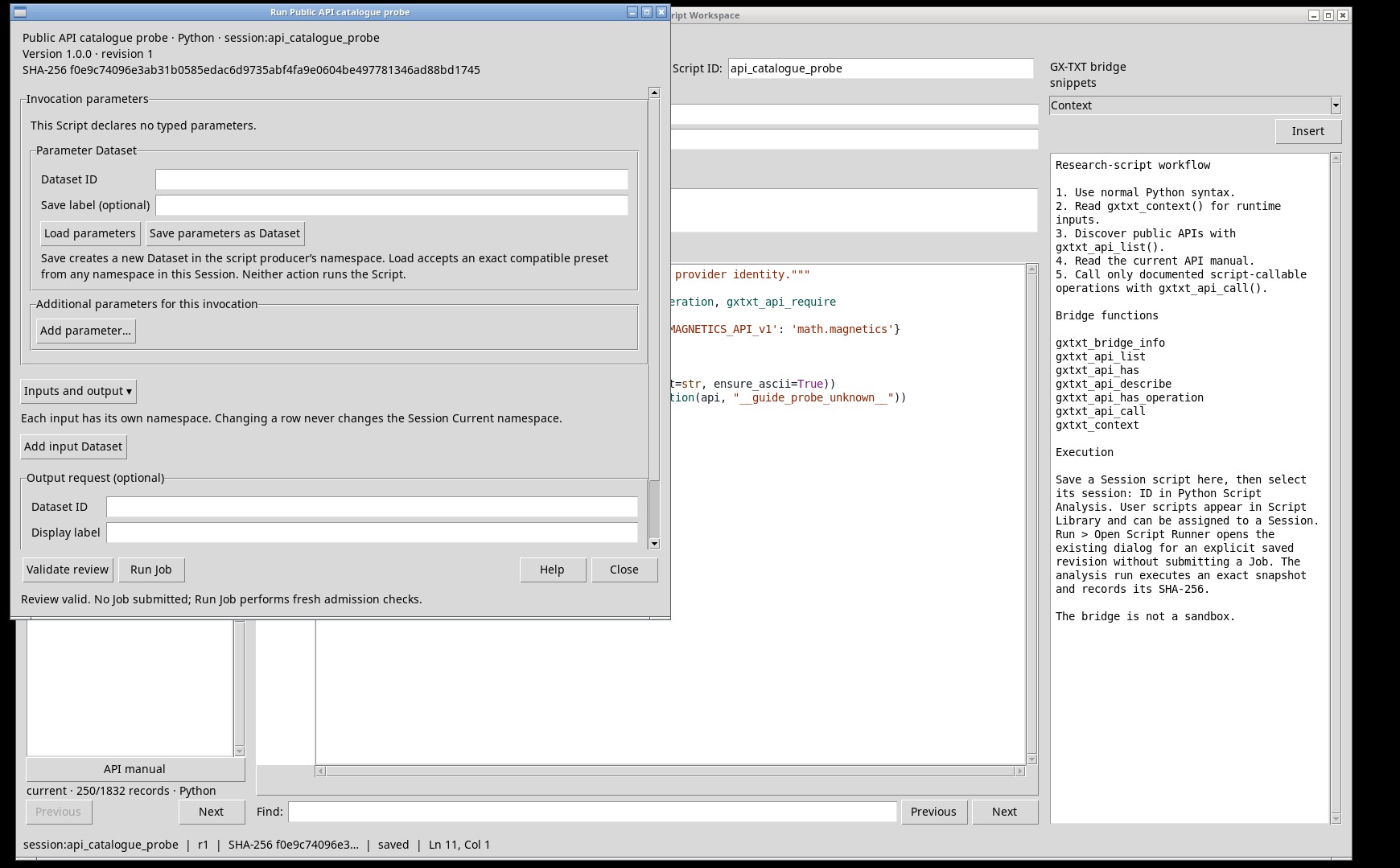
Apri Run → Open Script Runner…. Controlla script e Sessione. Se lo script dichiara parametri, seleziona i Dataset o digita valori secondo il tipo mostrato. Additional required APIs mostra i requisiti dichiarati. Usa Validate review e leggi la ricevuta. Premi Run Job per avviare l’esecuzione. Il controllo preliminare verifica requisiti e configurazione. Le condizioni numeriche di ogni singolo operando vengono verificate quando la chiamata raggiunge l’API.
Controlli e stati del riquadro
- Public
- Indica che lo script è registrato come pubblico. Stato osservato: attivo.
- This Script declares no typed parameters.
- Messaggio mostrato quando lo script non dichiara parametri tipati. Stato osservato: normale.
- Dataset ID
- Identifica il Dataset o il preset della riga. Usa l’ID persistente mostrato nel browser Dataset. Stato osservato: normale.
- Dataset ID (campo)
- Campo con l’ID del Dataset in cui salvare il preset o da cui caricarlo. Stato osservato: normale.
- Save label (optional)
- Nome facoltativo visualizzato per il Dataset dei parametri salvati. Stato osservato: normale.
- Save label (campo)
- Campo con il nome facoltativo del preset salvato. Stato osservato: normale.
- Load parameters
- Carica un preset compatibile dalla Sessione e ripopola i parametri. Stato osservato: normale.
- Save parameters as Dataset
- Registra i parametri come preset nel namespace del produttore. Stato osservato: normale.
- Save creates a new Dataset in the script producer’s namespace. Load accepts an exact compatible preset from any namespace in this Session. Neither action runs the Script.
- Nota del Runner: Save crea un nuovo Dataset nel namespace del produttore dello script; Load accetta un preset compatibile da qualsiasi namespace della Sessione. Nessuna delle due azioni esegue lo script. Stato osservato: normale.
- Add parameter…
- Crea un parametro tipato soltanto per questa esecuzione. Puoi modificarlo o rimuoverlo senza alterare la registrazione. Stato osservato: normale.
- Inputs and output ▾
- Espandi per associare input Dataset e configurare l’autorizzazione di pubblicazione. Stato osservato: normale.
- Each input has its own namespace. Changing a row never changes the Session Current namespace.
- Nota del Runner: ogni input ha il proprio namespace e cambiare una riga non modifica il namespace corrente della Sessione. Stato osservato: normale.
- Add input Dataset
- Aggiunge una riga per un Dataset. Scegli namespace, ID e label della singola associazione. Stato osservato: normale.
- Display label
- Nome con cui l’input associato appare nel Runner. L’identità dei dati resta nel campo Dataset ID. Stato osservato: normale.
- Display label (campo)
- Campo con il nome dell’input mostrato nel Runner. Stato osservato: normale.
- Replace owned output
- Autorizza la sostituzione dell’output già appartenente allo stesso produttore se consentita dalla policy. Stato osservato: normale.
- Publication defaults to the script producer’s private namespace. Input namespaces grant no output rights. Blank keeps the script’s output policy; only a real Publication commit creates output.
- Nota del Runner: la pubblicazione va per default nel namespace privato del produttore; i namespace degli input non danno diritti di scrittura. Lasciando vuoto si applica la policy dello script e solo un commit di pubblicazione crea output. Stato osservato: normale.
- Validate review
- Controlla registrazione, parametri, dipendenze e policy del contesto. Leggi l’esito prima di Run Job. Stato osservato: normale.
- Run Job
- Invia l’esecuzione della revisione corrente. Il Job compare nel gestore con ID e stato. Stato osservato: normale.
- Close
- Chiude la finestra corrente. Nel Runner la chiusura lascia intatto un Job già inviato. Stato osservato: normale.
- Help
- Apre la guida del Runner. Stato osservato: normale.
- Ready for review. Only Run Job submits; closing this review does not cancel a submitted Job.
- Stato del Runner: revisione pronta. Solo Run Job invia l’esecuzione e chiudere la revisione non annulla un Job già inviato. Stato osservato: normale.
- Review valid. No Job submitted; Run Job performs fresh admission checks.
- Stato del Runner: revisione valida, nessun Job inviato. Run Job ripete i controlli di ammissione al momento dell’invio. Stato osservato: normale.
Leggere stato e log
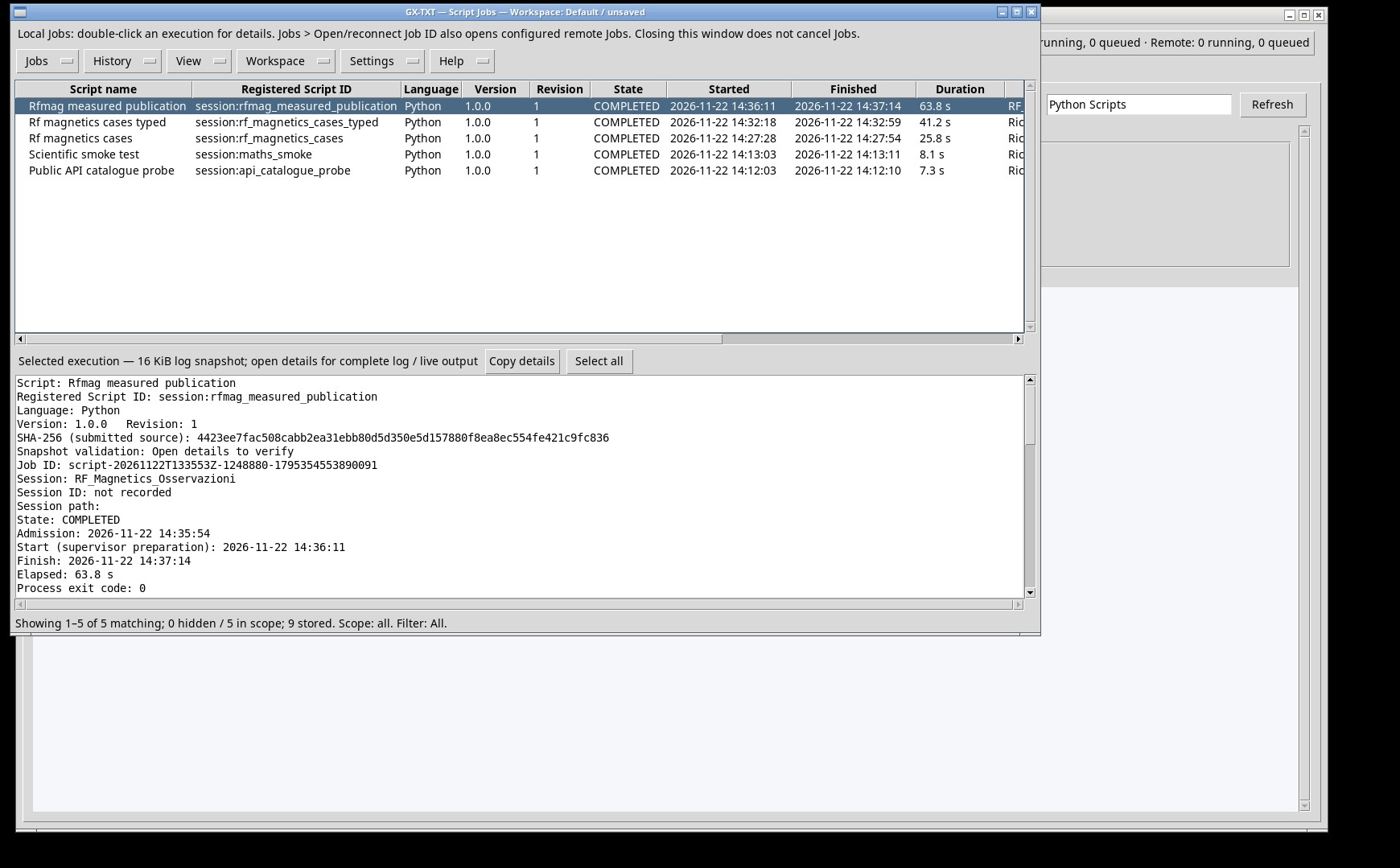
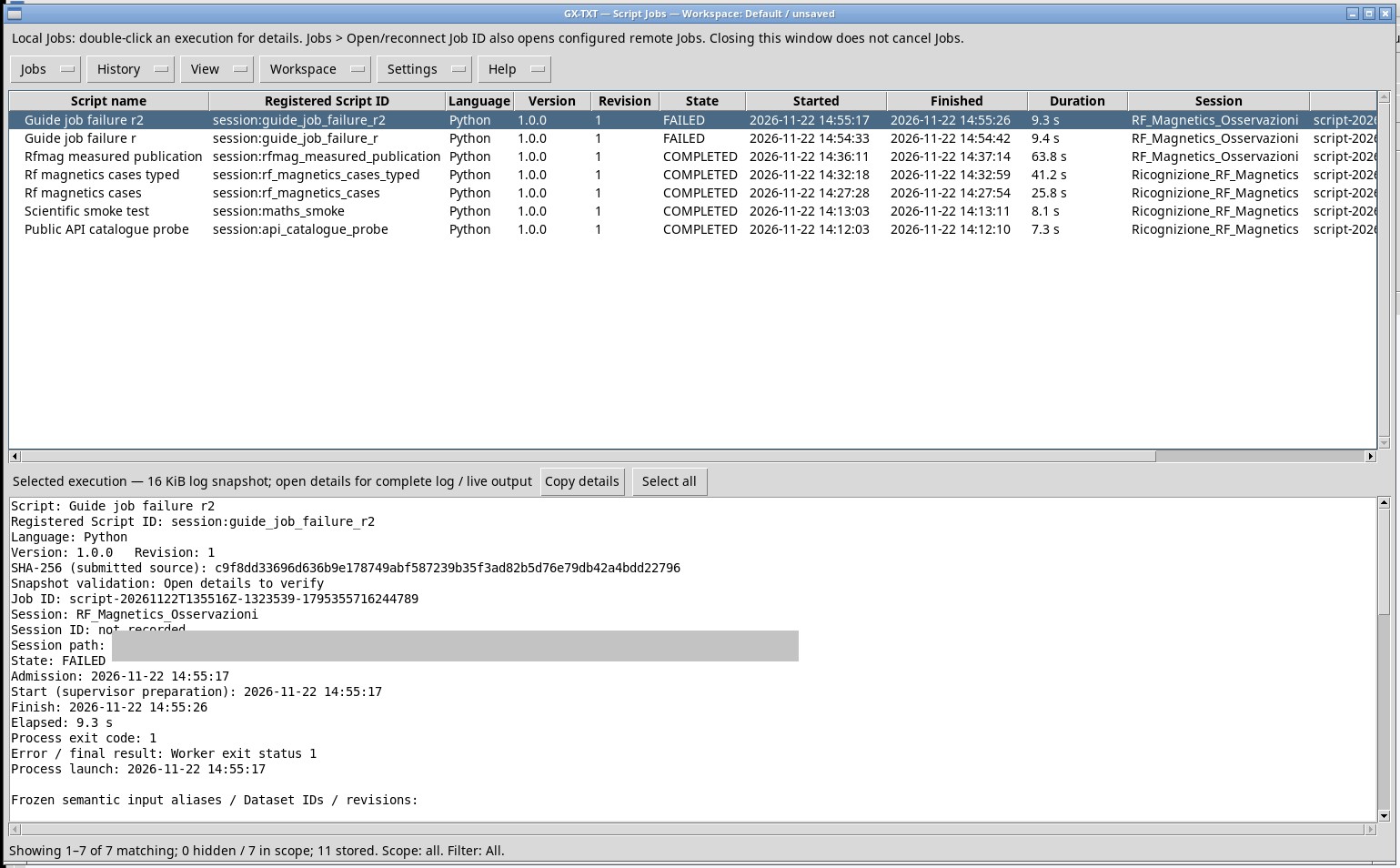
Usa Run → Script Jobs Manager… o la voce Jobs della Sessione. Seleziona la riga dell’esecuzione appena avviata, confronta ID e nome e apri il riepilogo. Nei log stdout trovi le righe delle prove ed eventuali ricevute. stderr riporta le eccezioni uscite dallo script. Un esito gestito dallo script può comparire in stdout anche con Job terminato con successo. Per annullare un’esecuzione attiva, seleziona l’ID esatto e scegli Jobs → Cancel running jobs. Segui la stessa riga fino allo stato terminale. Un Job può avere già eseguito una pubblicazione quando ne richiedi l’annullamento. Controlla le ricevute di commit e il Dataset risultante.
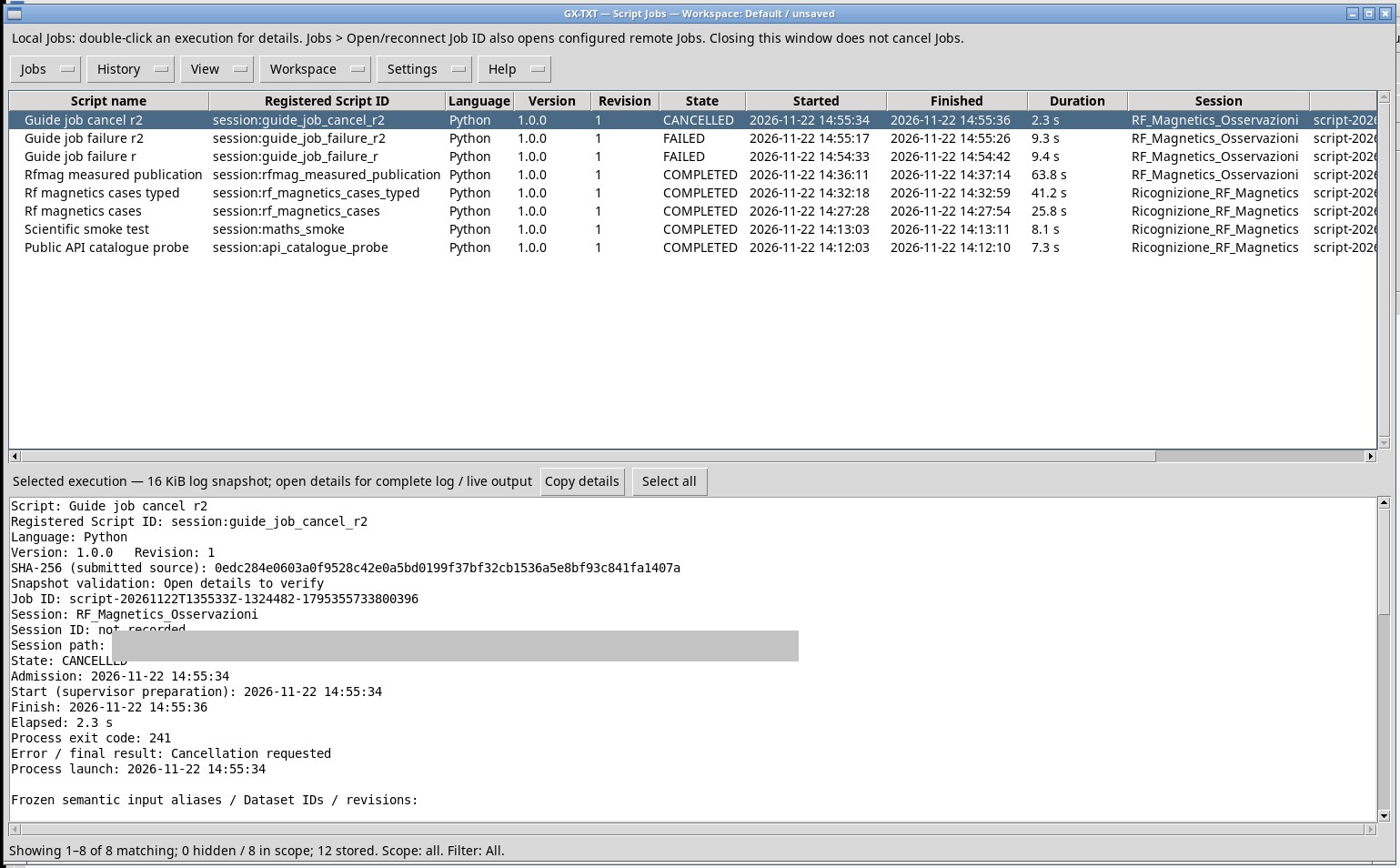
Controlli e stati del riquadro
- Local Jobs: double-click an execution for details. Jobs > Open/reconnect Job ID also opens configured remote Jobs. Closing this window does not cancel Jobs.
- Nota del gestore: doppio clic su un’esecuzione per i dettagli. Jobs > Open/reconnect Job ID apre anche i Job remoti configurati. Chiudere la finestra non annulla i Job. Stato osservato: normale.
- Jobs
- Menu Jobs: apertura o riconnessione di un Job per ID e azioni sul Job selezionato, fra cui l’annullamento. Stato osservato: normale.
- History
- Menu History: cronologia delle esecuzioni conservate. Stato osservato: normale.
- View
- Menu View: filtri e colonne dell’elenco delle esecuzioni. Stato osservato: normale.
- Workspace
- Menu Workspace: collegamenti al Workspace della Sessione. Stato osservato: normale.
- Settings
- Menu Settings: impostazioni del gestore dei Job. Stato osservato: normale.
- Help
- Menu Help: guida del gestore dei Job. Stato osservato: normale.
- Selected execution — 16 KiB log snapshot; open details for complete log / live output
- Riquadro del log dell’esecuzione selezionata: mostra gli ultimi 16 KiB; apri i dettagli per il log completo o l’output in tempo reale. Stato osservato: normale.
- Copy details
- Copia il testo del dettaglio mostrato, utile per confrontare ID e diagnostica. Stato osservato: normale.
- Select all
- Seleziona tutto il testo del riquadro attivo. Stato osservato: normale.
- Elenco delle esecuzioni
- Elenco delle esecuzioni. Seleziona una riga per vederne il log e le azioni; fai doppio clic per i dettagli. Stato osservato: attivo.
- details
- Apre i dettagli dell’esecuzione selezionata. È disabilitato finché non selezioni una riga. Stato osservato: disabilitato.
- Riepilogo dell’elenco: esecuzioni mostrate, nascoste, comprese nello scope e conservate, con scope e filtro attivi. Qui l’elenco è vuoto. Stato osservato: normale.
- Riepilogo dell’elenco con una sola esecuzione mostrata e conservata. Stato osservato: normale.
Dataset e Plot nella Sessione
Importa il CSV dalla scheda Acquisition con il provider Generic CSV. Aggiungi il file, assegna l’ID richiesto dall’esempio, configura Variables e assegna i ruoli e le unità prima di Import current. Il Job legge le colonne per Variable ID e pubblica Dataset nuovi con provenienza. Una variante XY memorizza il collegamento ai Dataset e ai Variable ID. Dopo la riapertura usa la scheda Plots e apri la variante desiderata. Nel browser Dataset espandi il namespace del produttore, premi il piccolo glifo di attivazione sulla riga e poi Open active Dataset. Nel viewer apri Canonical table o Schema and provenance. Per verificare i numeri usa il Dataset e la ricevuta, dato che il grafico può decimare i punti durante il rendering.
Controlli e stati del riquadro
- Refresh
- Menu Refresh della finestra Plots: ricarica i grafici e i Dataset collegati. Stato osservato: normale.
- Selection
- Menu Selection: scelta del grafico o della variante da visualizzare. Stato osservato: normale.
- Render
- Menu Render: opzioni di disegno del grafico. Stato osservato: normale.
- Presentation
- Menu Presentation: aspetto del grafico, come assi, legenda e titoli. Stato osservato: normale.
- Data / Variants
- Menu Data / Variants: Dataset collegati al grafico e varianti salvate, fra cui quelle create dallo script. Stato osservato: normale.
- Graph
- Menu Graph: comandi sul grafico corrente. Stato osservato: normale.
- Import / Export
- Menu Import / Export: importazione ed esportazione di grafici e dati. Stato osservato: normale.
- Elenco dei grafici
- Elenco dei grafici e delle varianti della Sessione. Seleziona una riga per aprirla nella vista. Stato osservato: attivo.
- No graph selected.
- Messaggio mostrato quando non è selezionato alcun grafico. Stato osservato: normale.
- views
- Scheda delle viste del grafico, attiva nella schermata. Stato osservato: attivo.
- Use
- Seleziona le colonne incluse nell’acquisizione e nello schema del Dataset. Stato osservato: normale.
- CSV col
- Indice della colonna del file importato, da verificare rispetto alla riga di intestazione. Stato osservato: normale.
- Original header
- Nome della colonna nel file di origine, utile per verificare l’associazione prima dell’importazione. Stato osservato: normale.
- Canonical variable
- Identificatore attribuito alla colonna canonica. È la chiave che il Job usa con read_range. Stato osservato: normale.
- Unit
- Metadato dell’unità della variabile. Usa la scala dei valori già presenti nel CSV. Stato osservato: normale.
- Semantic role
- Assegna il ruolo scientifico della variabile, per esempio x per l’ascissa e y per la misura. Stato osservato: normale.
- Instrument
- Colonna di Variables con lo strumento associato alla variabile, se dichiarato. Stato osservato: normale.
- Instrument channel
- Colonna di Variables con il canale fisico dello strumento, se dichiarato. Stato osservato: normale.
- refresh
- Pulsante della barra del viewer: ricarica il Dataset attivo. Stato osservato: normale.
- save
- Pulsante della barra del viewer: salva la vista o la variante corrente. Stato osservato: normale.
- open
- Pulsante della barra del viewer: apre una variante o un Dataset. Stato osservato: normale.
- edit
- Pulsante della barra del viewer: modifica le impostazioni della vista. Stato osservato: normale.
- Pulsante della barra del viewer: stampa o esporta la vista. Stato osservato: normale.
- actions
- Pulsante della barra del viewer: apre il menu delle azioni sul Dataset. Stato osservato: normale.
- manage
- Pulsante della barra del viewer: gestisce le varianti salvate. Stato osservato: normale.
- Current:
- Indica la variante o il Dataset attualmente aperto nel viewer. Stato osservato: attivo.
Parametri tipati, preset e binding
Nel sorgente puoi dichiarare un campo con gxtxt_parameter_declare('frequency_hz','double',default=8.,min=1.,max=40.). Salva per aggiornare lo schema della registrazione. Il Runner mostra un campo numerico per double e un menu per choice, con il valore predefinito e il comando Reset. Add parameter… crea un campo solo per questa esecuzione. Dai al preset un Dataset ID e un eventuale Save label e usa Save parameters as Dataset. Modifica i valori e usa Load parameters con lo stesso ID per ripristinarli. Consulta gxtxt_context()['parameters'] dopo la partenza. Con Inputs and output assegni namespace a ogni input e autorizzi, se necessario, la sostituzione di output posseduti dallo stesso produttore.