Adattare la pagina e scorrere
Confronta Fit page e Fit width, ingrandisci i dettagli e muoviti con barre, tastiera e trascinamento.
Adattare tutta la pagina con Fit page
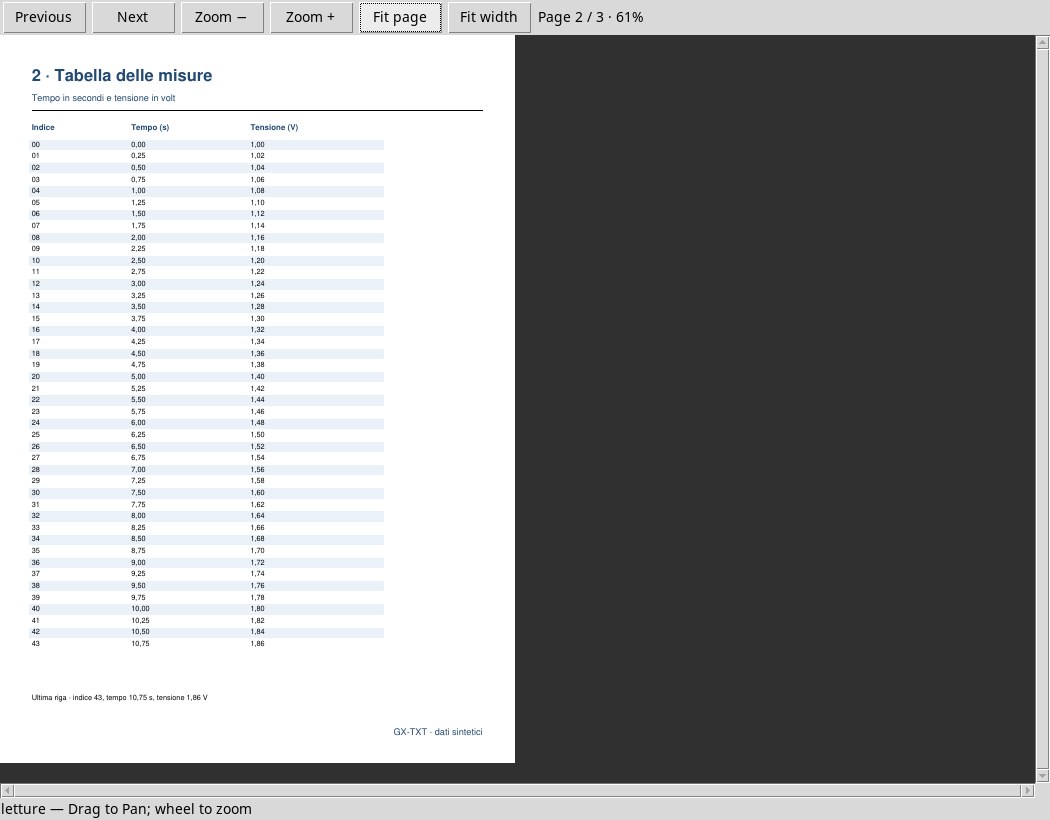
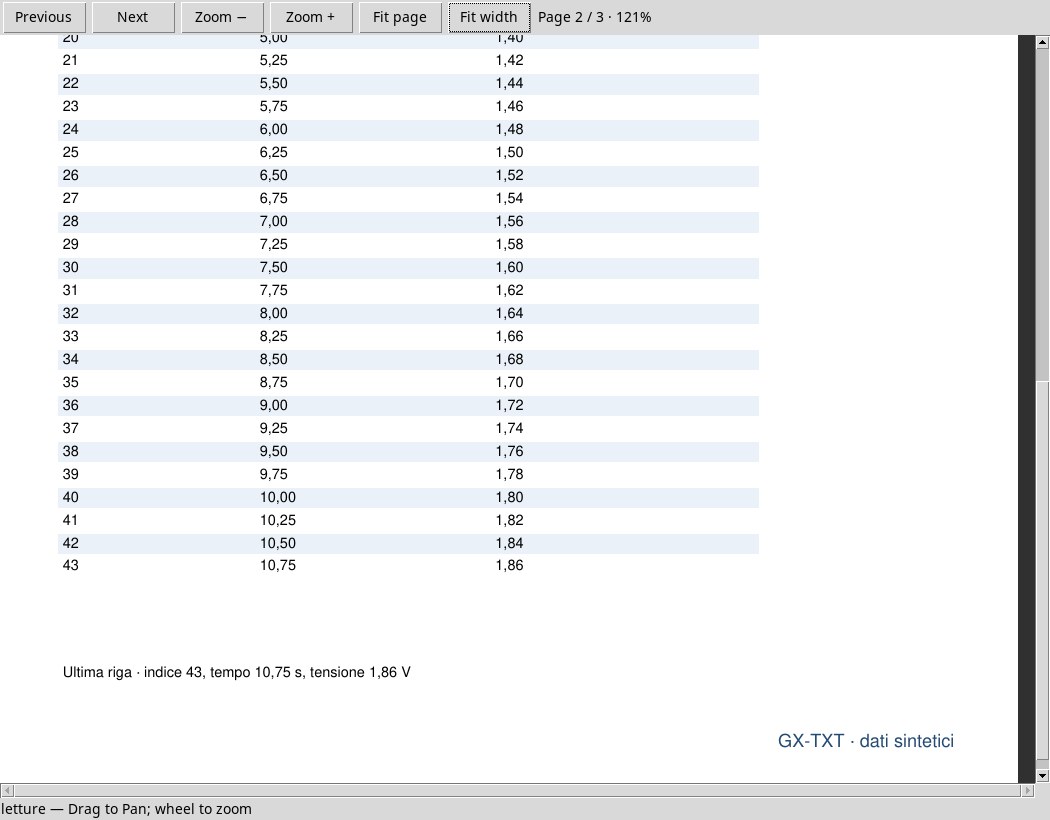
Vai alla tabella di letture. Premi Fit page. Il lettore calcola una scala che fa entrare la pagina sia in larghezza sia in altezza. Nel test a 1050 × 820 è circa 61% sulla pagina 2. Controlla che si vedano il titolo in alto, la riga 43 e la nota in basso. Il numero di pagina rimane 2.
Ingrandire le colonne con Fit width
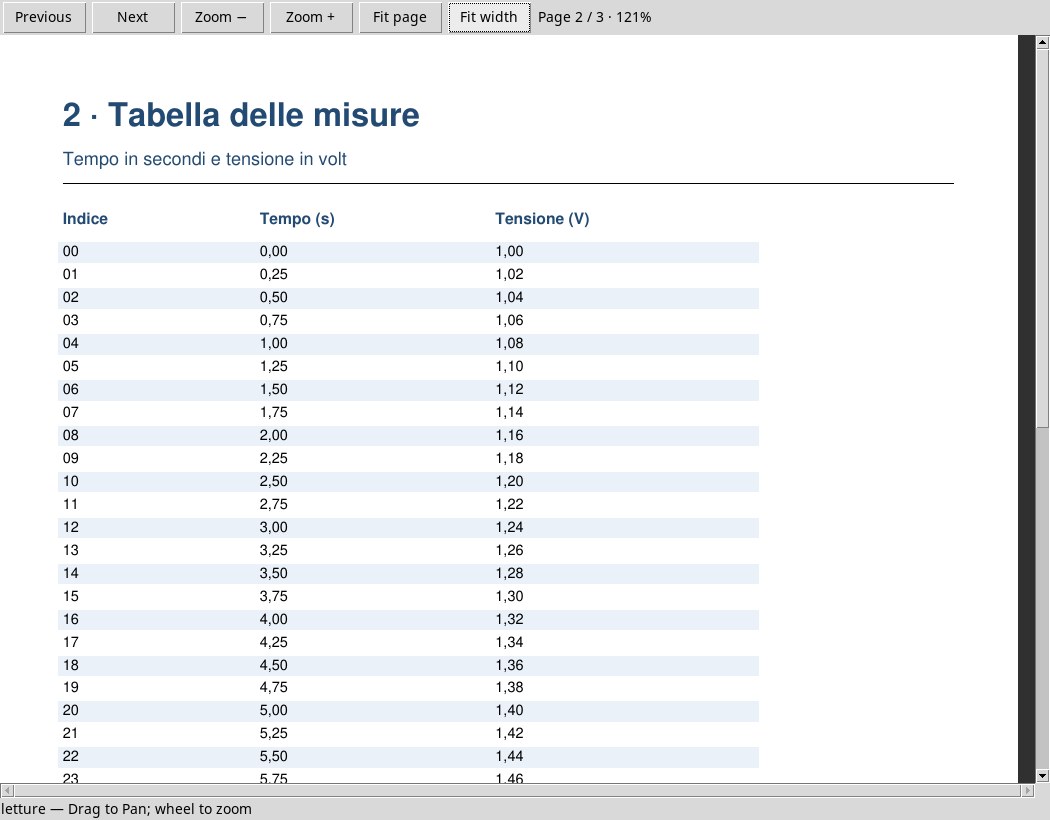
Sulla stessa pagina premi Fit width. La scala usa la larghezza disponibile. Nel test passa da 61% a circa 121%. I valori diventano leggibili a dimensione maggiore e la parte bassa esce dalla finestra. Usa la barra verticale a destra e scorri fino alla riga 43. Il valore è 10,75 s e 1,86 V nei dati sintetici.
Modificare la scala con pulsanti e rotella
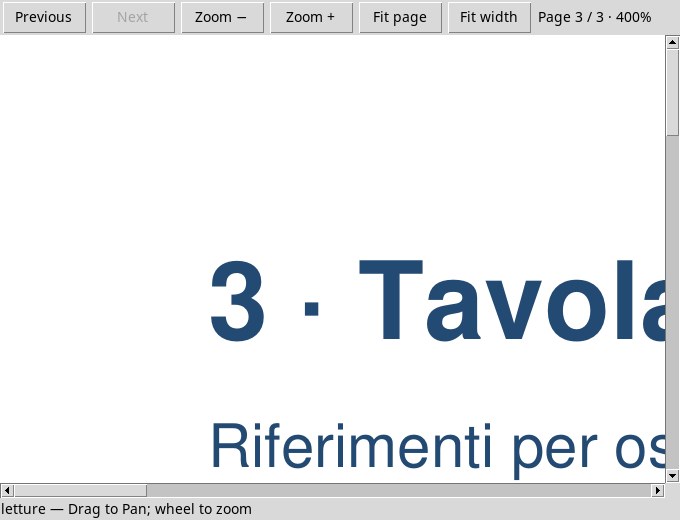
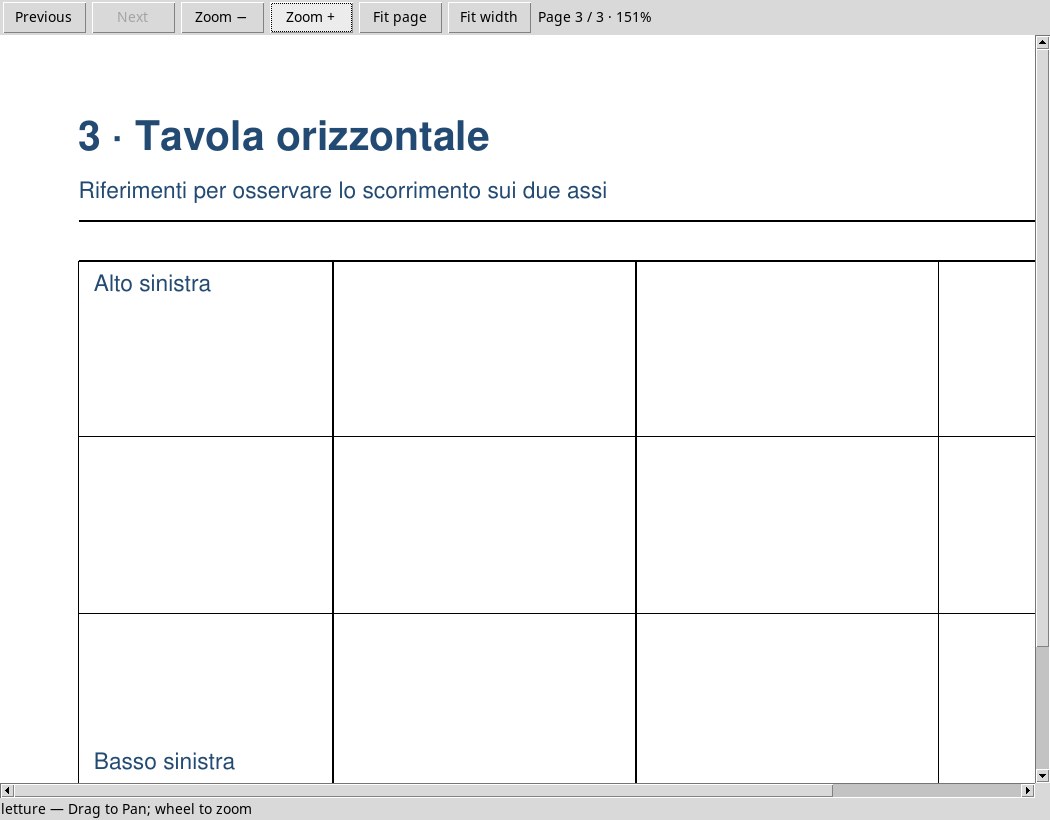
Zoom + aumenta la scala di un fattore 1,25 e Zoom − la moltiplica per 0,8. Per esempio, sulla tavola orizzontale il valore passa da circa 121% a 151% e ritorna a 121%. Puoi fare lo stesso con la rotella sopra la pagina. Verso l’alto ingrandisci, verso il basso riduci. Dopo ogni azione controlla la percentuale accanto a Page. La pagina corrente resta la stessa. La scala è limitata all’intervallo 10–400%.
Muoversi sulla pagina ingrandita
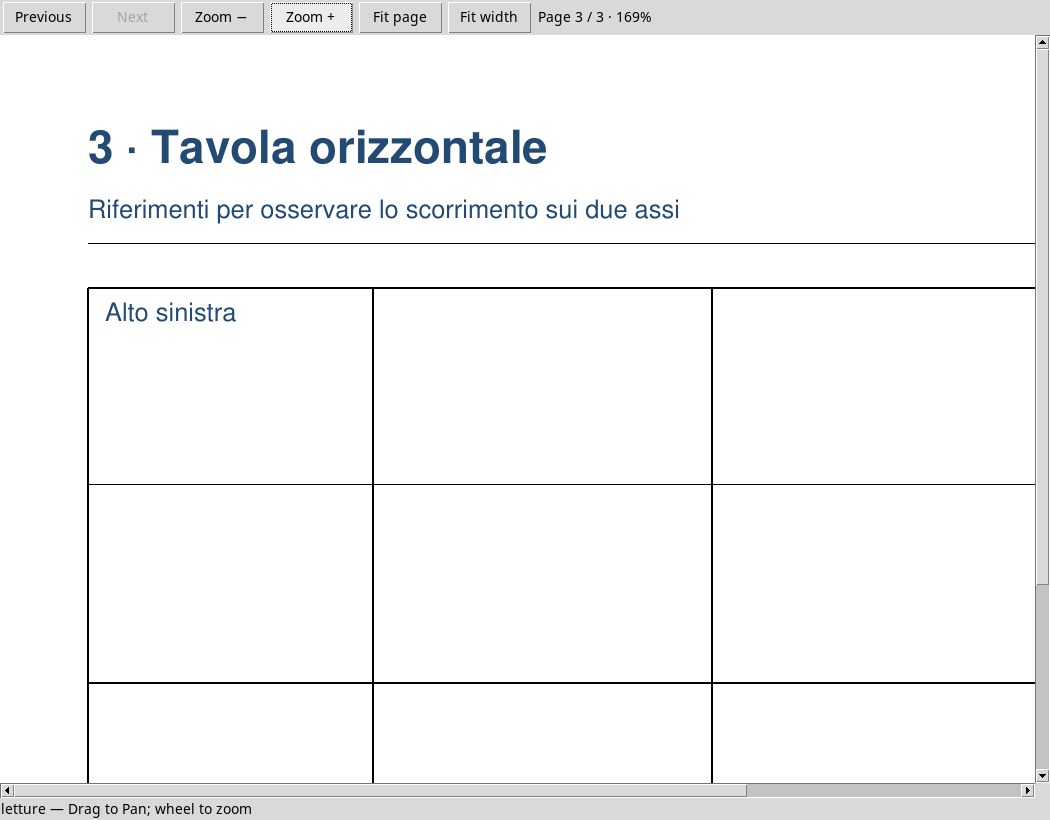
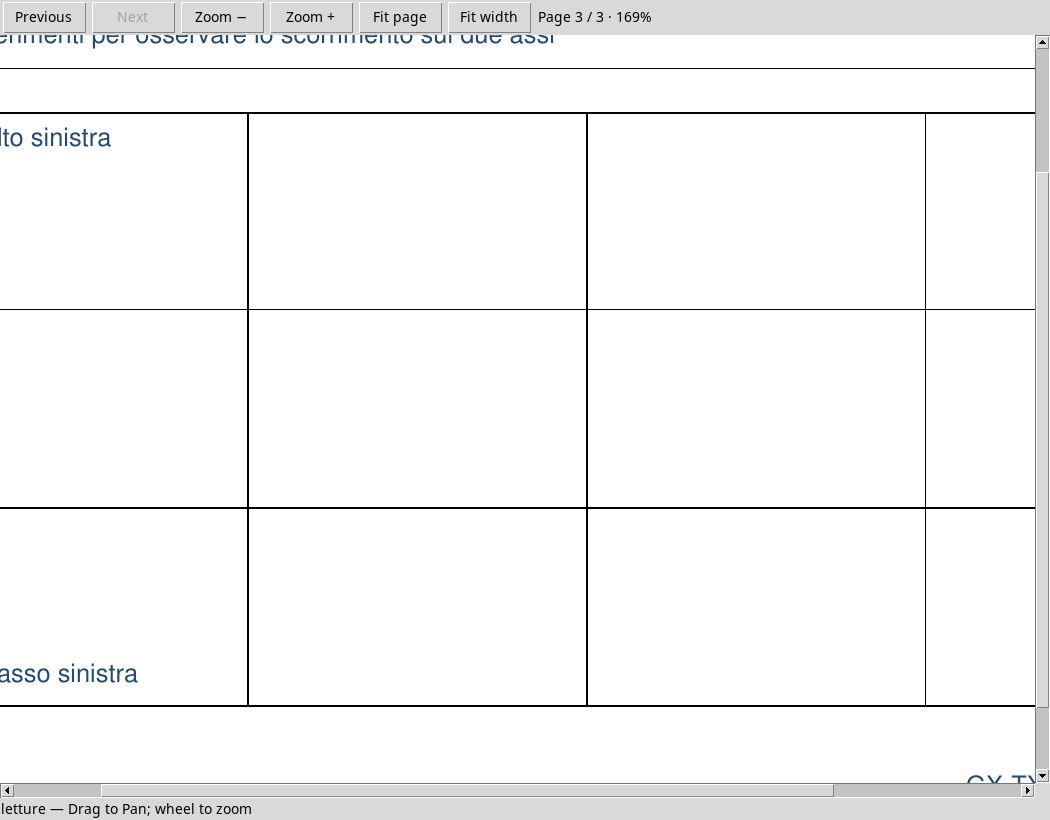
Sulla tavola orizzontale usa Zoom + finché la pagina supera il riquadro sui due assi. La barra inferiore sposta la vista a sinistra e a destra. La barra a destra sposta la vista in alto e in basso. Puoi fare clic sulla traccia o trascinare il cursore della barra.
Premi e tieni il pulsante sinistro direttamente sulla pagina. Trascina il foglio a sinistra e verso l’alto per osservare la zona inferiore destra. Spostandolo in senso opposto torni verso l’angolo alto sinistro. Se la pagina entra nel riquadro su un asse, su quell’asse lo scorrimento è già al limite.
Per usare la tastiera, fai prima clic dentro il documento. ← e → spostano la vista in orizzontale. ↑ e ↓ agiscono in verticale. Il contatore e lo zoom conservano i loro valori.
Ri-adattare dopo il ridimensionamento
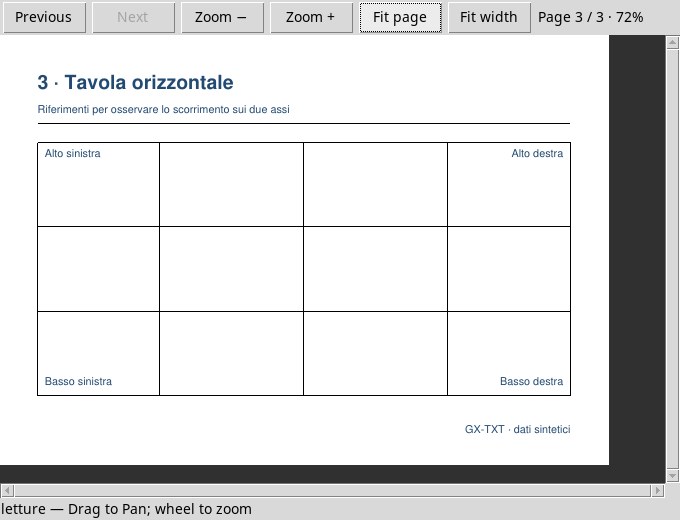
Ridimensiona la finestra del lettore agendo sul suo bordo. La pagina attiva e la scala restano quelle impostate. Premi Fit page o Fit width per ricalcolare la scala per la nuova finestra. Nella prova a 680 × 520, Fit page ha portato la tavola dal 400% a circa 72%.