

Acquisire una matrice NMRPipe
Acquisisci una matrice NMRPipe, apri NMR Contours da un Dataset compatibile e verifica assi, nuclei e provenienza.
Aprire il viewer NMR Contours
Apri una Sessione di GX-TXT. In Viewers cerca NMR Contours e premi la tessera. La finestra si chiama Multidimensional NMR Viewer. Serve almeno una matrice NMRPipe 2D o 3D acquisita nella Sessione. In una Sessione vuota la tessera lascia la finestra chiusa e GX-TXT indica che manca un Dataset NMR 2D o 3D. Acquisisci il file e riprova. Se l’elenco resta quello di prima dell’acquisizione, riapri la tessera.
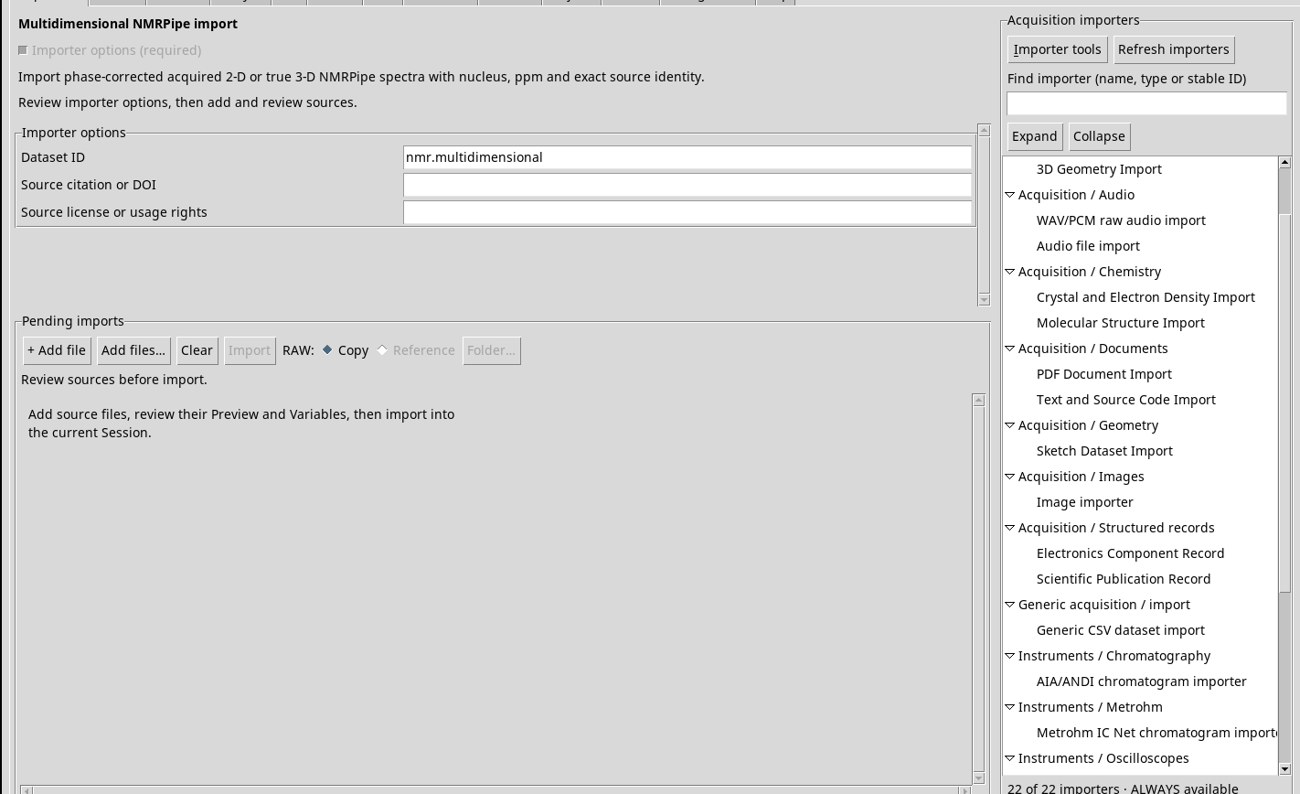
Acquisire il file NMRPipe in frequenza
- Scarica ed estrai le matrici
.ft2indicate nel capitolo delle sorgenti, oppure scarica il volume didattico volume-nmr-didattico.ft3 (ZIP da estrarre). - In Acquisition scegli Multidimensional NMRPipe import. Compila Source citation or DOI e Source license or usage rights con le informazioni dichiarate dalla fonte. Il volume didattico sintetico usa CC0-1.0.
- Premi + Add file e scegli il file NMRPipe reale in frequenza. Nella riga di importazione lascia Include attivo, imposta il Dataset ID, verifica
spectrum.nmr_multidimensionale premi Import. Il canale numerico viene registrato nella Sessione. Il file originale resta conservato come RAW.
Usa una matrice reale già processata e corretta in fase. Le FID complesse richiedono elaborazione prima dell’acquisizione. Un’immagine di contorni o una lista di picchi serve a consultare o annotare un risultato e non offre la matrice numerica al viewer.
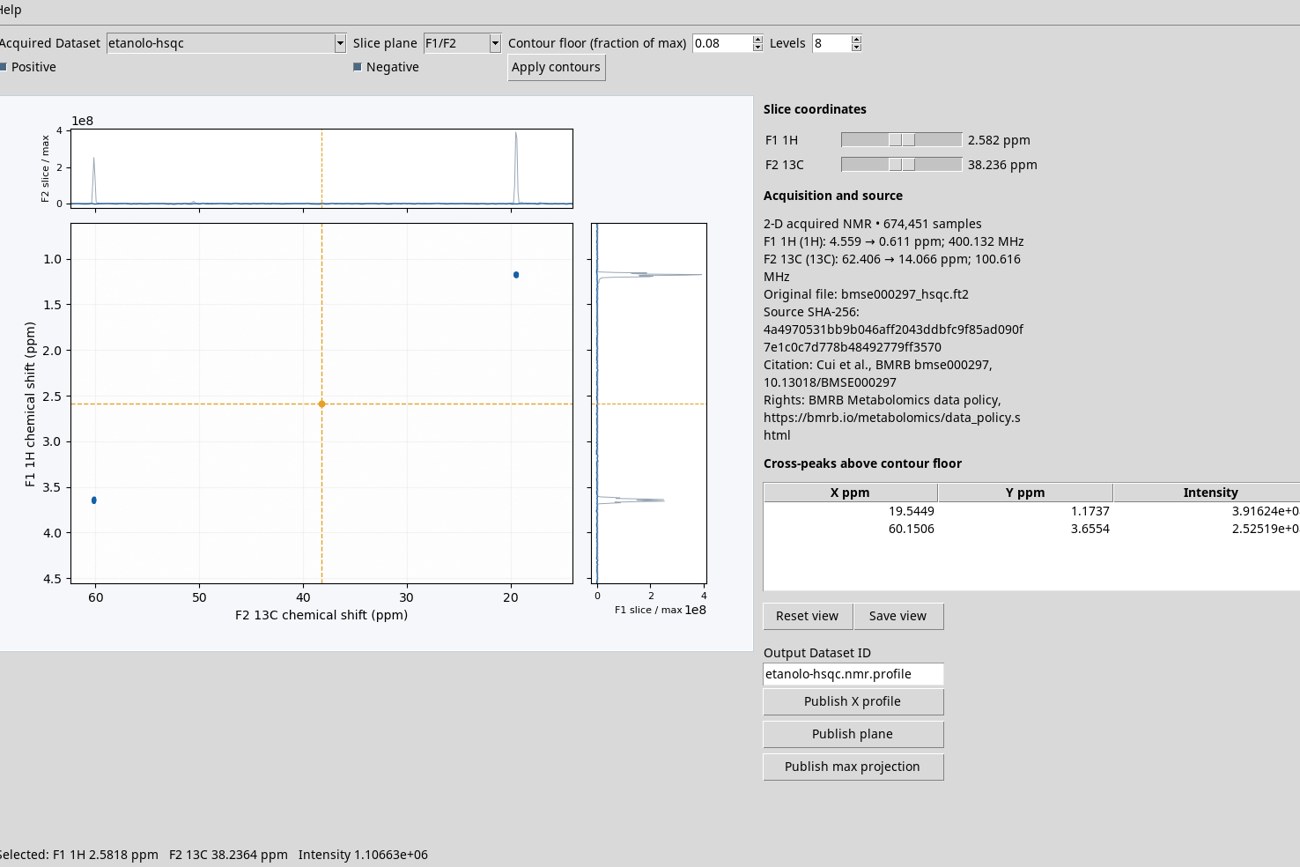
Controllare dataset, assi e provenienza
In Acquired Dataset seleziona l’ID desiderato. Leggi Acquisition and source. In 674,451 samples, i valori sono le dimensioni nell’ordine F1 e F2. Ogni asse mostra nucleo, etichetta originale, estremi in ppm e frequenza osservata in MHz. Original file indica il nome del file acquisito. Source SHA-256 identifica i byte originali. Le righe Citation e Rights riportano i valori inseriti nell’acquisizione. Riferisci un picco usando l’asse e il nucleo, insieme alle sue coordinate.
Consultare il manuale e la versione
Help → User Manual… e F1 aprono il manuale integrato. About Module… mostra la versione del modulo e il provider. Conferma con OK per tornare al viewer.