

Dal Workspace al risultato
Registra uno script in Python Scripts, consulta l’API installata, convalida il Job e ritrova log, Dataset e grafici nella Sessione.
Calcolo, modelli, statistiche e Dataset con Python
Registrare uno script nella Sessione
Apri GX-TXT e premi New Session nella barra superiore. Scegli un nome distinto, indica il progetto solo se vuoi associarlo e conferma. Nella scheda Viewers cerca Python Scripts e apri la tessera omonima. Seleziona File → New Script e compila ID con un identificatore stabile senza spazi e Name con il nome mostrato nel Runner. Conserva lo Scope Session per condividere lo script nel contesto in uso. Incolla il codice nel pannello centrale e usa File → Save. Dopo il salvataggio controlla nella barra di stato il prefisso session: seguito dal tuo ID.
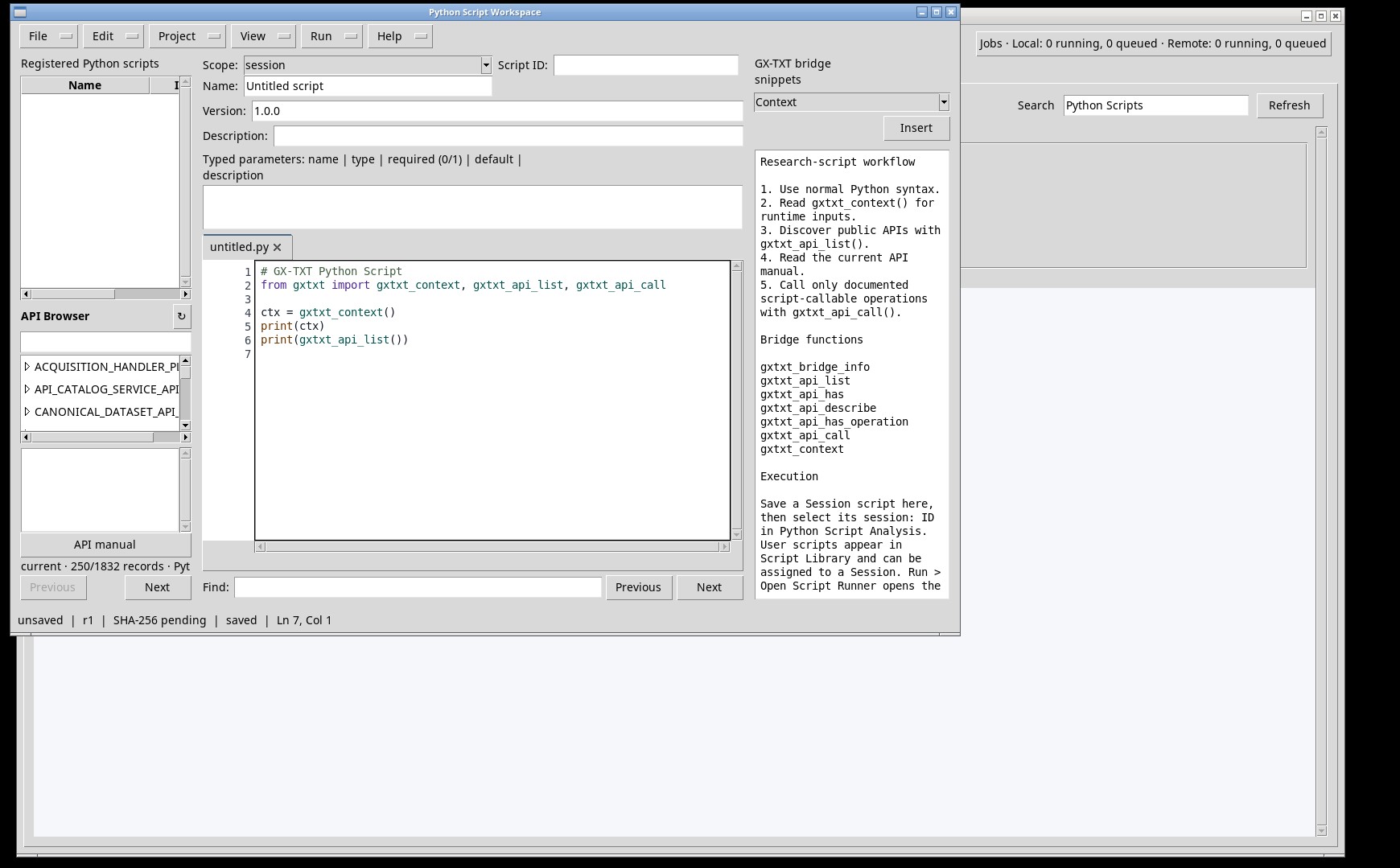
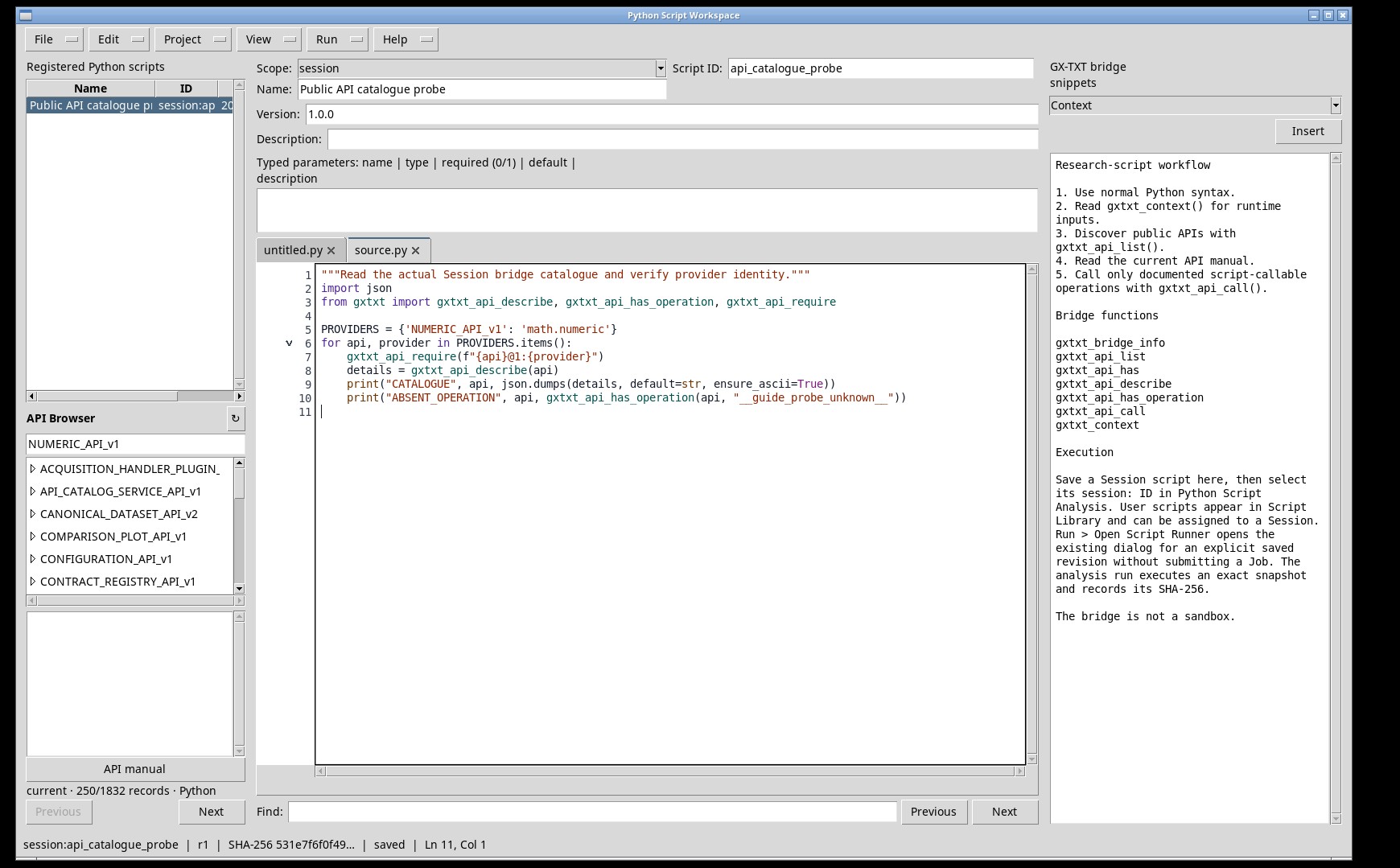
Controlli e stati del riquadro
- Apri il menu e seleziona un valore disponibile; il valore corrente appare nel campo. Stato osservato readonly.
- Seleziona Session files nel menu a discesa. La selezione modifica il contenuto o il contesto del pannello associato. Stato osservato opzione.
- Seleziona Session scripts nel menu a discesa. La selezione modifica il contenuto o il contesto del pannello associato. Stato osservato opzione.
- Seleziona Workspaces nel menu a discesa. La selezione modifica il contenuto o il contesto del pannello associato. Stato osservato opzione.
- Seleziona Configuration / Manifest nel menu a discesa. La selezione modifica il contenuto o il contesto del pannello associato. Stato osservato opzione.
- Seleziona Session Parameters nel menu a discesa. La selezione modifica il contenuto o il contesto del pannello associato. Stato osservato opzione.
- Seleziona Experiment nel menu a discesa. La selezione modifica il contenuto o il contesto del pannello associato. Stato osservato opzione.
- Seleziona Instrumentation nel menu a discesa. La selezione modifica il contenuto o il contesto del pannello associato. Stato osservato opzione.
- Seleziona Preview Cache nel menu a discesa. La selezione modifica il contenuto o il contesto del pannello associato. Stato osservato opzione.
- Refresh
- Controllo del riquadro indicato. Lo stato riportato corrisponde al contesto aperto nella procedura. Stato osservato normal.
- Copy file text
- Controllo del riquadro indicato. Lo stato riportato corrisponde al contesto aperto nella procedura. Stato osservato normal.
- Session: Ricognizione_Numeric — 5 text/data file(s)
- Informazione mostrata dal riquadro. Si aggiorna in funzione della Sessione, del record o dello stato selezionato. Stato osservato normal.
- Jobs
- Controllo del riquadro indicato. Lo stato riportato corrisponde al contesto aperto nella procedura. Stato osservato normal.
- Edit note…
- Controllo del riquadro indicato. Lo stato riportato corrisponde al contesto aperto nella procedura. Stato osservato normal.
- ⌂ Project Home
- Controllo del riquadro indicato. Lo stato riportato corrisponde al contesto aperto nella procedura. Stato osservato normal.
- Session
- Controllo del riquadro indicato. Lo stato riportato corrisponde al contesto aperto nella procedura. Stato osservato normal.
- Instruments
- Controllo del riquadro indicato. Lo stato riportato corrisponde al contesto aperto nella procedura. Stato osservato normal.
- Configuration
- Controllo del riquadro indicato. Lo stato riportato corrisponde al contesto aperto nella procedura. Stato osservato normal.
- Tools
- Controllo del riquadro indicato. Lo stato riportato corrisponde al contesto aperto nella procedura. Stato osservato normal.
- tree
- Seleziona una riga per rendere attivo il record corrispondente e aggiornare il pannello dei dettagli. Stato osservato attivo.
- txt
- Il controllo è disabilitato nello stato illustrato. La disponibilità dipende dalla selezione, dalla modalità di modifica e dal contesto corrente. Stato osservato disabled.
- Open in Script Library
- Apre la scheda dell’identità selezionata nella libreria, con le azioni consentite dalla registrazione. Stato osservato normal.
- Run selected
- Avvia la revisione per lo script selezionato in Session scripts. Stato osservato normal.
- Delete selected…
- Controllo del riquadro indicato. Lo stato riportato corrisponde al contesto aperto nella procedura. Stato osservato normal.
- File
- Controllo del riquadro indicato. Lo stato riportato corrisponde al contesto aperto nella procedura. Stato osservato normal.
- Edit
- Controllo del riquadro indicato. Lo stato riportato corrisponde al contesto aperto nella procedura. Stato osservato normal.
- Project
- Controllo del riquadro indicato. Lo stato riportato corrisponde al contesto aperto nella procedura. Stato osservato normal.
- View
- Controllo del riquadro indicato. Lo stato riportato corrisponde al contesto aperto nella procedura. Stato osservato normal.
- Run
- Controllo del riquadro indicato. Lo stato riportato corrisponde al contesto aperto nella procedura. Stato osservato normal.
- Help
- Controllo del riquadro indicato. Lo stato riportato corrisponde al contesto aperto nella procedura. Stato osservato normal.
- Registered Python scripts
- Informazione mostrata dal riquadro. Si aggiorna in funzione della Sessione, del record o dello stato selezionato. Stato osservato normal.
- Scope:
- Scegli session per mantenere la registrazione nell’esperimento oppure user per renderla disponibile alla Libreria del profilo utente. Stato osservato normal.
- se
- Apri il menu e seleziona un valore disponibile; il valore corrente appare nel campo. Stato osservato readonly.
- se = session
- Registra lo script nella Sessione aperta, identificabile dal prefisso session:. Stato osservato opzione.
- se = user
- Registra nel catalogo dello scope User, identificabile dal prefisso user:. Stato osservato opzione.
- Script ID:
- Identificatore persistente, distinto dal nome di visualizzazione. Richiede un ID compatibile con la registrazione. Stato osservato normal.
- ie
- Compila questo campo nel contesto del riquadro. Controlla il valore prima di salvare o convalidare. Stato osservato normal.
- Name:
- Nome leggibile nel Workspace, nel Runner e nella colonna Script name dei Job. Stato osservato normal.
- ne
- Compila questo campo nel contesto del riquadro. Controlla il valore prima di salvare o convalidare. Stato osservato normal.
- Version:
- Versione dichiarata dello script. Il gestore conserva separatamente revisione e SHA del codice eseguito. Stato osservato normal.
- e
- Compila questo campo nel contesto del riquadro. Controlla il valore prima di salvare o convalidare. Stato osservato normal.
- Description:
- Descrizione della registrazione, utile per precisare dati attesi, scopo e unità. Stato osservato normal.
- Typed parameters: name | type | required (0/1) | default | description
- Informazione mostrata dal riquadro. Si aggiorna in funzione della Sessione, del record o dello stato selezionato. Stato osservato normal.
- t
- Controllo del riquadro indicato. Lo stato riportato corrisponde al contesto aperto nella procedura. Stato osservato normal.
- Find:
- Digita la ricerca per il sorgente o la vista attiva. Scorri gli esiti con i comandi Find next o Find previous. Stato osservato normal.
- Previous
- Mostra la pagina precedente se disponibile. Stato osservato normal.
- Next
- Mostra la pagina seguente se disponibile. Stato osservato normal.
- book
- Controllo del riquadro indicato. Lo stato riportato corrisponde al contesto aperto nella procedura. Stato osservato attivo.
- text
- Controllo del riquadro indicato. Lo stato riportato corrisponde al contesto aperto nella procedura. Stato osservato normal.
- status
- Informazione mostrata dal riquadro. Si aggiorna in funzione della Sessione, del record o dello stato selezionato. Stato osservato normal.
- GX-TXT bridge snippets
- Informazione mostrata dal riquadro. Si aggiorna in funzione della Sessione, del record o dello stato selezionato. Stato osservato normal.
- snip
- Apri il menu e seleziona un valore disponibile; il valore corrente appare nel campo. Stato osservato readonly.
- snip = Context
- Inserisce un esempio che legge i parametri e le chiavi del contesto corrente. Stato osservato opzione.
- snip = Discover APIs
- Inserisce il codice di scoperta delle API pubbliche disponibili. Stato osservato opzione.
- snip = Require API
- Inserisce una dichiarazione di requisito e controllo della disponibilità. Stato osservato opzione.
- snip = Describe API
- Inserisce un’interrogazione della firma e delle operazioni registrate. Stato osservato opzione.
- snip = Call API
- Inserisce il modello d’invocazione di un’operazione pubblica. Stato osservato opzione.
- Insert
- Inserisce lo snippet Bridge selezionato alla posizione corrente nell’editor. Stato osservato normal.
- ref
- Il controllo è disabilitato nello stato illustrato. La disponibilità dipende dalla selezione, dalla modalità di modifica e dal contesto corrente. Stato osservato disabled.
- unsaved | r1 | SHA-256 pending | saved | Ln 7, Col 1
- Informazione mostrata dal riquadro. Si aggiorna in funzione della Sessione, del record o dello stato selezionato. Stato osservato normal.
- Save or explicitly register this script in Session or User scope first. Existing legacy documents remain unchanged. Run > Script Library is available for other registered scripts.
- Informazione mostrata dal riquadro. Si aggiorna in funzione della Sessione, del record o dello stato selezionato. Stato osservato normal.
- bitmap
- Informazione mostrata dal riquadro. Si aggiorna in funzione della Sessione, del record o dello stato selezionato. Stato osservato normal.
- OK
- Controllo del riquadro indicato. Lo stato riportato corrisponde al contesto aperto nella procedura. Stato osservato normal.
- File / New Script
- Crea una scheda di sorgente vuota. Imposta ID e Name prima di salvarla. Stato osservato normal.
- File / Import .py…
- Apre il selettore file e importa il testo di un file Python nell’editor. Verifica ID e Scope prima di salvare. Stato osservato normal.
- File / Save
- Salva la scheda corrente. Una nuova registrazione appare nell’elenco degli script disponibili al Runner. Stato osservato normal.
- File / Save All
- Salva le schede modificabili del Workspace che hanno modifiche. Stato osservato normal.
- File / Save As…
- Crea una registrazione con la destinazione o l’ID scelto nel dialogo. Stato osservato normal.
- File / Export .py…
- Scrive una copia del sorgente in un file Python esterno. Stato osservato normal.
- File / Delete
- Rimuove la registrazione selezionata previa conferma. Richiede una registrazione selezionata e modificabile. Stato osservato disabled.
- File / Copy ID
- Copia l’identificatore dello script salvato. Usalo quando devi riferirti alla stessa registrazione. Stato osservato disabled.
- File / Close tab
- Chiude solo la scheda corrente. Un documento modificato può richiedere una scelta sul salvataggio. Stato osservato normal.
- File / Close
- Chiude la finestra corrente. Nel Runner la chiusura lascia intatto un Job già inviato. Stato osservato normal.
- Edit / Undo
- Annulla l’ultima modifica disponibile del buffer attivo. Stato osservato disabled.
- Edit / Redo
- Ripristina la modifica annullata più recente, se disponibile. Stato osservato disabled.
- Edit / Cut
- Copia negli appunti e rimuove il testo selezionato nell’editor modificabile. Stato osservato disabled.
- Edit / Copy
- Copia negli appunti la selezione corrente. Stato osservato disabled.
- Edit / Paste
- Inserisce il contenuto degli appunti alla posizione del cursore. Stato osservato normal.
- Edit / Select all
- Seleziona tutto il testo del riquadro attivo. Stato osservato normal.
- Edit / Manage imports…
- Apre il gestore degli import collegati allo script e permette di consultare le dipendenze prima dell’esecuzione. Stato osservato normal.
- Edit / Find
- Controllo del riquadro indicato. Lo stato riportato corrisponde al contesto aperto nella procedura. Stato osservato normal.
- Edit / Find next
- Passa all’occorrenza successiva della ricerca corrente. Stato osservato normal.
- Edit / Find previous
- Passa all’occorrenza precedente della ricerca corrente. Stato osservato normal.
- Edit / Go to line…
- Posiziona il cursore alla riga indicata nel sorgente. Stato osservato normal.
- Edit / Fold current block
- Ripiega il blocco di codice riconosciuto intorno al cursore. Stato osservato normal.
- Edit / Fold all
- Ripiega i blocchi di codice riconosciuti nel documento. Stato osservato normal.
- Edit / Unfold all
- Espande i blocchi ripiegati nel documento. Stato osservato normal.
- Edit / Edit Notes
- Apre le note associate allo script per modifica e formattazione. Stato osservato normal.
- Edit / Note format
- Applica il formato indicato al testo della nota o alla selezione. Diventa disponibile nel contesto della modifica delle note. Stato osservato disabled.
- Edit / Note format / Heading
- Applica il formato indicato al testo della nota o alla selezione. Diventa disponibile nel contesto della modifica delle note. Stato osservato disabled.
- Edit / Note format / Heading / Heading 1
- Applica il formato indicato al testo della nota o alla selezione. Diventa disponibile nel contesto della modifica delle note. Stato osservato disabled.
- Edit / Note format / Heading / Heading 2
- Applica il formato indicato al testo della nota o alla selezione. Diventa disponibile nel contesto della modifica delle note. Stato osservato disabled.
- Edit / Note format / Heading / Heading 3
- Applica il formato indicato al testo della nota o alla selezione. Diventa disponibile nel contesto della modifica delle note. Stato osservato disabled.
- Edit / Note format / Bold
- Applica il formato indicato al testo della nota o alla selezione. Diventa disponibile nel contesto della modifica delle note. Stato osservato disabled.
- Edit / Note format / Italic
- Applica il formato indicato al testo della nota o alla selezione. Diventa disponibile nel contesto della modifica delle note. Stato osservato disabled.
- Edit / Note format / Inline code
- Applica il formato indicato al testo della nota o alla selezione. Diventa disponibile nel contesto della modifica delle note. Stato osservato disabled.
- Edit / Note format / Code block
- Applica il formato indicato al testo della nota o alla selezione. Diventa disponibile nel contesto della modifica delle note. Stato osservato disabled.
- Edit / Note format / Text color…
- Applica il formato indicato al testo della nota o alla selezione. Diventa disponibile nel contesto della modifica delle note. Stato osservato disabled.
- Edit / Note format / Bullet list
- Applica il formato indicato al testo della nota o alla selezione. Diventa disponibile nel contesto della modifica delle note. Stato osservato disabled.
- Edit / Note format / Numbered list
- Applica il formato indicato al testo della nota o alla selezione. Diventa disponibile nel contesto della modifica delle note. Stato osservato disabled.
- Edit / Note format / Insert table
- Applica il formato indicato al testo della nota o alla selezione. Diventa disponibile nel contesto della modifica delle note. Stato osservato disabled.
- Edit / Note format / Insert link
- Applica il formato indicato al testo della nota o alla selezione. Diventa disponibile nel contesto della modifica delle note. Stato osservato disabled.
- Edit / Note format / Insert quote
- Applica il formato indicato al testo della nota o alla selezione. Diventa disponibile nel contesto della modifica delle note. Stato osservato disabled.
- Edit / Note format / Insert rule
- Applica il formato indicato al testo della nota o alla selezione. Diventa disponibile nel contesto della modifica delle note. Stato osservato disabled.
- Edit / Note images
- Il controllo è disabilitato nello stato illustrato. La disponibilità dipende dalla selezione, dalla modalità di modifica e dal contesto corrente. Stato osservato disabled.
- Edit / Note images / Insert image…
- Il controllo è disabilitato nello stato illustrato. La disponibilità dipende dalla selezione, dalla modalità di modifica e dal contesto corrente. Stato osservato disabled.
- Edit / Note images / Replace image…
- Il controllo è disabilitato nello stato illustrato. La disponibilità dipende dalla selezione, dalla modalità di modifica e dal contesto corrente. Stato osservato disabled.
- Edit / Note images / Remove image
- Il controllo è disabilitato nello stato illustrato. La disponibilità dipende dalla selezione, dalla modalità di modifica e dal contesto corrente. Stato osservato disabled.
- Project / New Project…
- Agisce sui file e sul punto di ingresso del progetto Python. Apri o crea un progetto per abilitare le voci relative ai file correnti. Public APIs presenta le dichiarazioni salvate e quelle in bozza. Stato osservato normal.
- Project / Open Project…
- Agisce sui file e sul punto di ingresso del progetto Python. Apri o crea un progetto per abilitare le voci relative ai file correnti. Public APIs presenta le dichiarazioni salvate e quelle in bozza. Stato osservato normal.
- Project / Import Project…
- Agisce sui file e sul punto di ingresso del progetto Python. Apri o crea un progetto per abilitare le voci relative ai file correnti. Public APIs presenta le dichiarazioni salvate e quelle in bozza. Stato osservato normal.
- Project / Manage Project…
- Agisce sui file e sul punto di ingresso del progetto Python. Apri o crea un progetto per abilitare le voci relative ai file correnti. Public APIs presenta le dichiarazioni salvate e quelle in bozza. Stato osservato normal.
- Project / Public APIs
- Agisce sui file e sul punto di ingresso del progetto Python. Apri o crea un progetto per abilitare le voci relative ai file correnti. Public APIs presenta le dichiarazioni salvate e quelle in bozza. Stato osservato normal.
- Project / Public APIs / Saved Public APIs
- Agisce sui file e sul punto di ingresso del progetto Python. Apri o crea un progetto per abilitare le voci relative ai file correnti. Public APIs presenta le dichiarazioni salvate e quelle in bozza. Stato osservato normal.
- Project / Public APIs / Preview draft APIs
- Agisce sui file e sul punto di ingresso del progetto Python. Apri o crea un progetto per abilitare le voci relative ai file correnti. Public APIs presenta le dichiarazioni salvate e quelle in bozza. Stato osservato normal.
- Project / Public APIs / Open implementation
- Agisce sui file e sul punto di ingresso del progetto Python. Apri o crea un progetto per abilitare le voci relative ai file correnti. Public APIs presenta le dichiarazioni salvate e quelle in bozza. Stato osservato disabled.
- Project / Public APIs / Cancel API inventory
- Agisce sui file e sul punto di ingresso del progetto Python. Apri o crea un progetto per abilitare le voci relative ai file correnti. Public APIs presenta le dichiarazioni salvate e quelle in bozza. Stato osservato disabled.
- Project / Open project file…
- Agisce sui file e sul punto di ingresso del progetto Python. Apri o crea un progetto per abilitare le voci relative ai file correnti. Public APIs presenta le dichiarazioni salvate e quelle in bozza. Stato osservato disabled.
- Project / New file…
- Agisce sui file e sul punto di ingresso del progetto Python. Apri o crea un progetto per abilitare le voci relative ai file correnti. Public APIs presenta le dichiarazioni salvate e quelle in bozza. Stato osservato disabled.
- Project / Rename/move file…
- Agisce sui file e sul punto di ingresso del progetto Python. Apri o crea un progetto per abilitare le voci relative ai file correnti. Public APIs presenta le dichiarazioni salvate e quelle in bozza. Stato osservato disabled.
- Project / Remove file
- Agisce sui file e sul punto di ingresso del progetto Python. Apri o crea un progetto per abilitare le voci relative ai file correnti. Public APIs presenta le dichiarazioni salvate e quelle in bozza. Stato osservato disabled.
- Project / Set entrypoint
- Agisce sui file e sul punto di ingresso del progetto Python. Apri o crea un progetto per abilitare le voci relative ai file correnti. Public APIs presenta le dichiarazioni salvate e quelle in bozza. Stato osservato disabled.
- Project / Return to code
- Agisce sui file e sul punto di ingresso del progetto Python. Apri o crea un progetto per abilitare le voci relative ai file correnti. Public APIs presenta le dichiarazioni salvate e quelle in bozza. Stato osservato disabled.
- View / Script Explorer / Registered scripts
- Mostra o nasconde il pannello indicato nell’editor. Lo stato del pannello è visibile dal segno di spunta. Le voci Note si attivano nel contesto del documento di note. Stato osservato normal.
- View / GX-TXT Bridge Snippets
- Mostra o nasconde il pannello indicato nell’editor. Lo stato del pannello è visibile dal segno di spunta. Le voci Note si attivano nel contesto del documento di note. Stato osservato normal.
- View / Debugger
- Mostra o nasconde il pannello indicato nell’editor. Lo stato del pannello è visibile dal segno di spunta. Le voci Note si attivano nel contesto del documento di note. Stato osservato normal.
- View / Call Stack
- Mostra o nasconde il pannello indicato nell’editor. Lo stato del pannello è visibile dal segno di spunta. Le voci Note si attivano nel contesto del documento di note. Stato osservato normal.
- View / Variables / Locals
- Mostra o nasconde il pannello indicato nell’editor. Lo stato del pannello è visibile dal segno di spunta. Le voci Note si attivano nel contesto del documento di note. Stato osservato normal.
- View / Debug Output / Console
- Mostra o nasconde il pannello indicato nell’editor. Lo stato del pannello è visibile dal segno di spunta. Le voci Note si attivano nel contesto del documento di note. Stato osservato normal.
- View / Breakpoints
- Mostra o nasconde il pannello indicato nell’editor. Lo stato del pannello è visibile dal segno di spunta. Le voci Note si attivano nel contesto del documento di note. Stato osservato normal.
- View / API Browser
- Mostra o nasconde il pannello indicato nell’editor. Lo stato del pannello è visibile dal segno di spunta. Le voci Note si attivano nel contesto del documento di note. Stato osservato normal.
- View / Focus source / restore panes
- Mostra o nasconde il pannello indicato nell’editor. Lo stato del pannello è visibile dal segno di spunta. Le voci Note si attivano nel contesto del documento di note. Stato osservato normal.
- View / Reset editor layout
- Mostra o nasconde il pannello indicato nell’editor. Lo stato del pannello è visibile dal segno di spunta. Le voci Note si attivano nel contesto del documento di note. Stato osservato normal.
- View / Script properties
- Mostra o nasconde il pannello indicato nell’editor. Lo stato del pannello è visibile dal segno di spunta. Le voci Note si attivano nel contesto del documento di note. Stato osservato normal.
- View / Parameters
- Mostra o nasconde il pannello indicato nell’editor. Lo stato del pannello è visibile dal segno di spunta. Le voci Note si attivano nel contesto del documento di note. Stato osservato normal.
- View / Version
- Mostra o nasconde il pannello indicato nell’editor. Lo stato del pannello è visibile dal segno di spunta. Le voci Note si attivano nel contesto del documento di note. Stato osservato normal.
- View / Additional required APIs
- Mostra o nasconde il pannello indicato nell’editor. Lo stato del pannello è visibile dal segno di spunta. Le voci Note si attivano nel contesto del documento di note. Stato osservato normal.
- View / Show Notes
- Mostra o nasconde il pannello indicato nell’editor. Lo stato del pannello è visibile dal segno di spunta. Le voci Note si attivano nel contesto del documento di note. Stato osservato normal.
- View / Note panes and zoom
- Mostra o nasconde il pannello indicato nell’editor. Lo stato del pannello è visibile dal segno di spunta. Le voci Note si attivano nel contesto del documento di note. Stato osservato disabled.
- View / Note panes and zoom / Source
- Mostra o nasconde il pannello indicato nell’editor. Lo stato del pannello è visibile dal segno di spunta. Le voci Note si attivano nel contesto del documento di note. Stato osservato disabled.
- View / Note panes and zoom / Rendered preview
- Mostra o nasconde il pannello indicato nell’editor. Lo stato del pannello è visibile dal segno di spunta. Le voci Note si attivano nel contesto del documento di note. Stato osservato disabled.
- View / Note panes and zoom / Outline
- Mostra o nasconde il pannello indicato nell’editor. Lo stato del pannello è visibile dal segno di spunta. Le voci Note si attivano nel contesto del documento di note. Stato osservato disabled.
- View / Note panes and zoom / Properties
- Mostra o nasconde il pannello indicato nell’editor. Lo stato del pannello è visibile dal segno di spunta. Le voci Note si attivano nel contesto del documento di note. Stato osservato disabled.
- View / Note panes and zoom / Resources
- Mostra o nasconde il pannello indicato nell’editor. Lo stato del pannello è visibile dal segno di spunta. Le voci Note si attivano nel contesto del documento di note. Stato osservato disabled.
- View / Note panes and zoom / Zoom in
- Mostra o nasconde il pannello indicato nell’editor. Lo stato del pannello è visibile dal segno di spunta. Le voci Note si attivano nel contesto del documento di note. Stato osservato disabled.
- View / Note panes and zoom / Zoom out
- Mostra o nasconde il pannello indicato nell’editor. Lo stato del pannello è visibile dal segno di spunta. Le voci Note si attivano nel contesto del documento di note. Stato osservato disabled.
- View / Note panes and zoom / Reset zoom
- Mostra o nasconde il pannello indicato nell’editor. Lo stato del pannello è visibile dal segno di spunta. Le voci Note si attivano nel contesto del documento di note. Stato osservato disabled.
- View / Note panes and zoom / Reset note layout
- Mostra o nasconde il pannello indicato nell’editor. Lo stato del pannello è visibile dal segno di spunta. Le voci Note si attivano nel contesto del documento di note. Stato osservato disabled.
- Run / Debug Session script…
- Avvia la modalità di debug dello script nella Sessione per ispezionare stato e passi di esecuzione. Stato osservato normal.
- Run / Open Script Runner…
- Apre la revisione della registrazione corrente. Save deve aver creato prima un ID eseguibile. Stato osservato normal.
- Run / Script Library…
- Apre le registrazioni disponibili per Sessione o utente. Seleziona uno script da consultare o avviare. Stato osservato normal.
- Run / Script Jobs Manager…
- Apre le ricevute delle esecuzioni, l’anteprima dei log e le azioni sul Job selezionato. Stato osservato normal.
- Help / Script Bridge help
- Controllo del riquadro indicato. Lo stato riportato corrisponde al contesto aperto nella procedura. Stato osservato normal.
- Help / Viewer manual / Debugger guide…
- Controllo del riquadro indicato. Lo stato riportato corrisponde al contesto aperto nella procedura. Stato osservato normal.
- Help / About…
- Controllo del riquadro indicato. Lo stato riportato corrisponde al contesto aperto nella procedura. Stato osservato normal.
Consultare l’API installata
In View → API Browser cerca l’ID completo dell’API e premi Invio. Espandi la famiglia e seleziona una voce Script Bridge. Nel dettaglio verifica nome esatto, firma, tipo e stato. Previous e Next scorrono le pagine dei risultati. Manual apre il riferimento della famiglia selezionata. Cambia ricerca per raggiungere un’altra famiglia. La prova definitiva che una chiave sia invocabile nel Job è gxtxt_api_has_operation(api, nome) nello stesso contesto.
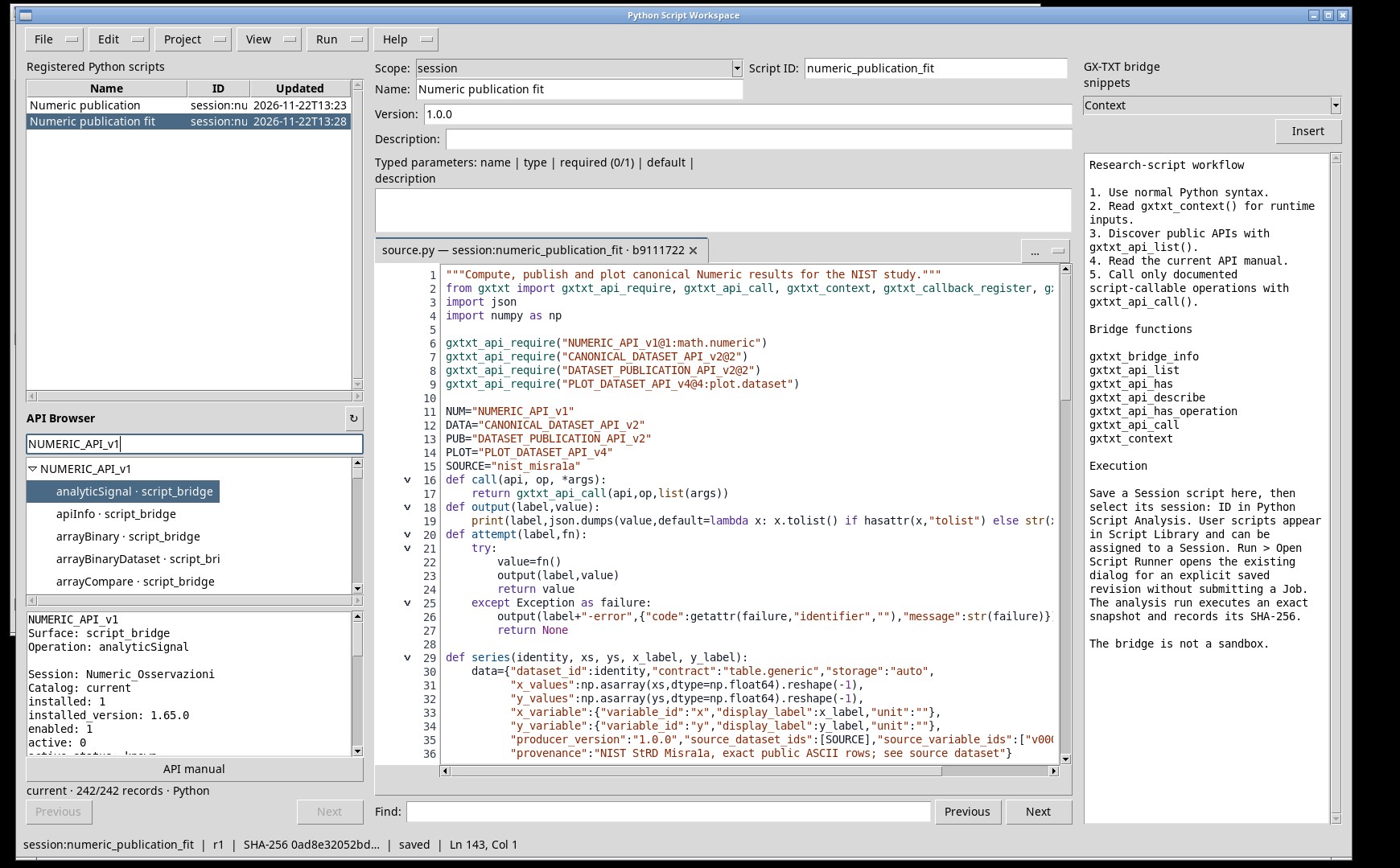
Controlli e stati del riquadro
- API Browser
- Informazione mostrata dal riquadro. Si aggiorna in funzione della Sessione, del record o dello stato selezionato. Stato osservato normal.
- ↻
- Controllo del riquadro indicato. Lo stato riportato corrisponde al contesto aperto nella procedura. Stato osservato normal.
- query
- Digita la stringa di ricerca per la famiglia o l’operazione e premi Invio. Stato osservato normal.
- Previous
- Mostra la pagina precedente se disponibile. Stato osservato disabled.
- Next
- Mostra la pagina seguente se disponibile. Stato osservato normal.
- current · 250/1832 records · Python
- Informazione mostrata dal riquadro. Si aggiorna in funzione della Sessione, del record o dello stato selezionato. Stato osservato normal.
- API manual
- Controllo del riquadro indicato. Lo stato riportato corrisponde al contesto aperto nella procedura. Stato osservato normal.
- tree
- Seleziona una riga per rendere attivo il record corrispondente e aggiornare il pannello dei dettagli. Stato osservato attivo.
- text
- Il controllo è disabilitato nello stato illustrato. La disponibilità dipende dalla selezione, dalla modalità di modifica e dal contesto corrente. Stato osservato disabled.
Validare e avviare il Job
Apri Run → Open Script Runner…. Controlla script e Sessione. Se lo script dichiara parametri, seleziona i Dataset o digita valori secondo il tipo mostrato. Additional required APIs mostra i requisiti dichiarati. Usa Validate review e leggi la ricevuta. Premi Run Job per avviare l’esecuzione. Il controllo preliminare verifica requisiti e configurazione. Le condizioni numeriche di ogni singolo operando vengono verificate quando la chiamata raggiunge l’API.
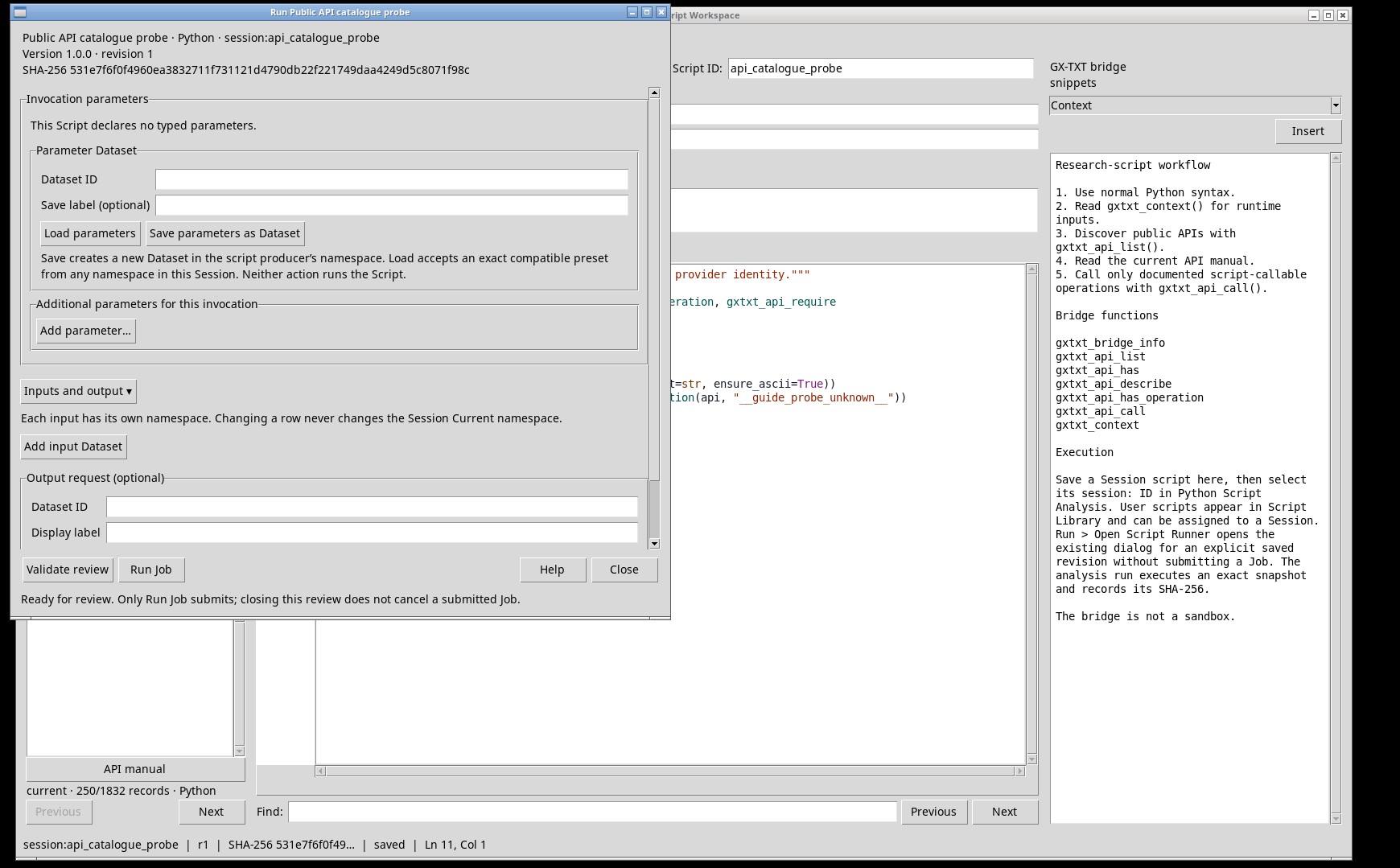
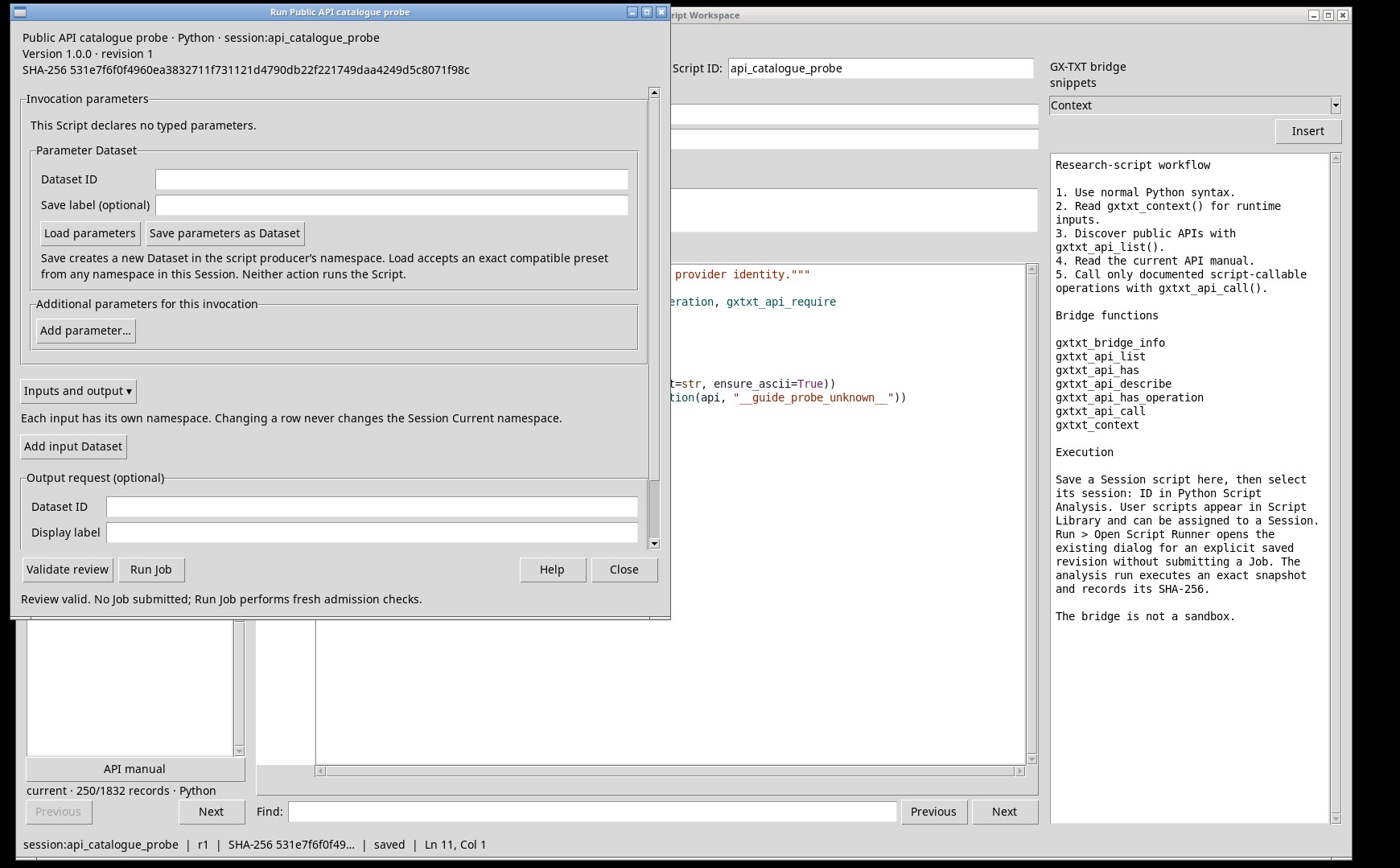
Controlli e stati del riquadro
- Public
- Informazione mostrata dal riquadro. Si aggiorna in funzione della Sessione, del record o dello stato selezionato. Stato osservato attivo.
- This Script declares no typed parameters.
- Informazione mostrata dal riquadro. Si aggiorna in funzione della Sessione, del record o dello stato selezionato. Stato osservato normal.
- Dataset ID
- Identifica il Dataset o il preset della riga. Usa l’ID persistente mostrato nel browser Dataset. Stato osservato normal.
- id
- Compila questo campo nel contesto del riquadro. Controlla il valore prima di salvare o convalidare. Stato osservato normal.
- Save label (optional)
- Nome facoltativo visualizzato per il Dataset dei parametri salvati. Stato osservato normal.
- name
- Compila questo campo nel contesto del riquadro. Controlla il valore prima di salvare o convalidare. Stato osservato normal.
- Load parameters
- Carica un preset compatibile dalla Sessione e ripopola i parametri. Stato osservato normal.
- Save parameters as Dataset
- Registra i parametri come preset nel namespace del produttore. Stato osservato normal.
- Save creates a new Dataset in the script producer’s namespace. Load accepts an exact compatible preset from any namespace in this Session. Neither action runs the Script.
- Informazione mostrata dal riquadro. Si aggiorna in funzione della Sessione, del record o dello stato selezionato. Stato osservato normal.
- Add parameter…
- Crea un parametro tipato soltanto per questa esecuzione. Puoi modificarlo o rimuoverlo senza alterare la registrazione. Stato osservato normal.
- Inputs and output ▾
- Espandi per associare input Dataset e configurare l’autorizzazione di pubblicazione. Stato osservato normal.
- Each input has its own namespace. Changing a row never changes the Session Current namespace.
- Informazione mostrata dal riquadro. Si aggiorna in funzione della Sessione, del record o dello stato selezionato. Stato osservato normal.
- Add input Dataset
- Aggiunge una riga per un Dataset. Scegli namespace, ID e label della singola associazione. Stato osservato normal.
- Display label
- Nome con cui l’input associato appare nel Runner. L’identità dei dati resta nel campo Dataset ID. Stato osservato normal.
- label
- Compila questo campo nel contesto del riquadro. Controlla il valore prima di salvare o convalidare. Stato osservato normal.
- Replace owned output
- Autorizza la sostituzione dell’output già appartenente allo stesso produttore se consentita dalla policy. Stato osservato normal.
- Publication defaults to the script producer’s private namespace. Input namespaces grant no output rights. Blank keeps the script’s output policy; only a real Publication commit creates output.
- Informazione mostrata dal riquadro. Si aggiorna in funzione della Sessione, del record o dello stato selezionato. Stato osservato normal.
- Validate review
- Controlla registrazione, parametri, dipendenze e policy del contesto. Leggi l’esito prima di Run Job. Stato osservato normal.
- Run Job
- Invia l’esecuzione della revisione corrente. Il Job compare nel gestore con ID e stato. Stato osservato normal.
- Close
- Chiude la finestra corrente. Nel Runner la chiusura lascia intatto un Job già inviato. Stato osservato normal.
- Help
- Controllo del riquadro indicato. Lo stato riportato corrisponde al contesto aperto nella procedura. Stato osservato normal.
- Ready for review. Only Run Job submits; closing this review does not cancel a submitted Job.
- Informazione mostrata dal riquadro. Si aggiorna in funzione della Sessione, del record o dello stato selezionato. Stato osservato normal.
- Review valid. No Job submitted; Run Job performs fresh admission checks.
- Informazione mostrata dal riquadro. Si aggiorna in funzione della Sessione, del record o dello stato selezionato. Stato osservato normal.
Leggere stato e log
Usa Run → Script Jobs Manager… o la voce Jobs della Sessione. Seleziona la riga dell’esecuzione appena avviata, confronta ID e nome e apri il riepilogo. Nei log stdout trovi le righe delle prove ed eventuali ricevute. stderr riporta le eccezioni uscite dallo script. Un esito gestito dallo script può comparire in stdout anche con Job terminato con successo. Per annullare un’esecuzione attiva, seleziona l’ID esatto e scegli Jobs → Cancel running jobs. Segui la stessa riga fino allo stato terminale. Un Job può avere già eseguito una pubblicazione quando ne richiedi l’annullamento. Controlla le ricevute di commit e il Dataset risultante.
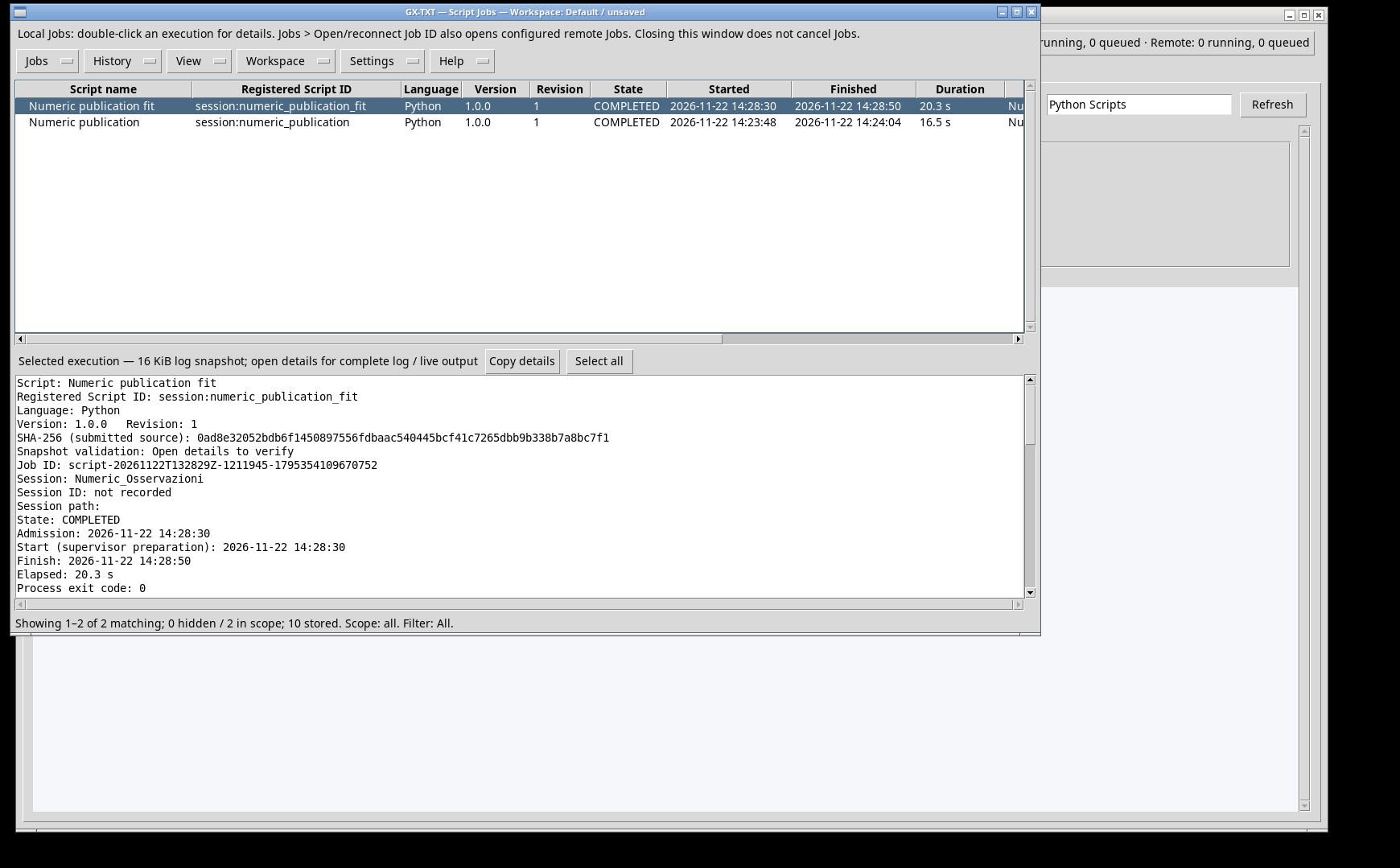
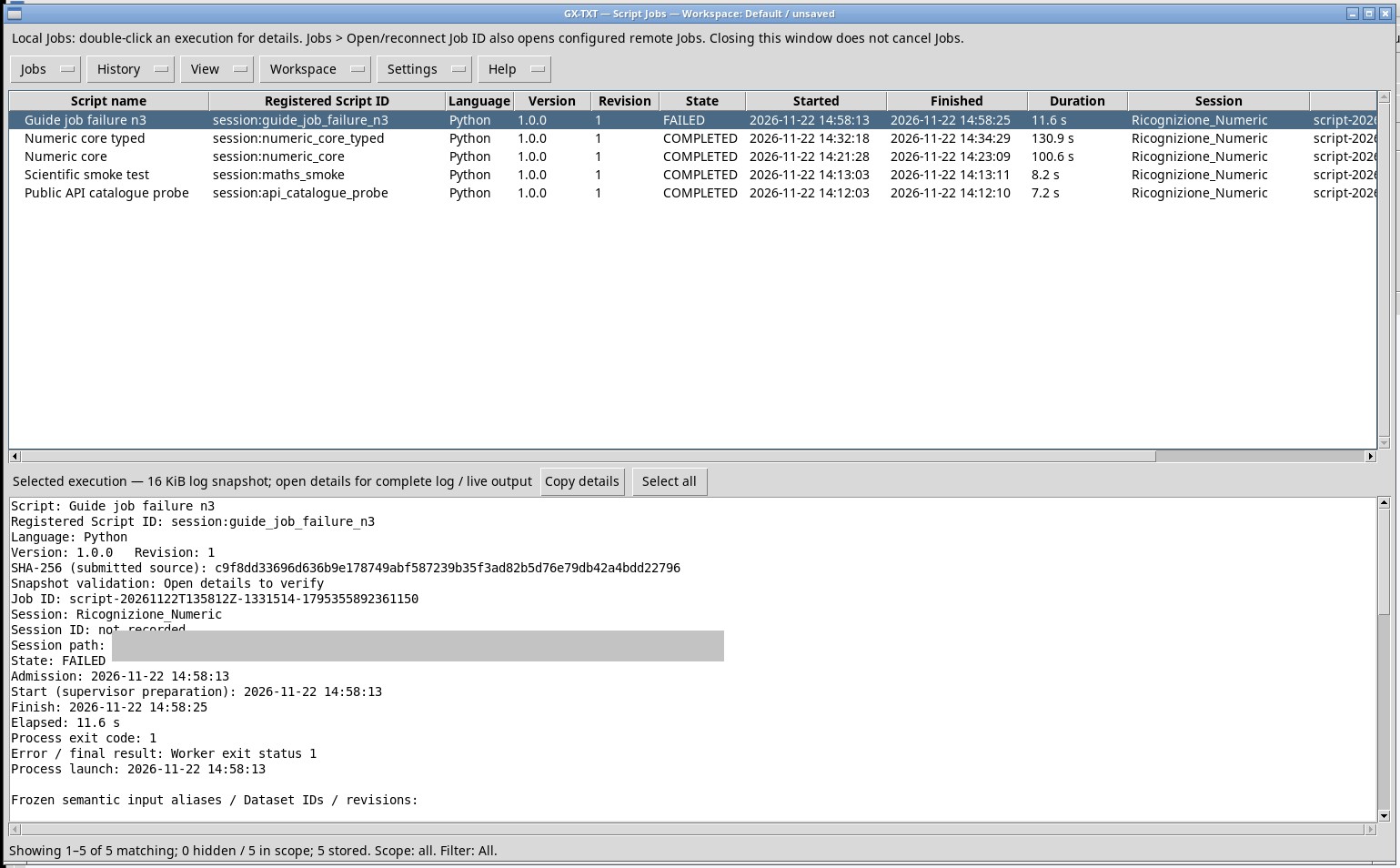
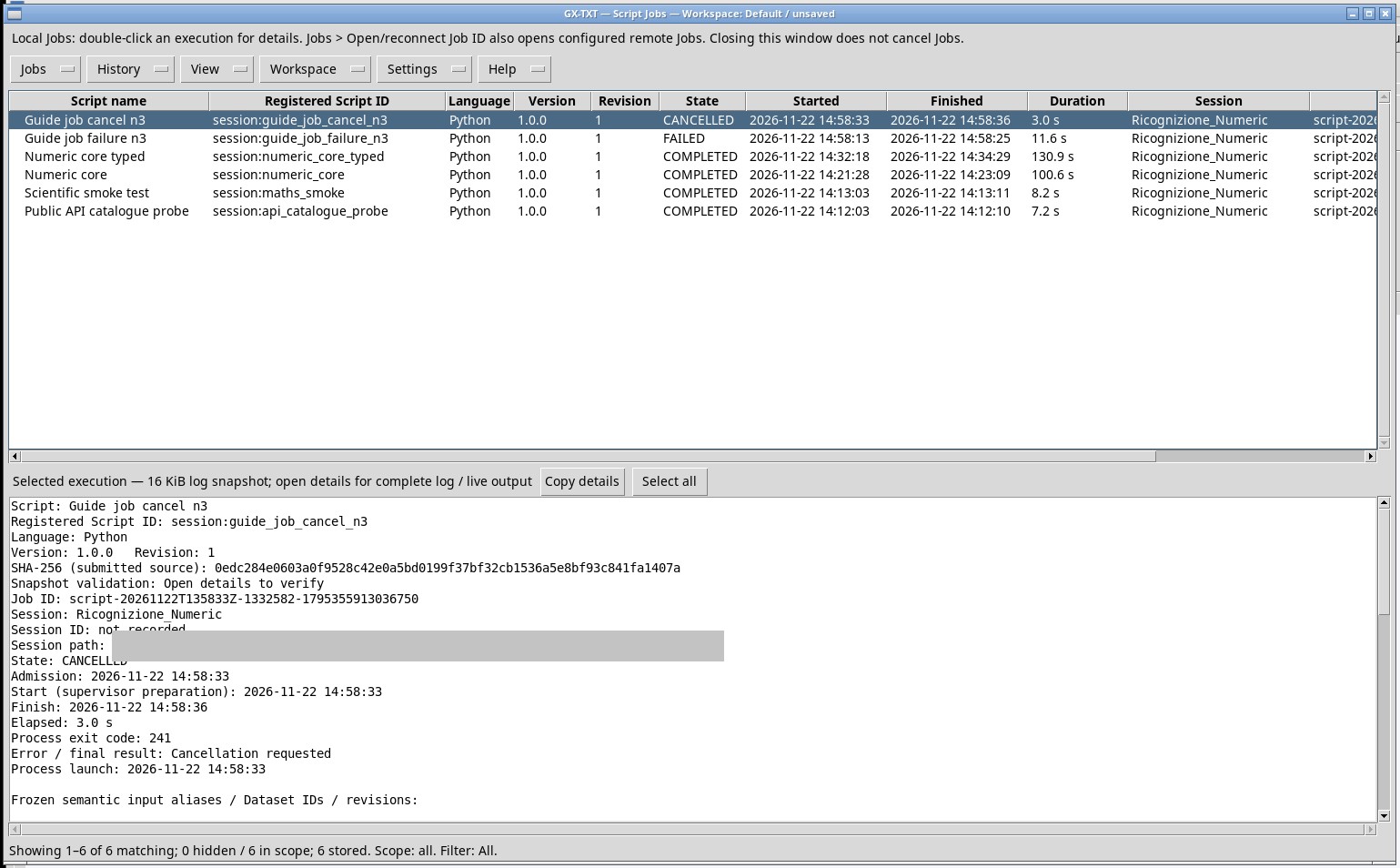
Controlli e stati del riquadro
- Local Jobs: double-click an execution for details. Jobs > Open/reconnect Job ID also opens configured remote Jobs. Closing this window does not cancel Jobs.
- Informazione mostrata dal riquadro. Si aggiorna in funzione della Sessione, del record o dello stato selezionato. Stato osservato normal.
- Jobs
- Controllo del riquadro indicato. Lo stato riportato corrisponde al contesto aperto nella procedura. Stato osservato normal.
- History
- Controllo del riquadro indicato. Lo stato riportato corrisponde al contesto aperto nella procedura. Stato osservato normal.
- View
- Controllo del riquadro indicato. Lo stato riportato corrisponde al contesto aperto nella procedura. Stato osservato normal.
- Workspace
- Controllo del riquadro indicato. Lo stato riportato corrisponde al contesto aperto nella procedura. Stato osservato normal.
- Settings
- Controllo del riquadro indicato. Lo stato riportato corrisponde al contesto aperto nella procedura. Stato osservato normal.
- Help
- Controllo del riquadro indicato. Lo stato riportato corrisponde al contesto aperto nella procedura. Stato osservato normal.
- Selected execution — 16 KiB log snapshot; open details for complete log / live output
- Informazione mostrata dal riquadro. Si aggiorna in funzione della Sessione, del record o dello stato selezionato. Stato osservato normal.
- Copy details
- Copia il testo del dettaglio mostrato, utile per confrontare ID e diagnostica. Stato osservato normal.
- Select all
- Seleziona tutto il testo del riquadro attivo. Stato osservato normal.
- jobs
- Seleziona una riga per rendere attivo il record corrispondente e aggiornare il pannello dei dettagli. Stato osservato attivo.
- details
- Il controllo è disabilitato nello stato illustrato. La disponibilità dipende dalla selezione, dalla modalità di modifica e dal contesto corrente. Stato osservato disabled.
- Informazione mostrata dal riquadro. Si aggiorna in funzione della Sessione, del record o dello stato selezionato. Stato osservato normal.
- Informazione mostrata dal riquadro. Si aggiorna in funzione della Sessione, del record o dello stato selezionato. Stato osservato normal.
Dataset e Plot nella Sessione
Importa il CSV dalla scheda Acquisition con il provider Generic CSV. Aggiungi il file, assegna l’ID richiesto dall’esempio, configura Variables e assegna i ruoli e le unità prima di Import current. Il Job legge le colonne per Variable ID e pubblica Dataset nuovi con provenienza. Una variante XY memorizza il collegamento ai Dataset e ai Variable ID. Dopo la riapertura usa la scheda Plots e apri la variante desiderata. Nel browser Dataset espandi il namespace del produttore, premi il piccolo glifo di attivazione sulla riga e poi Open active Dataset. Nel viewer apri Canonical table o Schema and provenance. Per verificare i numeri usa il Dataset e la ricevuta, dato che il grafico può decimare i punti durante il rendering.
Controlli e stati del riquadro
- Refresh
- Controllo del riquadro indicato. Lo stato riportato corrisponde al contesto aperto nella procedura. Stato osservato normal.
- Selection
- Controllo del riquadro indicato. Lo stato riportato corrisponde al contesto aperto nella procedura. Stato osservato normal.
- Render
- Controllo del riquadro indicato. Lo stato riportato corrisponde al contesto aperto nella procedura. Stato osservato normal.
- Presentation
- Controllo del riquadro indicato. Lo stato riportato corrisponde al contesto aperto nella procedura. Stato osservato normal.
- Data / Variants
- Controllo del riquadro indicato. Lo stato riportato corrisponde al contesto aperto nella procedura. Stato osservato normal.
- Graph
- Controllo del riquadro indicato. Lo stato riportato corrisponde al contesto aperto nella procedura. Stato osservato normal.
- Import / Export
- Controllo del riquadro indicato. Lo stato riportato corrisponde al contesto aperto nella procedura. Stato osservato normal.
- tree
- Seleziona una riga per rendere attivo il record corrispondente e aggiornare il pannello dei dettagli. Stato osservato attivo.
- No graph selected.
- Informazione mostrata dal riquadro. Si aggiorna in funzione della Sessione, del record o dello stato selezionato. Stato osservato normal.
- views
- Controllo del riquadro indicato. Lo stato riportato corrisponde al contesto aperto nella procedura. Stato osservato attivo.
- Use
- Seleziona le colonne incluse nell’acquisizione e nello schema del Dataset. Stato osservato normal.
- CSV col
- Indice della colonna del file importato, da verificare rispetto alla riga di intestazione. Stato osservato normal.
- Original header
- Nome della colonna nel file di origine, utile per verificare l’associazione prima dell’importazione. Stato osservato normal.
- Canonical variable
- Identificatore attribuito alla colonna canonica. È la chiave che il Job usa con read_range. Stato osservato normal.
- Unit
- Metadato dell’unità della variabile. Usa la scala dei valori già presenti nel CSV. Stato osservato normal.
- Semantic role
- Assegna il ruolo scientifico della variabile, per esempio x per l’ascissa e y per la misura. Stato osservato normal.
- Instrument
- Informazione mostrata dal riquadro. Si aggiorna in funzione della Sessione, del record o dello stato selezionato. Stato osservato normal.
- Instrument channel
- Informazione mostrata dal riquadro. Si aggiorna in funzione della Sessione, del record o dello stato selezionato. Stato osservato normal.
- refresh
- Controllo del riquadro indicato. Lo stato riportato corrisponde al contesto aperto nella procedura. Stato osservato normal.
- save
- Controllo del riquadro indicato. Lo stato riportato corrisponde al contesto aperto nella procedura. Stato osservato normal.
- open
- Controllo del riquadro indicato. Lo stato riportato corrisponde al contesto aperto nella procedura. Stato osservato normal.
- edit
- Controllo del riquadro indicato. Lo stato riportato corrisponde al contesto aperto nella procedura. Stato osservato normal.
- Controllo del riquadro indicato. Lo stato riportato corrisponde al contesto aperto nella procedura. Stato osservato normal.
- actions
- Controllo del riquadro indicato. Lo stato riportato corrisponde al contesto aperto nella procedura. Stato osservato normal.
- manage
- Controllo del riquadro indicato. Lo stato riportato corrisponde al contesto aperto nella procedura. Stato osservato normal.
- Current:
- Informazione mostrata dal riquadro. Si aggiorna in funzione della Sessione, del record o dello stato selezionato. Stato osservato attivo.
Parametri tipati, preset e binding
Nel sorgente puoi dichiarare un campo con gxtxt_parameter_declare('frequency_hz','double',default=8.,min=1.,max=40.). Salva per aggiornare lo schema della registrazione. Il Runner mostra un campo numerico per double e un menu per choice, con il valore di default e il comando Reset. Add parameter… crea un campo solo per questa esecuzione. Dai al preset un Dataset ID e un eventuale Save label e usa Save parameters as Dataset. Modifica i valori e usa Load parameters con lo stesso ID per ripristinarli. Consulta gxtxt_context()['parameters'] dopo la partenza. Con Inputs and output assegni namespace a ogni input e autorizzi, se necessario, la sostituzione di output posseduti dallo stesso produttore.