Usare Dataset e candidati IR
Spettro della Sessione, ranking, stato persistente e Workspace.
Aggiungere uno spettro canonico della Sessione
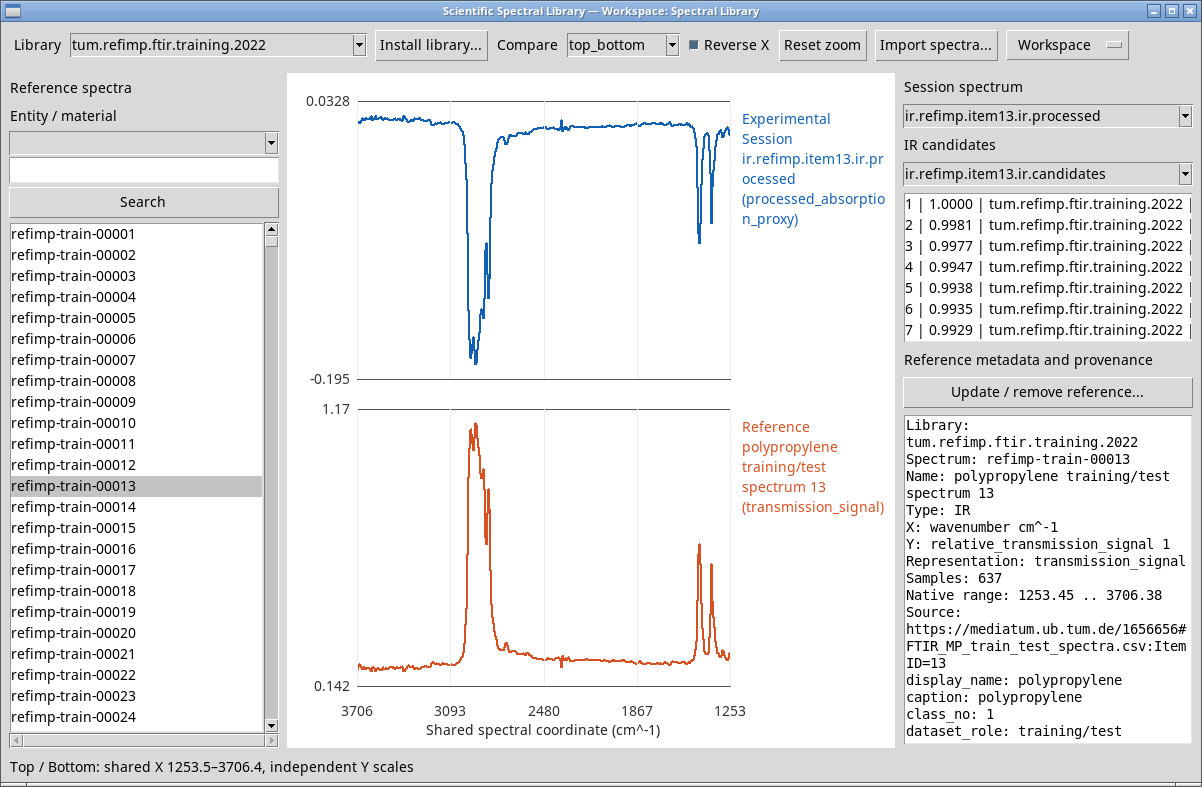
Apri una Sessione con un Dataset spectrum.scientific compatibile. Selezionalo in Session spectrum. Il viewer cerca la prima variabile indipendente e la prima risposta misurata o derivata negli attributi canonici. La legenda distingue Session e il riferimento della libreria. Usa la voce vuota per togliere la curva di Sessione.
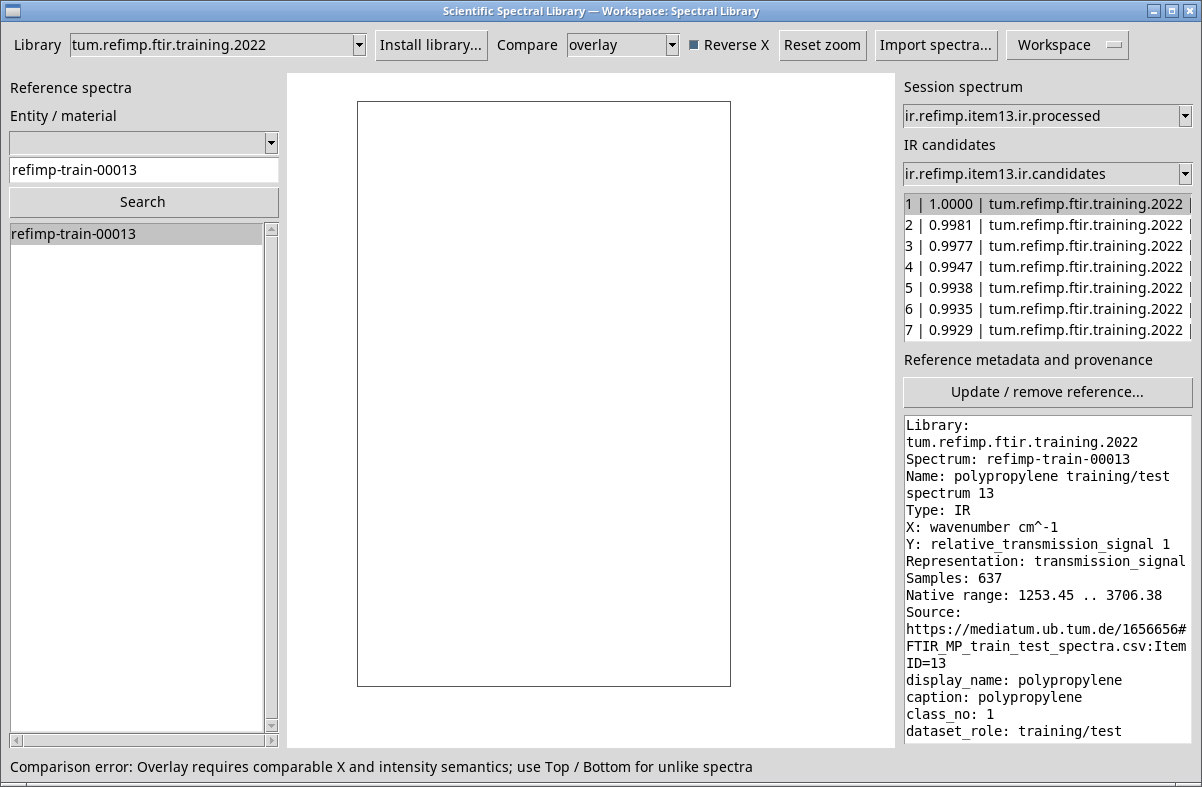
Nella Sessione didattica RefIMP, ir.refimp.item13 contiene 637 coppie di numero d’onda cm⁻¹ e segnale relativo di trasmissione. ir.refimp.item13.ir.processed ha un’altra rappresentazione, processed_absorption_proxy. Per confrontarlo con una traccia di trasmissione usa top_bottom e assi X omogenei. Overlay e differenza rifiutano quella coppia.
Aprire il riferimento associato a un candidato
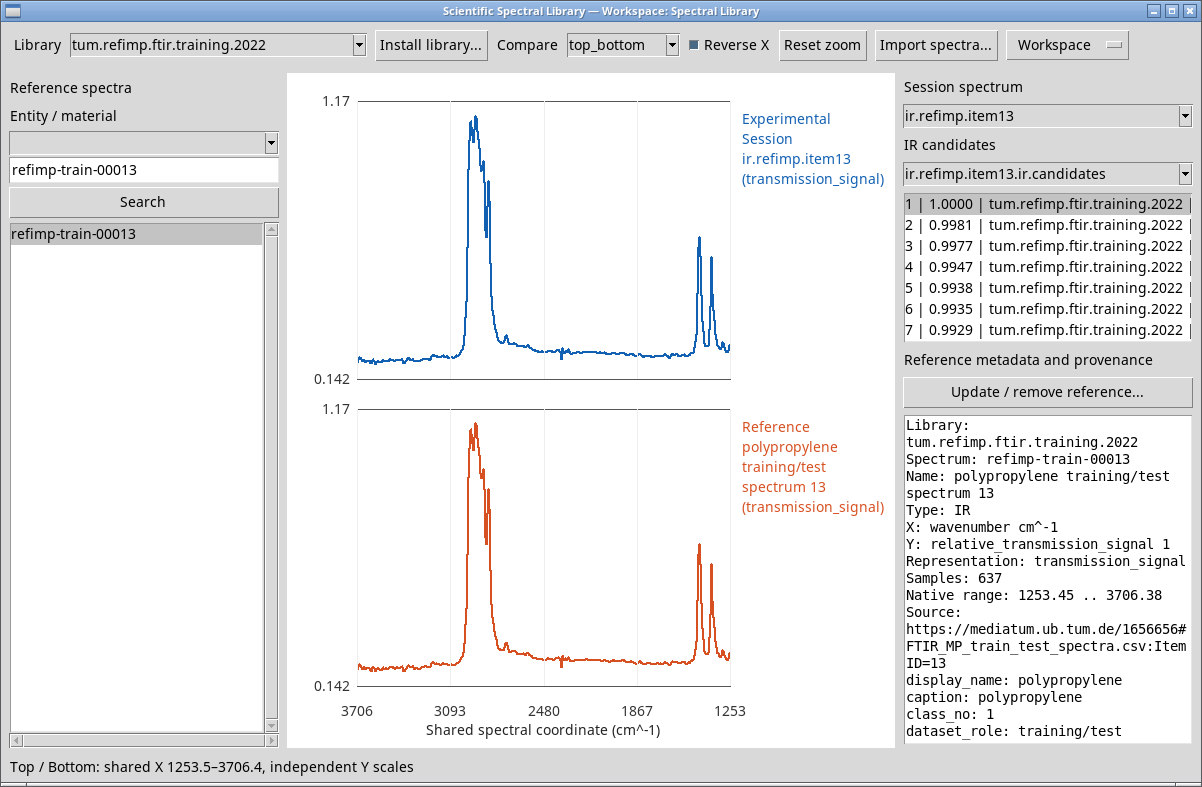
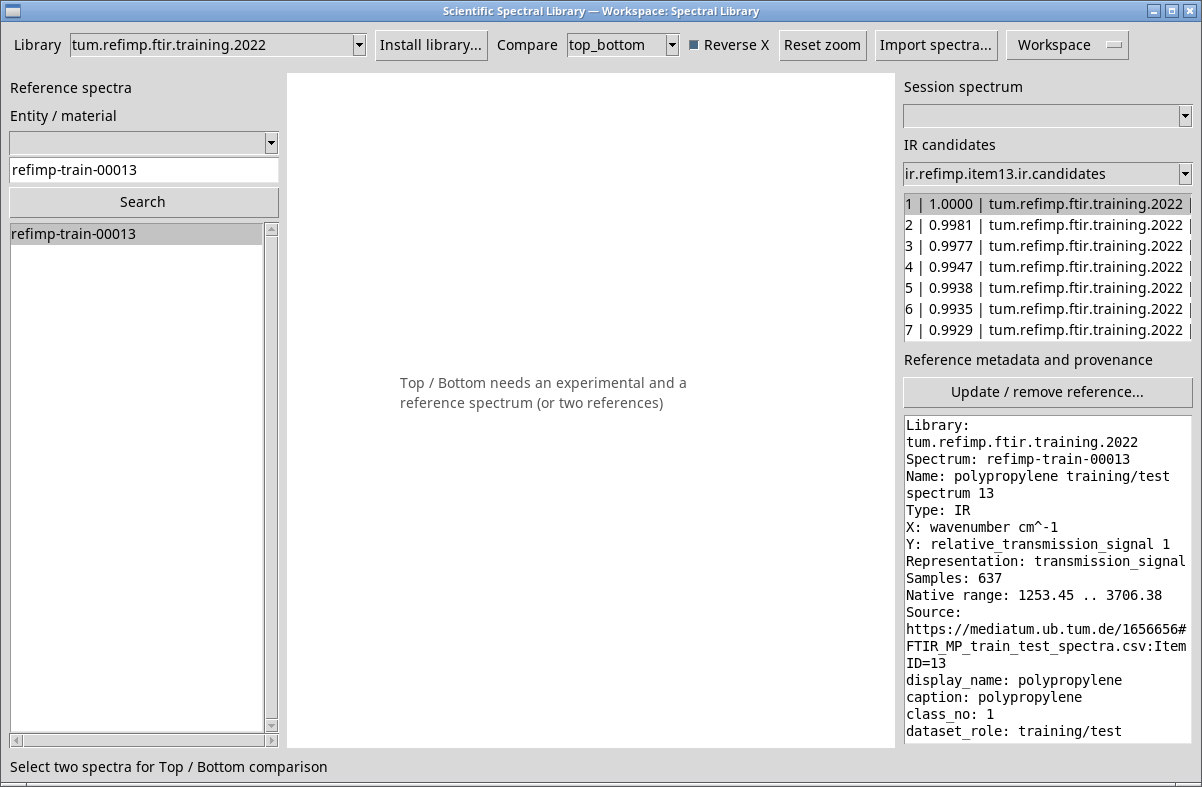
In IR candidates scegli il Dataset di ranking prodotto da Analysis IR, per esempio ir.refimp.item13.ir.candidates. Nella lista ogni riga mostra rango, punteggio, ID della libreria e ID dello spettro. Il punteggio descrive l’ordinamento prodotto dalla procedura di confronto. Clicca la riga per selezionare il riferimento esatto nella sua libreria. Controlla che Library, la riga selezionata e la provenienza concordino.
La Sessione didattica RefIMP usa la raccolta tum.refimp.ftir.training.2022 da 9.537 spettri. Se la raccolta del candidato manca, il viewer può mostrare il nuovo ID nel campo ma lasciare i risultati precedenti nella lista. Installa il pacchetto corrispondente con Install library… e ripeti la scelta. La raccolta compatta da 15 riferimenti ha un altro ID. La voce vuota di IR candidates azzera la lista del ranking.
Dataset e corpus RefIMP di Jana Weisser e Teresa Pohl (2022), licenza CC BY-SA 4.0. Nel caso illustrato, ItemID 13 proviene dal corpus stesso. Un’elevata somiglianza è il recupero dello stesso riferimento, con quella procedura e quel corpus. Dati originali su mediaTUM · CC BY-SA 4.0.
Salvare e riprendere il contesto
Con una Sessione aperta, Workspace → Save conserva raccolta, entità, riferimenti selezionati, modo, orientamento X, intervallo, spettro di Sessione e Dataset dei candidati. Le raccolte rimangono nella configurazione persistente e i Dataset rimangono nella loro Sessione. Chiudi il viewer e riapri la stessa Sessione per riprendere. Con un ID di libreria rimosso o non disponibile, reinstalla la raccolta richiesta dal Workspace.
- New workspace…
- Crea un contesto di visualizzazione nella Sessione. In questa versione può usare un nome predefinito, ad esempio Spectral Library 2, anche dopo aver compilato Name. Per assegnare il nome desiderato, usa Rename… nello spazio nuovo. Le librerie rimangono condivise nello stesso profilo.
- Open workspace… / Session Workspaces…
- Aprono il gestore dei Workspace della Sessione. Scegli uno spazio e usa Open.
- Save as / Duplicate…
- Fa una copia con un nuovo nome.
- Rename…
- Aggiorna il nome dello spazio.
- Close
- Chiude la vista corrente e conserva le modifiche secondo l’eventuale richiesta di salvataggio.
- Delete…
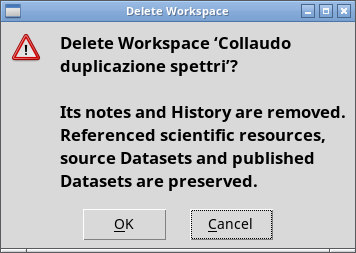
- Rimuove lo spazio scelto e le sue note e cronologia. Nel dialogo verifica il nome e scegli OK per confermare o Cancel per annullare. I Dataset della Sessione e le risorse di riferimento sono conservati.
- Notes… / Preview…
- Aprono le note o la vista di consultazione del gestore per lo spazio scelto.
- Export… / Import…
- Trasferiscono lo stato Workspace come pacchetto ZIP e chiedono un nome distinto in importazione. Le risorse scientifiche collegate devono essere disponibili nel profilo e nella Sessione di destinazione.
- Refresh / Actions
- Refresh rilegge il catalogo Workspace. Actions mostra eventuali azioni del provider; in questa prova
No owner-defined actions.