

Debugger GX-TXT · Modulo 02 — Breakpoint e sorgente
Il debugger di GX-TXT · Corso in 10 moduli
Un breakpoint è utile solo se sappiamo quale riga rappresenta e quale revisione verrà eseguita. Impariamo a leggere il margine dell’editor, gestire i punti di arresto e controllare la corrispondenza tra file salvato e snapshot, prima di avviare un nuovo Job.
Scarica gli esempi Python e GNU Octave (ZIP). Estrai tutte le cartelle dell’archivio e mantieni insieme i file degli esempi multifile.
D07 — Gutter e righe fisiche
Il gutter è il margine a sinistra del testo nell’editor. Qui convivono informazioni diverse: il numero fisico di riga, la posizione del breakpoint, la freccia del frame in pausa e, nei blocchi ripiegabili, i controlli di apertura e chiusura.
Leggere il margine
Apri lo script temperature_fixed.m
e porta il debugger in pausa sulla stampa come nella D04. Il numero
6 individua la riga fisica del file salvato; il punto rosso
pieno segnala il breakpoint attivo e la freccia gialla segnala la riga
del frame visualizzato.
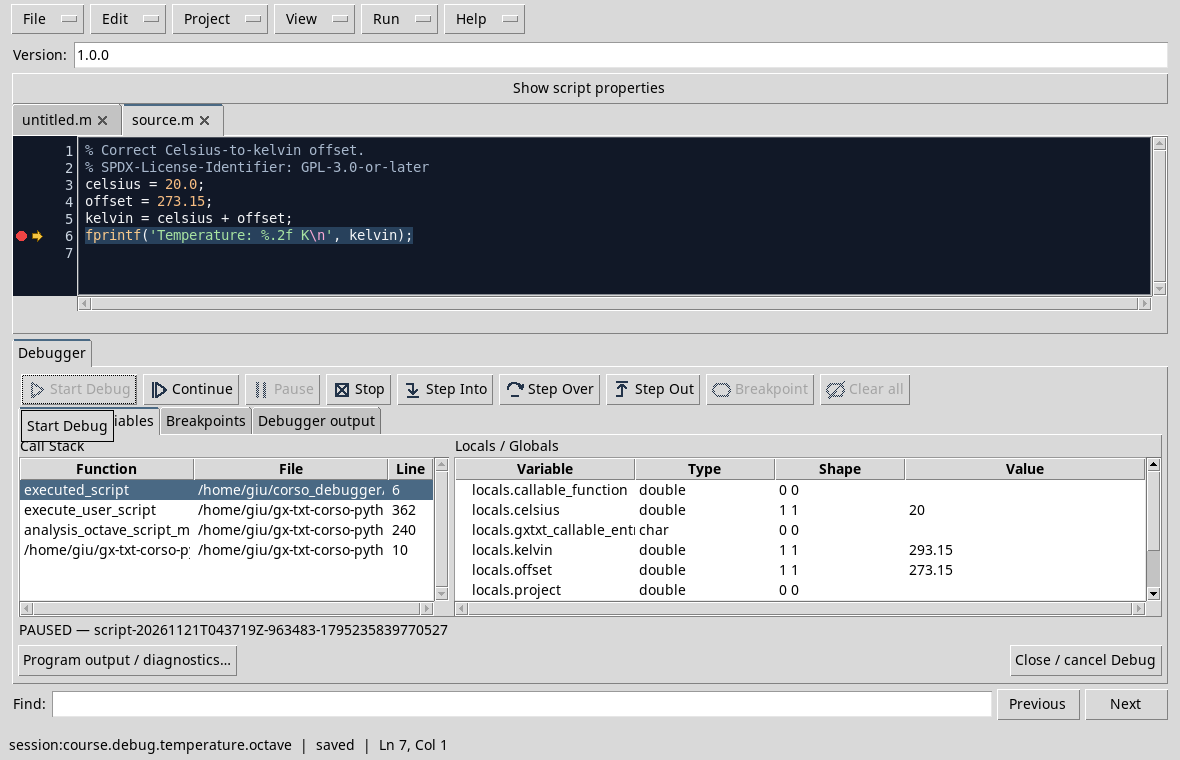
Non confondere i due simboli: la freccia cambia con il frame selezionato mentre il breakpoint è un punto impostato sul sorgente. In un file con funzioni o blocchi ripiegabili, le frecce di folding permettono di richiudere il testo senza modificarlo. La numerazione continua a riferirsi alle righe fisiche: le righe nascoste non vengono cancellate.
Esercizio
Se una funzione occupa le righe 20–30 e viene ripiegata, la riga successiva diventa fisicamente la 21?
Soluzione ragionata
No. Ripiegare cambia la visualizzazione: la riga che segue resta la 31, se questa era la sua posizione nel file. Per cambiare il sorgente occorre modificarlo e salvarlo.
Indice del corso · Lezione precedente
D08 — Aggiungere e rimuovere breakpoint
I breakpoint vanno posizionati su righe eseguibili, non sui commenti. Usiamo l’esempio temperature_fixed.m già registrato nella Session di prova.
Usare il gutter o F9
Con nessun Debug Job attivo, fai clic nel gutter accanto a
kelvin = celsius + offset: il punto rosso pieno indica che
il breakpoint è stato aggiunto. Un secondo clic sulla stessa posizione
lo rimuove. In alternativa, posiziona il cursore su una riga eseguibile
e premi F9 per alternare aggiunta e rimozione.
Prova a fare clic accanto a un commento. Nella copia usata per la guida GX-TXT segnala che la riga non è un’istruzione eseguibile e non crea un breakpoint:
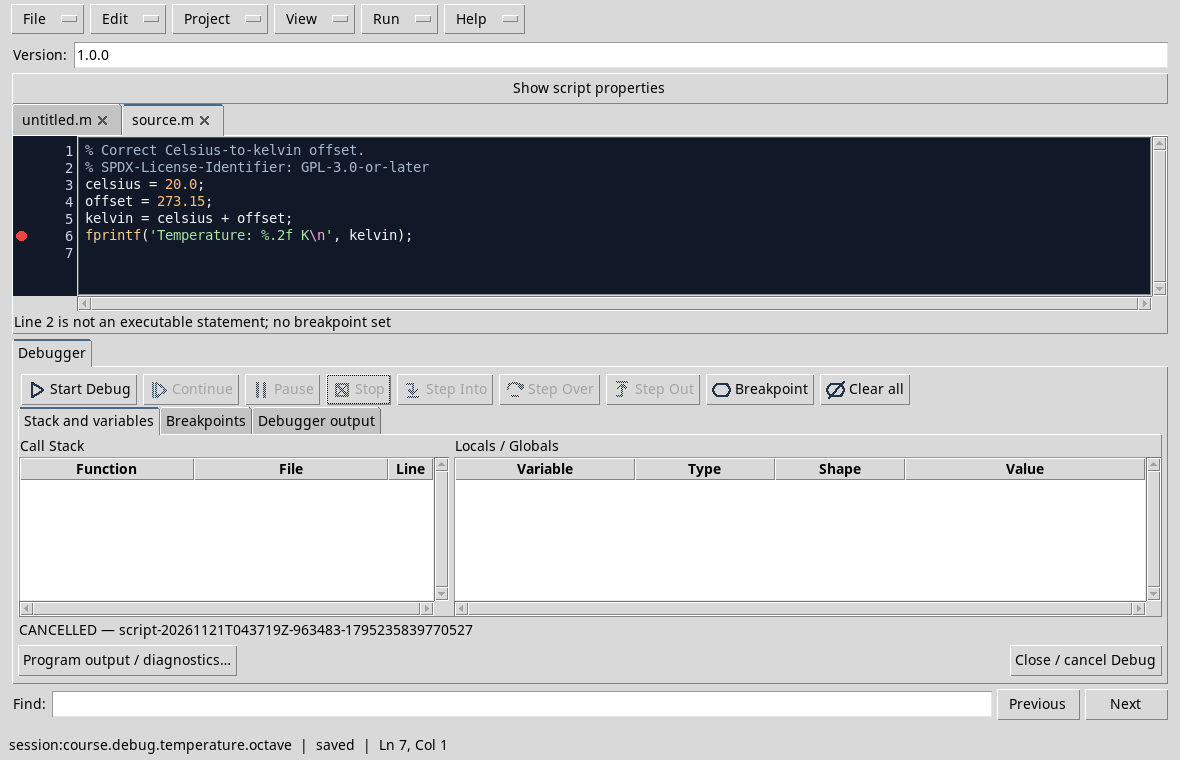
Il numero nel messaggio riguarda la riga fisica. Se un punto non compare, verifica prima che la riga contenga effettivamente un’istruzione, che lo script sia salvato e che non ci sia un Job di debug attivo.
Esercizio
Aggiungi un punto sulla somma e un altro sulla stampa. Quanti ne rimangono se fai nuovamente clic sulla somma?
Soluzione ragionata
Ne rimane uno, sulla stampa. Puoi verificarlo nel pannello Breakpoints prima di avviare una nuova prova.
Indice del corso · Lezione precedente
D09 — Abilitare e disabilitare
Disabilitare un breakpoint conserva la sua posizione nella lista, ma non lo usa per fermare il programma. È utile quando vogliamo saltare temporaneamente una tappa senza ricostruire tutti i punti.
Due punti, uno attivo
Nello script temperature_fixed.m,
imposta punti sulle righe della somma e della stampa mentre il debugger
è inattivo. Apri la scheda Breakpoints, seleziona la
riga della somma e premi Disable. La colonna
Enabled passa a no; nel gutter il punto
diventa un cerchio rosso vuoto. Il punto sulla stampa rimane pieno e
attivo.
Avvia Start Debug. Nella prova il programma supera il punto disabilitato e si ferma su quello attivo della stampa:
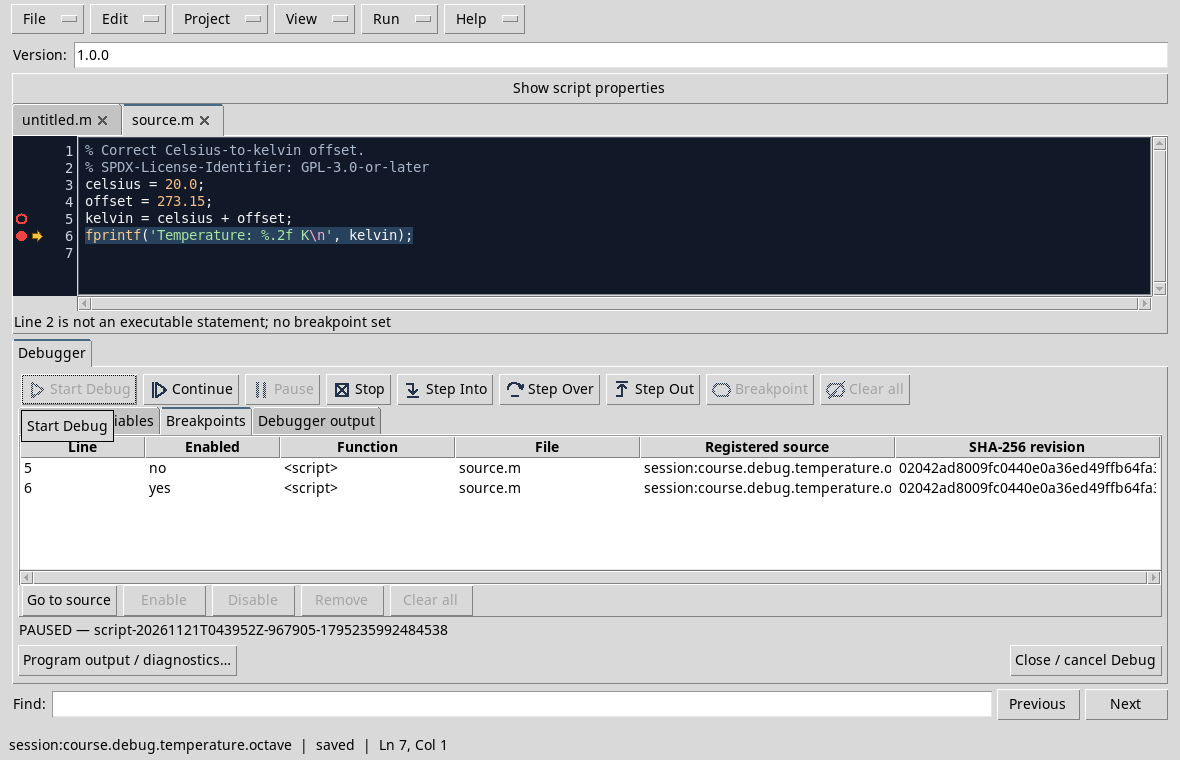
Concludi il Job con Continue. Per riutilizzare il primo punto, selezionalo e premi Enable quando il Job è terminato. L’elenco e i controlli mostrano quali modifiche sono disponibili nello stato corrente.
Esercizio
Se il punto della somma è disabilitato, significa che la somma non viene eseguita?
Soluzione ragionata
No. La riga viene eseguita normalmente; il debugger non si ferma lì
per quel breakpoint. Nella prova il valore kelvin è già
disponibile quando raggiungiamo la stampa.
Indice del corso · Lezione precedente
D10 — Gestire una lista di breakpoint
Il pannello Breakpoints aiuta a rivedere in un posto solo i punti impostati e la revisione del sorgente a cui si riferiscono.
Leggere e gestire la lista
Con il debugger inattivo, imposta due punti nello script temperature_fixed.m: uno sulla somma, uno sulla stampa. Apri la scheda Breakpoints. Nella prova compaiono le righe 5 e 6, lo stato Enabled, il file e l’identità del sorgente registrato:
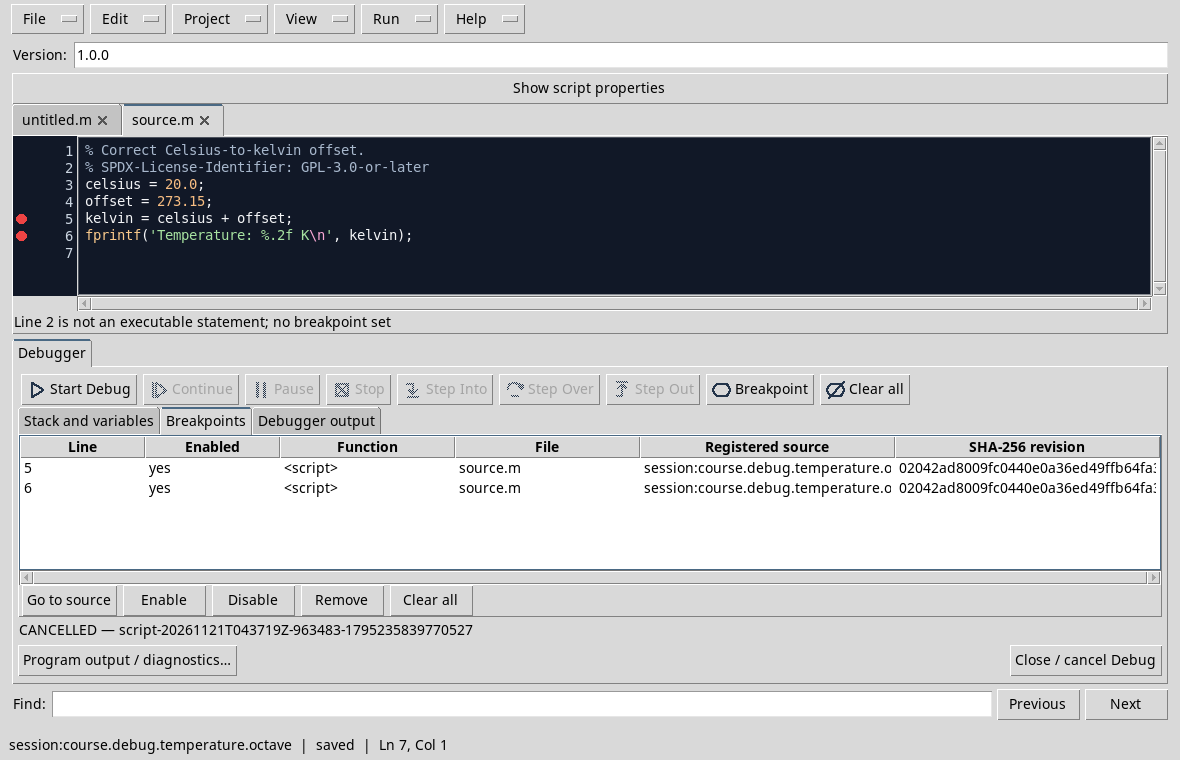
Seleziona una riga per usare Go to source, Enable, Disable o Remove. Remove elimina il punto selezionato; Clear all elimina tutti i breakpoint modificabili. Controlla la lista prima di avviare: scegliere i punti in anticipo rende più chiaro dove prevediamo di fermarci.
Durante un Debug Job gestito i comandi di modifica dei punti sono disabilitati: termina o annulla prima la prova. Questa regola evita di confondere la revisione già in esecuzione con una nuova configurazione.
Esercizio
Hai disabilitato un punto per usarlo più tardi. Quale comando conserva la posizione: Disable o Remove?
Soluzione ragionata
Disable conserva la voce nella lista. Remove la elimina; per usarla nuovamente dovrai aggiungerla.
Indice del corso · Lezione precedente
D11 — Sorgente salvata e snapshot
Quando avvii un Debug Job, GX-TXT usa la revisione registrata dello script. Il testo che successivamente modifichi nell’editor e lo snapshot già in esecuzione sono due cose distinte.
Osservare una modifica durante la pausa
Nella Session di prova, usa temperature_fixed.m,
salva la copia e avvia il debug con un breakpoint sulla stampa. Mentre
il Job è in pausa, modifica temporaneamente una riga nel buffer
dell’editor. Nella prova abbiamo rimosso il punto e virgola dalla riga
di offset.
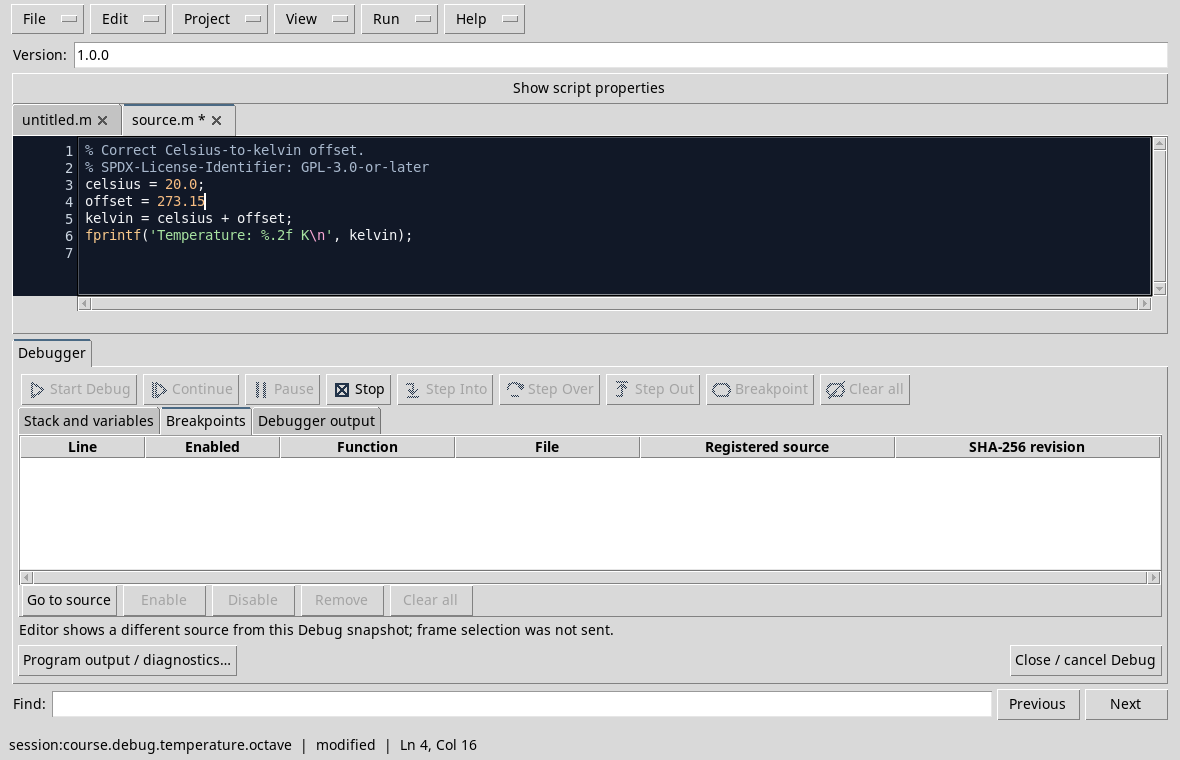
La scheda del sorgente mostra un asterisco e la barra di stato indica
modified. Il messaggio del debugger segnala che l’editor
mostra un sorgente diverso dallo snapshot; i comandi di avanzamento sul
sorgente non sono disponibili in questa situazione. La modifica al
buffer non cambia retroattivamente il programma già avviato.
Tornare a una situazione coerente
Premi Stop per concludere la prova attiva. Ripristina il testo voluto e salva. La modifica del sorgente invalida le posizioni dei breakpoint precedenti: controlla la lista e impostali di nuovo sulla versione che vuoi eseguire.
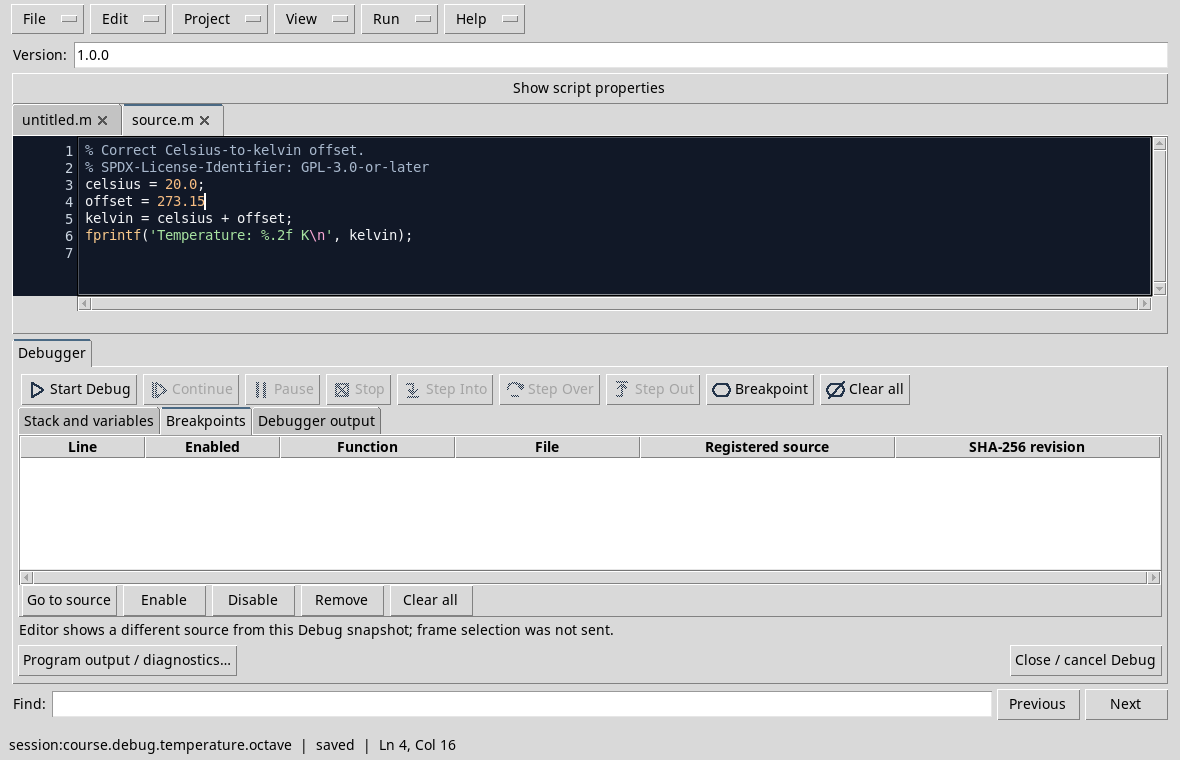
Conservare una copia del proprio lavoro prima di cambiare Session o chiudere l’editor evita di perdere modifiche non salvate. Lo snapshot offre un riferimento coerente per interpretare ciò che il Job ha effettivamente eseguito.
Esercizio
Modifichi un valore nell’editor mentre un Job è già fermo. Quel valore modifica il calcolo già avviato?
Soluzione ragionata
No. Il Job continua a riferirsi allo snapshot registrato al suo avvio. Termina la prova, salva il sorgente voluto e avvia un nuovo Job con breakpoint controllati.
Indice del corso · Lezione precedente
D12 — Vincoli durante il Job
Un Debug Job attivo ha un proprio snapshot e una configurazione di breakpoint definita all’avvio. I controlli del viewer mostrano quali azioni sono disponibili in ogni stato.
Confrontare i comandi prima e durante la pausa
Con la copia salvata di temperature_fixed.m, imposta due punti sulla somma e sulla stampa. Disabilita il primo e avvia Start Debug. Nella prova Octave il programma si ferma sulla stampa, il punto attivo.
Mentre il Job è attivo, i comandi per modificare la lista sono disabilitati. Puoi ispezionare lo stato e usare i controlli consentiti, come Continue o Stop, ma per cambiare abilitazione o posizioni termina prima la prova. Se modifichi il sorgente nell’editor mentre il Job è in pausa, consulta anche la D11: il testo modificato non diventa lo snapshot già avviato.
Ripreparare una prova
Premi Continue per completare o Stop per annullare. Quando lo stato diventa terminale, seleziona il punto desiderato nella lista e modifica la configurazione. Avvia un nuovo Debug Job e verifica la riga sulla quale si ferma. Non attribuire il comportamento di una prova a breakpoint cambiati soltanto dopo il suo avvio.
Esercizio
Vuoi disabilitare un punto che è attivo nel Job in pausa. Quali passi compi?
Soluzione ragionata
Completa o annulla il Job corrente, disabilita il punto nella lista quando il controllo è disponibile e avvia una nuova prova. Il Job precedente resta associato alla propria configurazione.
Indice del corso · Lezione precedente
Una volta fissati i punti di arresto, il passo successivo è decidere come attraversare una chiamata e in quale frame leggere le variabili.
Modulo 01 precedente · Indice dei 10 moduli · Modulo 03 successivo
Altre tappe del progetto
- Debugger GNU Octave in GX-TXT: breakpoint, variabili e API pubbliche
- Debugger GX-TXT · Modulo 09 — Casi pratici integrati
- Debugger GX-TXT · Modulo 10 — Autonomia e progetto conclusivo
- Debugger GX-TXT · Modulo 05 — Python: casi fondamentali
- Debugger GX-TXT · Modulo 01 — Fondamenti e primo Debug Job
- Debugger GX-TXT · Modulo 03 — Controllo del flusso e stack