

Debugger GX-TXT · Guida 02 — Debugger Python: esecuzione controllata e ispezione dello stato
Questa guida fa parte del progetto GX-TXT Script Debugger. Le schermate provengono da esecuzioni reali in GX-TXT dev112-P011-bis, già realizzate per il corso sul debugger; gli esempi usano dati sintetici. I codici D identificano gli esercizi corrispondenti del corso completo sul debugger.
Scarica gli script delle sei guide pratiche (ZIP). Per ripetere questa guida, estrai i file della cartella lezione_02/scripts.
D13 — Step Over su una sequenza
Step Over esegue l’istruzione corrente e, nel caso ordinario di una chiamata di funzione, torna alla riga successiva del chiamante senza fermarsi all’interno della funzione chiamata.
Preparare l’esempio
Importa D13_nested.py in Python
Scripts, salva nello scope session e imposta un breakpoint
su adjusted = adjust(sample). L’esempio distribuito con
GX-TXT somma i valori 1, 2, 3, 4 e 5: il risultato atteso è
NESTED_RESULT 15. Il corrispondente D13_nested.m usa lo stesso calcolo in
Octave.
Avvia View → Debugger → Start Debug. Se la pausa
iniziale è prima del breakpoint, premi Continue per
raggiungerlo. Nella prima iterazione sample vale 0 e
total vale 0. Premi Step Over sulla
chiamata adjust(sample).
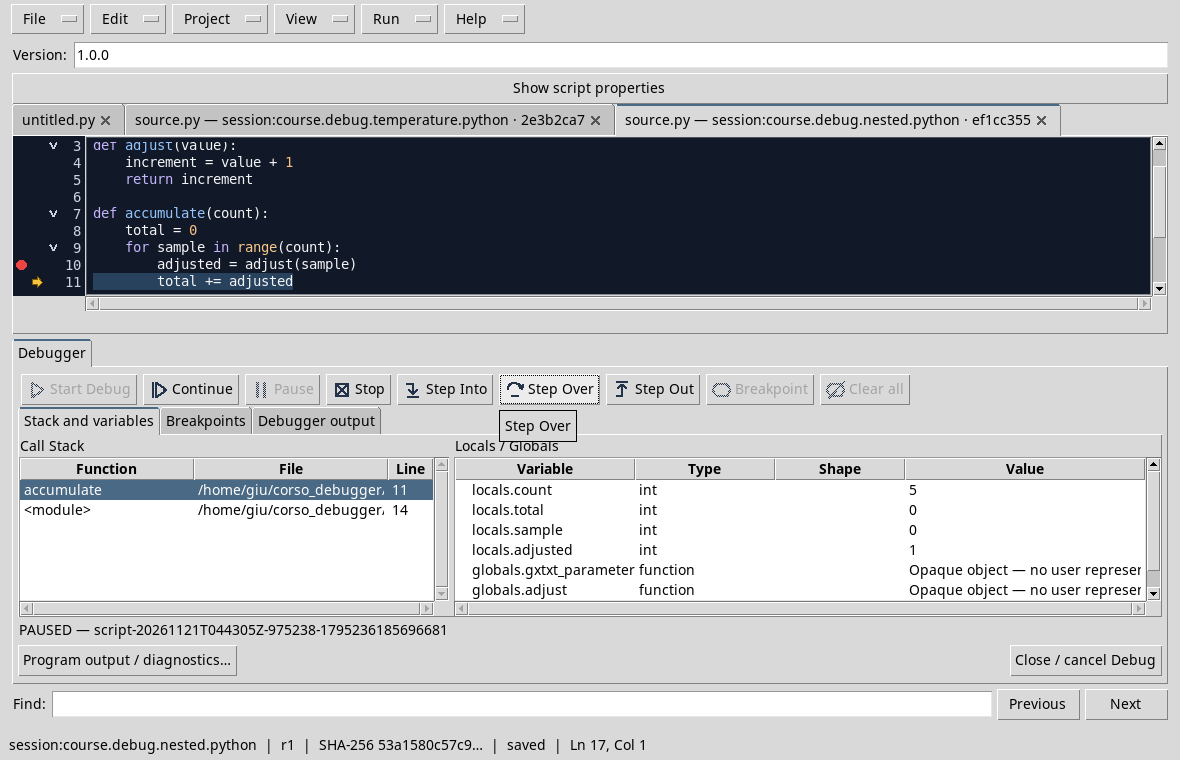
La freccia si sposta sulla riga total += adjusted. Il
pannello mostra adjusted = 1, mentre
total = 0: l’aggiornamento del totale deve ancora essere
eseguito. Un ulteriore Step Over esegue la somma. Il punto rosso sulla
chiamata rimane e può fermare nuovamente le iterazioni successive.
Esercizio
Alla prima iterazione quale sarà total dopo aver
eseguito total += adjusted?
Soluzione ragionata
Vale 1: il totale precedente è 0 e adjusted vale 1. La
riga evidenziata nello screenshot non è ancora stata eseguita.
D14 — Step Into nelle funzioni
Step Into permette di seguire una chiamata dentro una funzione del linguaggio. È il comando utile quando l’ipotesi riguarda il calcolo interno, anziché il suo solo risultato.
Entrare in adjust
Usa D13_nested.py registrato nella
Session. Imposta un breakpoint sulla riga
adjusted = adjust(sample) e avvia il debug. Alla pausa
sulla chiamata, premi Step Into. Se parti dalla prima
pausa del programma, usa Continue per raggiungere il breakpoint.
Nella prova illustrata ci troviamo alla seconda iterazione:
sample vale 1. Il debugger entra nella funzione
adjust, mostra la riga increment = value + 1 e
la variabile locale value = 1.
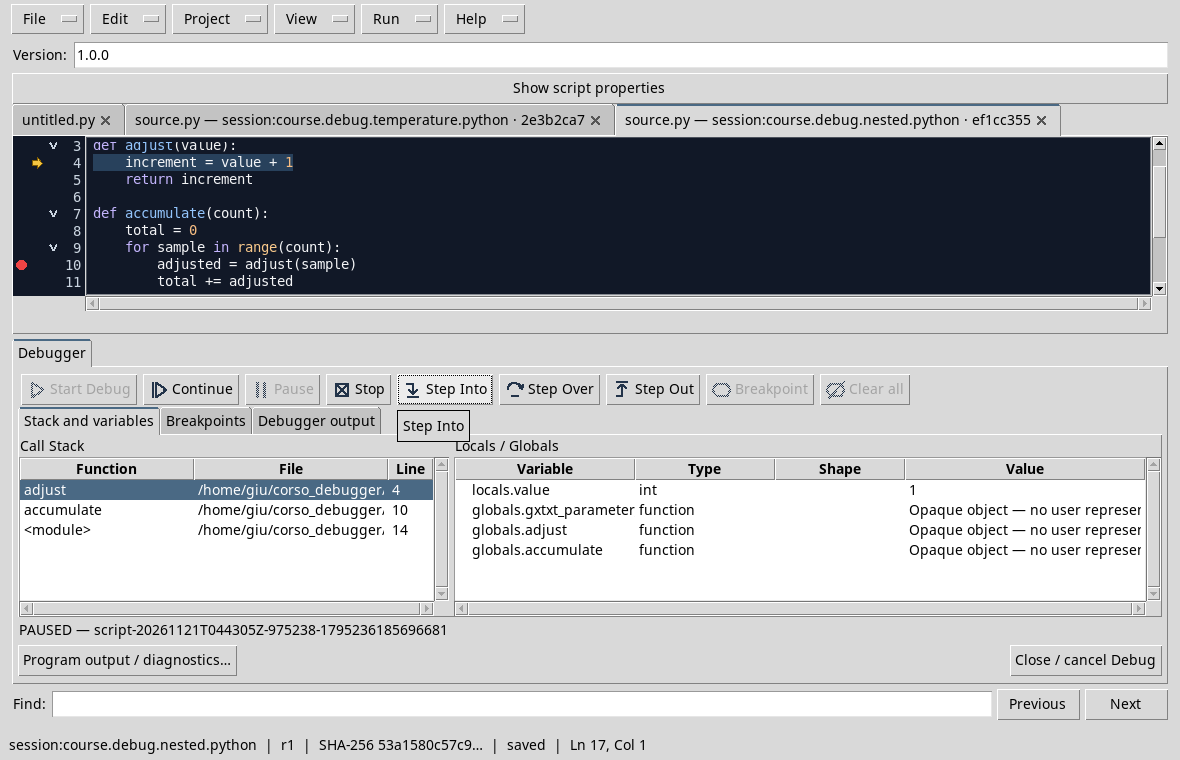
Il pannello Call Stack mostra adjust,
accumulate e il livello dello script. value è
l’argomento locale della funzione chiamata; sample
appartiene invece al chiamante. Alla prima iterazione i valori
corrispondenti sono 0, perché range(5) comincia da 0.
Esercizio
Se sample vale 1, quale valore restituirà
adjust dopo aver eseguito
increment = value + 1?
Soluzione ragionata
Restituirà 2. Prima di eseguire l’assegnazione, il debugger si trova
sulla riga del calcolo e value è 1.
D15 — Step Out e ritorno
Dopo aver ispezionato una funzione, Step Out ne prosegue l’esecuzione fino al ritorno nel chiamante. In questo modo non è necessario seguire manualmente ogni istruzione rimasta nella funzione.
Uscire da adjust
Apri D13_nested.py, metti un
breakpoint sulla chiamata adjust(sample) e usa Step
Into come nella D14. Quando sei fermo in adjust,
premi Step Out.
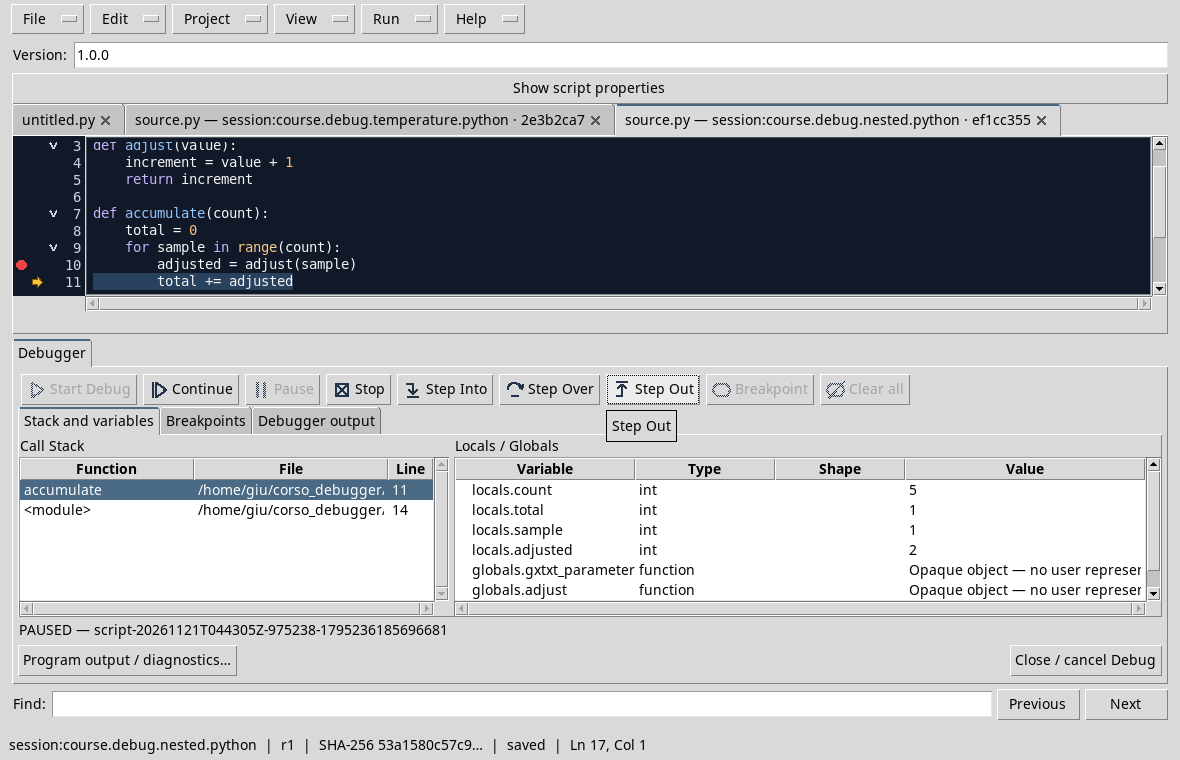
Nella prova, alla seconda iterazione, il debugger torna in
accumulate sulla riga total += adjusted. Il
pannello mostra sample = 1, adjusted = 2 e
total = 1: il valore restituito è stato assegnato, ma
l’aggiornamento di total è ancora da eseguire. Nella prima
iterazione adjusted sarebbe 1 e il totale precedente 0.
Un eventuale breakpoint incontrato nel percorso può influire sulla successiva pausa: controlla sempre freccia, stack e stato, invece di presumere il punto raggiunto.
Esercizio
Dopo lo screenshot, quanto varrà il totale quando verrà eseguita la riga evidenziata?
Soluzione ragionata
Varrebbe 3: il totale precedente è 1 e il valore restituito dalla seconda chiamata è 2.
D16 — Call Stack e frame selezionato
La pila delle chiamate descrive come l’esecuzione è arrivata al punto in pausa. Ogni riga rappresenta un frame, con la funzione, il file e la posizione associati.
Confrontare funzione e chiamante
Con D13_nested.py, fermati in
adjust usando il breakpoint sulla chiamata e Step
Into, come nella D14. Lo stack contiene adjust, il
suo chiamante accumulate e il livello dello script.
Seleziona accumulate nel pannello Call
Stack per esaminare il chiamante. Nel frame della funzione
chiamata trovi value; nel chiamante puoi confrontare
sample, total e gli altri locali presenti in
quel momento.
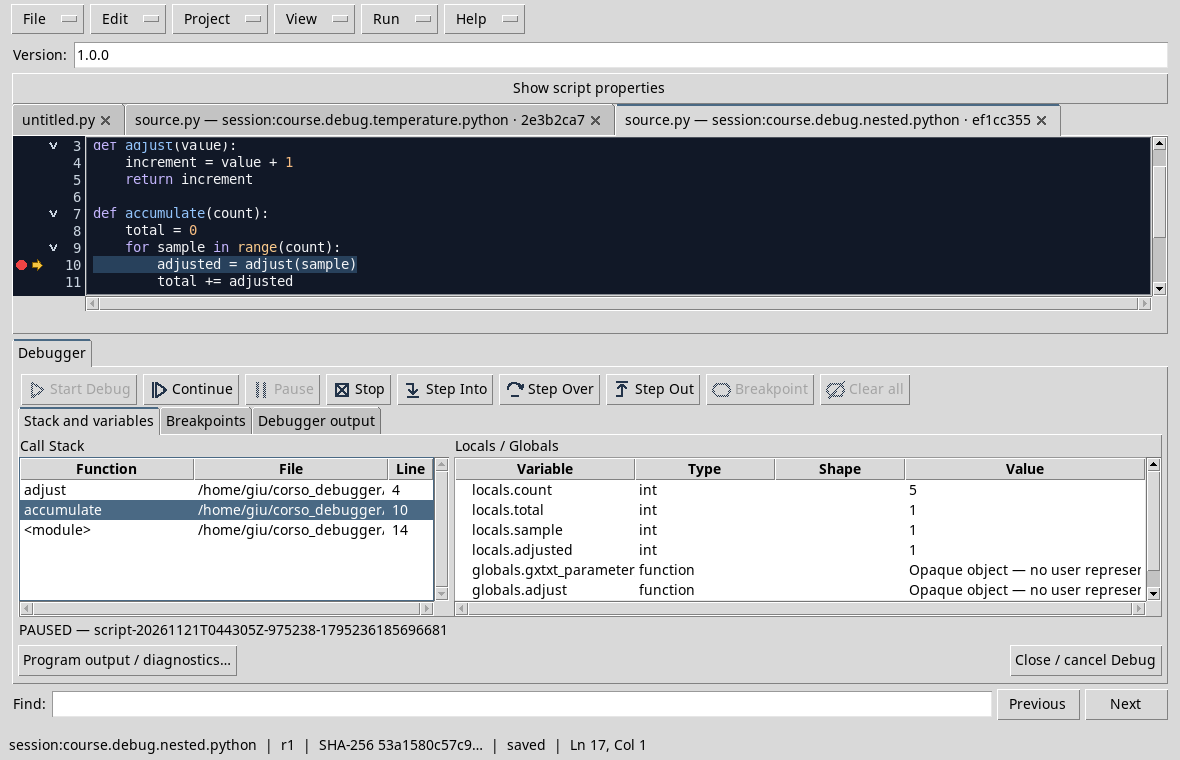
Selezionare una riga dello stack non esegue il programma e non sposta il suo vero punto di esecuzione. Cambia il contesto che stai esaminando; per riprendere con i comandi di esecuzione, controlla il frame attivo e la freccia mostrata. Un frame esterno può riferirsi a un altro file: leggi sempre il percorso e il numero di riga.
Esercizio
Se selezioni il chiamante mentre adjust è in pausa, la
funzione adjust è già tornata?
Soluzione ragionata
No. La selezione serve a osservare un altro frame. Per far proseguire la funzione occorre un comando di esecuzione, per esempio Step Out.
Altre tappe del progetto
- Debugger GNU Octave in GX-TXT: breakpoint, variabili e API pubbliche
- Debugger GX-TXT · Modulo 09 — Casi pratici integrati
- Debugger GX-TXT · Modulo 10 — Autonomia e progetto conclusivo
- Debugger GX-TXT · Modulo 05 — Python: casi fondamentali
- Debugger GX-TXT · Modulo 01 — Fondamenti e primo Debug Job
- Debugger GX-TXT · Modulo 02 — Breakpoint e sorgente