

Impostare lo studio e le sorgenti
Configura l’identità dello studio nel pannello sinistro e assegna un frame prima di aggiungere una sorgente. Fai corrispondere ogni dichiarazione di indipendenza al modo in cui i dati sono stati davvero acquisiti.
Scientific study
- Unique analysis ID
- Identifica studio e nome base dei Dataset pubblicati. Il valore proposto inizia con
study_. Usa un ID nuovo con lettera ASCII iniziale, seguita da lettere, cifre, punti, trattini o underscore. Per esempioprofilo_bordo_a. Spazi interni e caratteri fuori da questo insieme vengono rifiutati in Analyze. Il nome del Workspace è un campo separato. - Method
- yx, iniziale, confronta una misura Y alla stessa coordinata X. xy_path confronta profili ordinati nel piano. Imposta il metodo prima di preparare le sorgenti. Nel secondo caso deve essere dichiarato anche l’ordine dei punti. Vedi Metodi e allineamento.
- Study design
- Seleziona repeatability, calibration_sensitivity o hierarchical in base a come sono state acquisite le osservazioni. Per decidere, confronta le tre definizioni.
Analyze applica la configurazione del pannello al contesto scientifico quando supera la validazione. Nella versione provata Save può riportare successo lasciando fuori i campi appena digitati prima di questo passaggio. Conserva a parte le impostazioni non ancora applicate.
Physical reference frame
- Common physical frame ID
- Identifica origine, orientamento, sistema di coordinate e riferimento fisico comuni, per esempio
banco_a_origine_riscontro. Compilalo prima di aggiungere le sorgenti: il modulo generico associa ogni traccia al frame in quel momento. Se cambi il frame dopo aver aggiunto le sorgenti, verifica o ricrea le associazioni pertinenti. - X reference unit
- Unità di riferimento di X, inizialmente
mm. Il servizio converte le coordinate dalle unità canoniche compatibili. Scegli l’unità che vuoi leggere in yx e l’unità comune di lavoro in xy_path. - Y reference unit
- Unità di riferimento di Y, inizialmente
mm. In yx può avere una dimensione diversa da X, se compatibile con tutte le Y. In xy_path deve essere convertibile nella dimensione di X. L’allineamento geometrico usa entrambe le coordinate nell’unità X. - I verified a common physical frame
- Spunta la casella dopo aver verificato corrispondenza tra origine e assi e, se serve, aver trasformato i dati nel frame scelto. La casella parte vuota. La conversione delle unità riguarda la scala delle coordinate. Un riferimento fisico diverso richiede una trasformazione esplicita a monte.
Add source… e campi del Dataset
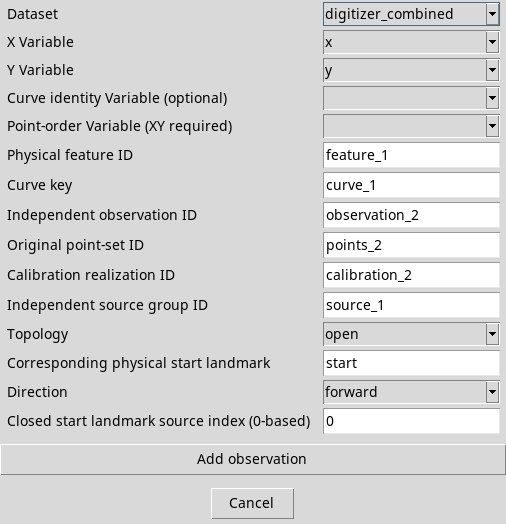
Dal menu Sources, premi Add source…. Si apre Add exact scientific observation. Per orientarti nel menu variabili cerca l’identificativo canonico della colonna. La finestra può riproporre il primo Dataset compatibile e gli assi basati sulle colonne disponibili o sui loro ruoli. Ricontrolla sempre i due assi e le selezioni quando cambi Dataset.
- Dataset
- Tabella canonica della Session con schema compatibile. Se compare No compatible canonical table source is available, aggiungi o importa una tabella con almeno due variabili riga per riga e riprova.
- X Variable
- Variabile numerica o di tempo trascorso di rango uno. È la coordinata indipendente in yx e la prima coordinata del percorso in xy_path. Lasciarla vuota rende incompleta la sorgente.
- Y Variable
- Variabile numerica o di tempo trascorso di rango uno compatibile con l’unità Y. Fornisce la misura in yx e la seconda coordinata nel percorso.
- Curve identity Variable (optional)
- Usala quando una tabella contiene molte curve, indicando la colonna che le identifica. Con la voce vuota, il prossimo campo conserva l’identità dichiarata senza filtrare le righe.
- Curve key
- Valore iniziale
curve_1. Con una variabile identitaria, inserisci il valore canonico esatto del gruppo da usare. Senza quella variabile, scrivi un identificatore descrittivo per la provenienza della curva. Il campo deve avere un valore per Analyze. - Point-order Variable (XY required)
- Scegli una colonna che registri l’ordine reale dei punti, per esempio
order. È richiesta con xy_path. In yx puoi ometterla se l’ordine delle righe produce già X strettamente crescente. Controlla che l’ordine scelto rappresenti davvero il percorso e che i valori siano distinti.
Identità della sorgente
- Physical feature ID
- Parte da
feature_1. Usa lo stesso valore per lo stesso bordo, traccia o caratteristica fisica in tutto lo studio. Feature diverse richiedono studi diversi, anche se sono memorizzate nella stessa tabella. - Independent observation ID
- Identità della singola acquisizione, proposta come
observation_N. Usa valori distinti solo per osservazioni realmente indipendenti. Se ricalibri una stessa acquisizione, riusa il valore. - Original point-set ID
- Identità dei punti originari, proposta come
points_N. Una ricampionatura o ricalibrazione non crea un nuovo insieme originario. Due ripetizioni indipendenti richiedono ID distinti sia qui sia in Independent observation ID. - Calibration realization ID
- Identità della calibrazione usata per quella traccia, proposta come
calibration_N. Indica la stessa realizzazione se è stata condivisa. Per uno studio di sensibilità distingui le realizzazioni mantenendo identici osservazione e point-set. - Independent source group ID
- Identifica la sorgente comune a più osservazioni, per esempio uno strumento o una preparazione. Parte da
source_1. In uno studio gerarchico servono almeno due gruppi e ripetizioni entro sorgente. Evita di inventare un gruppo per ogni traccia solo per superare la validazione.
I suffissi proposti dipendono dal numero di sorgenti già presenti. Sostituiscili con chiavi stabili e controlla i duplicati dopo aver rimosso o aggiunto una riga. Per Topology, Direction, Corresponding physical start landmark e l’indice di chiusura, vedi le opzioni del percorso.
Confermare, modificare e rimuovere
Add observation aggiunge la sorgente e chiude il modulo. In Source observations, ogni riga mostra Dataset, osservazione e calibrazione. La presenza nell’elenco indica che la dichiarazione è stata aggiunta. Analyze verifica poi tutti i requisiti dello studio. Cancel, Esc o la chiusura del dialogo abbandonano le modifiche al modulo.
Seleziona una riga e usa Edit selected source…. Il modulo generico riutilizza Add observation per confermare la modifica della riga esistente. Confermare senza cambiare campi mantiene la ricetta. Una modifica di Dataset, assi, filtri impliciti, calibrazione o frame può essere rifiutata quando la sorgente è già stata preparata e ha legami canonici da preservare. In questo caso annulla, rimuovi la riga da sostituire e aggiungila in modo esplicito con i nuovi dati. Una sorgente Digitizer nota riapre il modulo dedicato.
Remove selected source, disponibile nell’ispettore, nel menu Sources e nel menu contestuale, rimuove l’osservazione selezionata dallo studio. Controlla la lista e rifai Analyze se serve un risultato aggiornato. Il Dataset resta nella Session. Se la ricetta cambia, il risultato corrente può sparire perché appartiene alla ricetta precedente.