

Formattare
Marcatori e comandi
Scrivi direttamente i marcatori o usa il menu Format nel punto di inserimento; per enfasi, codice in linea e collegamenti seleziona prima il testo interessato. I comandi inseriscono marcatori o modelli nel sorgente, che puoi poi modificare.
| Comando | Uso |
|---|---|
| Heading 1, 2, 3 | Titoli gerarchici con #, ## e ###. |
| Bold, Italic, Inline Code, Code Block | Enfasi, codice in linea o blocco di codice delimitato. |
| Bulleted List, Numbered List | Inseriscono un elemento modello; continua l’elenco modificando il testo. |
| Insert Table | Inserisce un modello di tabella con intestazione e riga di esempio. |
| Insert Link…, Block Quote, Horizontal Rule | Collegamento, citazione e separatore. Sostituisci l’indirizzo di esempio con quello desiderato. |
| Text Color… | Seleziona un colore per il testo tramite il controllo proposto. |
| Insert Image… | Aggiunge un’immagine gestita, come descritto sotto. |
Un esempio da adattare
# Relazione di misura

## Metodo
Sono stati osservati **due campioni**.

- Campione A
- Campione B

| Tempo | Valore |
| --- | --- |
| 1 s | 2 V |

> Ripetere la misura dopo la calibrazione.
GX-Markup è un sottoinsieme simile a Markdown: non presume la copertura completa di CommonMark o GFM. Controlla sempre la resa nella Preview, soprattutto per tabelle e costrutti complessi; il contenuto eseguibile incorporato non viene eseguito.
Procedura per ogni tipo di formato
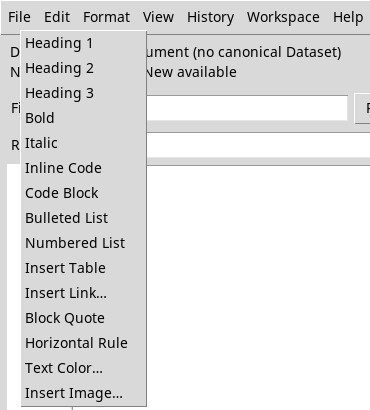
- Heading 1 / 2 / 3: posiziona il cursore sulla riga e scegli il livello; modifica poi il titolo nel sorgente.
- Bold / Italic / Inline Code: seleziona le parole e applica il comando; i delimitatori rimangono visibili nel sorgente.
- Code Block: inserisce i delimitatori per un blocco. Scrivi il codice fra le righe delimitatrici e controlla che il blocco sia chiuso.
- Bulleted List / Numbered List: inseriscono un elemento di esempio. Sostituisci Item e aggiungi altre righe con lo stesso marcatore.
- Insert Table: inserisce due colonne e una riga di esempio. Modifica intestazioni e valori mantenendo la riga con i trattini.
- Insert Link…: avvolge la selezione e inserisce un indirizzo di esempio: sostituiscilo con la destinazione desiderata.
- Block Quote / Horizontal Rule: inseriscono rispettivamente una riga di citazione e un separatore; modifica il testo della citazione.
- Text Color…: seleziona il testo, scegli il colore e conferma; il sorgente usa marcatori
[color=#RRGGBB]…[/color].
Nella prova, la tabella è stata mostrata come righe monospazio con barre verticali; la riga di delimitazione non compare nella resa. Una riga HTML come <script>…</script> è rimasta testo visibile: controlla sempre l’aspetto effettivo dei costrutti prima di pubblicare.
Seguire i collegamenti nella Preview
Un collegamento a un titolo del documento può portare alla relativa intestazione. Per esplorare i collegamenti da tastiera, porta il focus nella Preview, usa Tab e premi Invio. Un collegamento relativo verso un altro documento deve risolvere a un Dataset Markdown canonico registrato nella Session; se identità o revisione sono cambiate, riapri e riesamina la sorgente. I collegamenti web possono aprirsi nel browser configurato; verifica la destinazione prima di seguirli.