Inserire immagini gestite
Inserire una risorsa PNG
- Posiziona il cursore e scegli Format → Insert Image… oppure apri View → Show / Hide Images e usa Add.
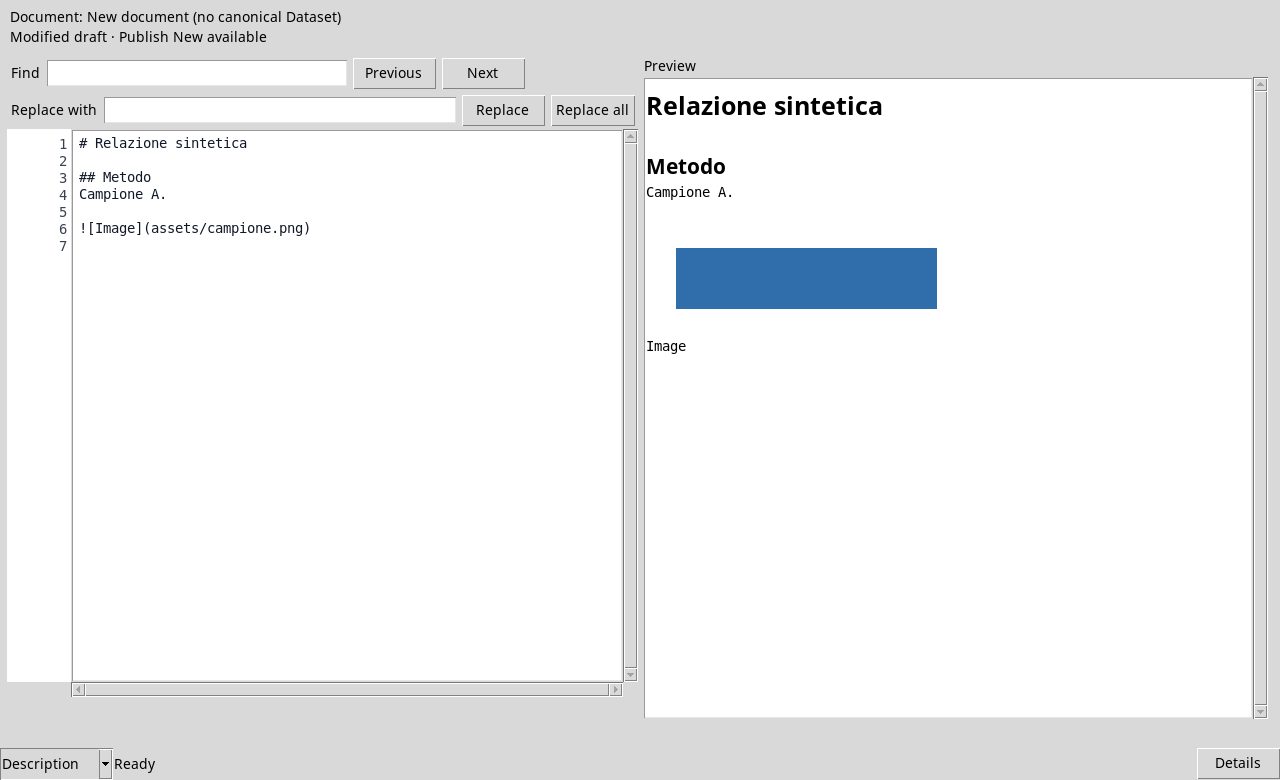
- Scegli un file PNG regolare. L’editor aggiunge una risorsa gestita e inserisce un riferimento come
nel sorgente. - Nel pannello Resources seleziona l’immagine per vedere identità, dimensioni e impronta. Replace sostituisce la risorsa selezionata; Remove la rimuove. Dopo la rimozione controlla e correggi anche i riferimenti nel testo.
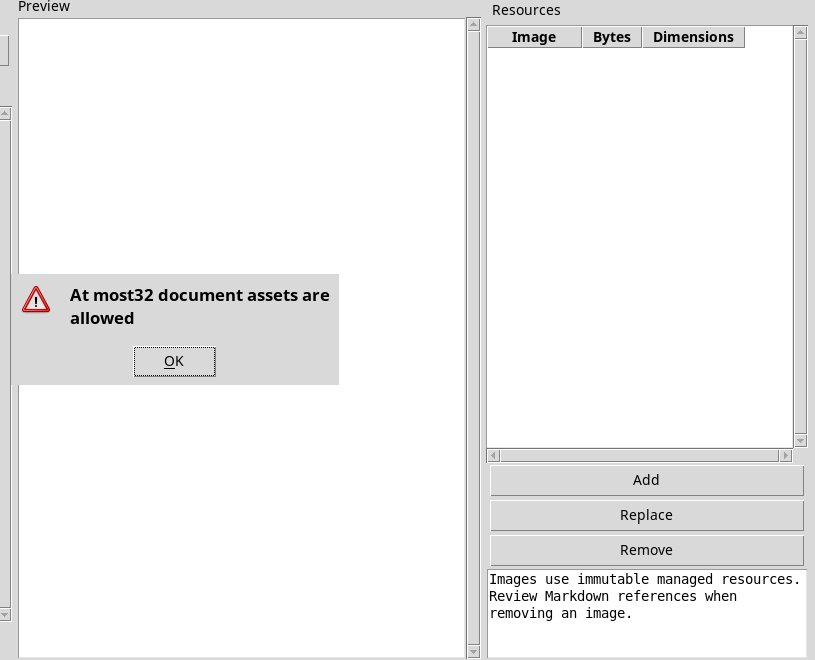
Il nome deve iniziare con una lettera e usare caratteri portabili; un nome già presente richiede Replace. Ogni PNG può occupare al massimo 4 MiB, con al massimo 32 immagini e 16 MiB complessivi. Non fare affidamento su percorsi assoluti o scaricamenti esterni.
Immagini dopo Remove o New. Dopo aver aggiunto 32 immagini nella stessa finestra, è stato osservato che il viewer può continuare a rifiutare un nuovo nome anche se hai rimosso un’immagine o creato una bozza vuota. Conserva prima il contenuto necessario, chiudi e riapri il viewer nella stessa Session, poi riprova. Per conservare un documento da pubblicare, verifica la riapertura del Dataset; il solo Workspace presenta il limite descritto nel capitolo dedicato.