

Workspace, History e modifiche locali
Stato di lavoro e bozze
Workspace gestisce lo stato di lavoro e la presentazione del viewer. History consente di esplorare gli stati registrati. Entrambi sono distinti dalla pubblicazione del Dataset. Prima di chiudere, leggi l’avvertenza seguente sulla riapertura delle bozze.
Attenzione alla bozza nel Workspace. È stato osservato che, dopo Save e la chiusura del viewer, la riapertura dello stesso Workspace può mostrare una bozza vuota anche se il testo era stato salvato nello stato. Non affidare al solo Workspace l’unica copia del contenuto. Prima di chiudere o cambiare Session, pubblica la bozza come nuovo Dataset, oppure salva sul Dataset esistente se autorizzato; verifica l’identità e riapri il Dataset dalla Session per controllarne il contenuto. Publish New crea un Dataset canonico separato: scegli questa soluzione solo se desideri effettivamente pubblicare il documento. Per un testo che non vuoi ancora pubblicare, conserva separatamente una copia del sorgente e verifica anche le immagini gestite: una copia del solo testo non contiene le risorse.
Non confondere questi stati con Edit → Undo Edit / Redo Edit, che agiscono sulla pila locale del testo, né con Save Existing o Publish New, che scrivono un Dataset canonico.
Gestore Session Workspaces
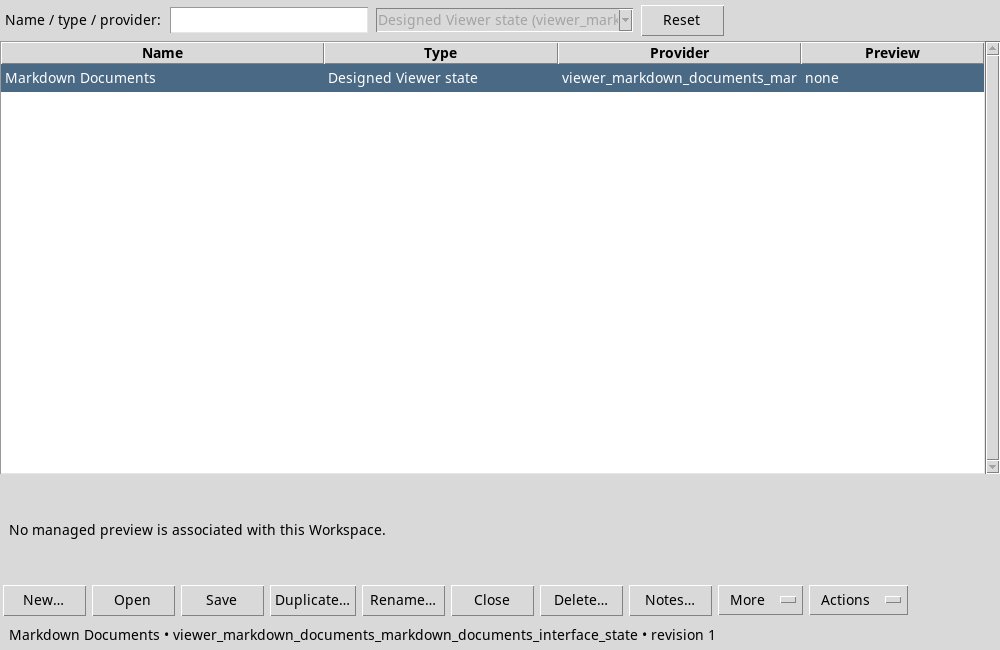
Nel viewer provato, il sottomenu Actions non propone operazioni specifiche e mostra No owner-defined actions disabilitato.
Open workspace… e Session Workspaces… aprono il gestore. Cerca per nome, tipo o provider; Reset cancella il filtro. Seleziona una riga per abilitare le azioni che richiedono una selezione e leggere i dettagli. Open apre la riga; un doppio clic o Invio esegue la stessa azione. Il filtro del provider può essere bloccato sul provider del viewer.
| Comando | Uso |
|---|---|
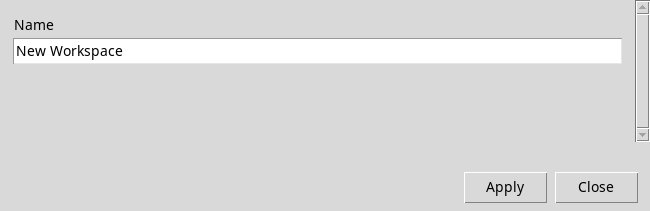
| New workspace… | Chiede un nome e crea un nuovo stato del viewer; rivedi la richiesta relativa alle modifiche correnti. |
| Save / Save As… | Save aggiorna lo stato corrente. Save As chiede un nome per una copia. |
| Rename… / Delete… | Rinomina o elimina lo stato selezionato. Delete richiede conferma e rimuove note e History del Workspace; i Dataset sorgente e pubblicati restano. |
| Notes… / Preview… | Notes apre la vista della nota e il pulsante Edit; Preview porta al gestore per esaminare i dettagli. |
| Import… / Export… | Trasferiscono un pacchetto Workspace; Import chiede un nome univoco dopo la scelta del file. |
| Refresh / Actions | Aggiorna la lista o mostra le azioni disponibili per il provider; alcune voci dipendono dalla selezione. |
History e cronologie nominate
Con il tasto destro sulla striscia History apri il menu contestuale: Previous history step e Next history step esplorano i passi; Return to latest torna allo stato corrente. Restart here / discard later local history… richiede conferma prima di riprendere da un punto precedente. Il menu offre inoltre Undo, Redo, History details, la possibilità di nascondere la striscia e, quando disponibile, Clear History…; le voci non applicabili sono disabilitate.

La striscia in basso può mostrare Description o History; Details apre il testo dello stato o l’elenco delle operazioni. Nel menu History, Undo e Redo navigano gli stati della History; Show / hide Description / History strip mostra o nasconde la striscia. Le operazioni non disponibili sono disabilitate.
Save History As… richiede un nome. Named History… apre un elenco con nome, numero di operazioni e posizione; seleziona una riga e usa Inspect, Restore, Rename o Delete. Restore cambia lo stato di lavoro; Delete richiede conferma e non elimina i Dataset pubblicati. Se si modifica uno stato precedente, leggi la richiesta di conferma sulla diramazione: gli stati locali successivi possono essere scartati.