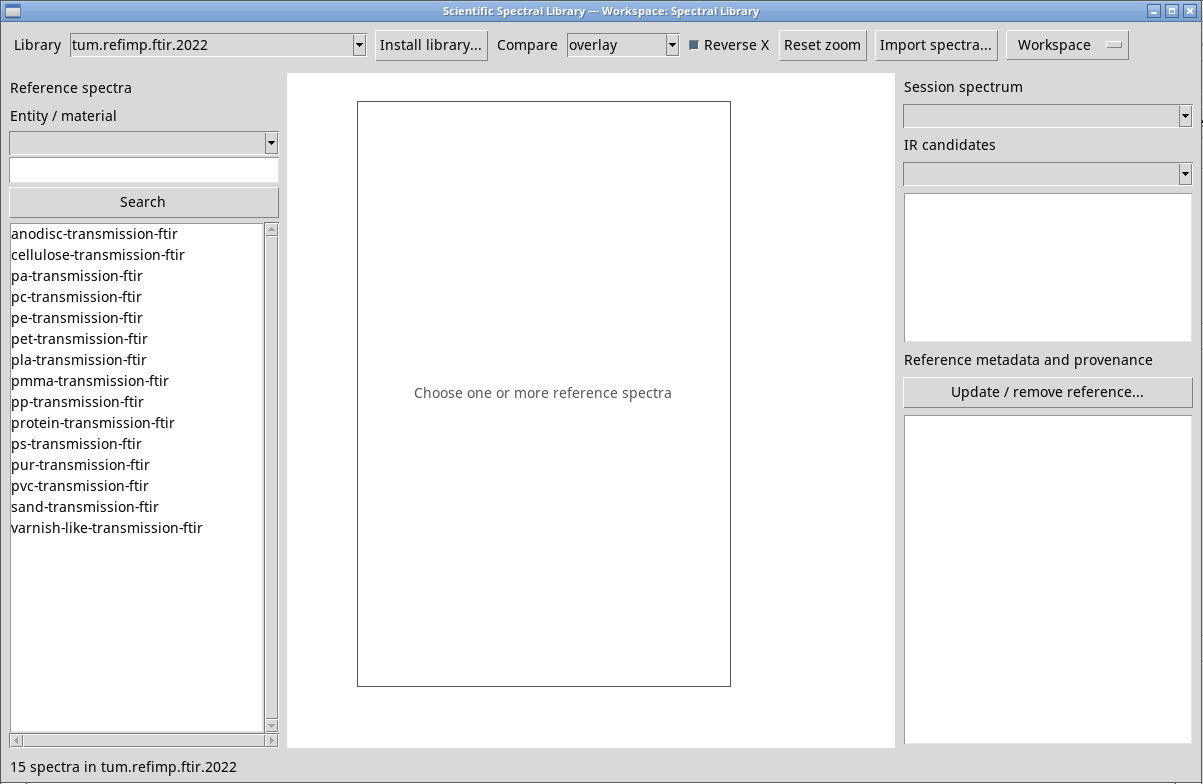
Importare CSV e JCAMP-DX
Coda, interpretazione, anteprima numerica, licenza e destinazione.
Aprire la coda e aggiungere gli originali
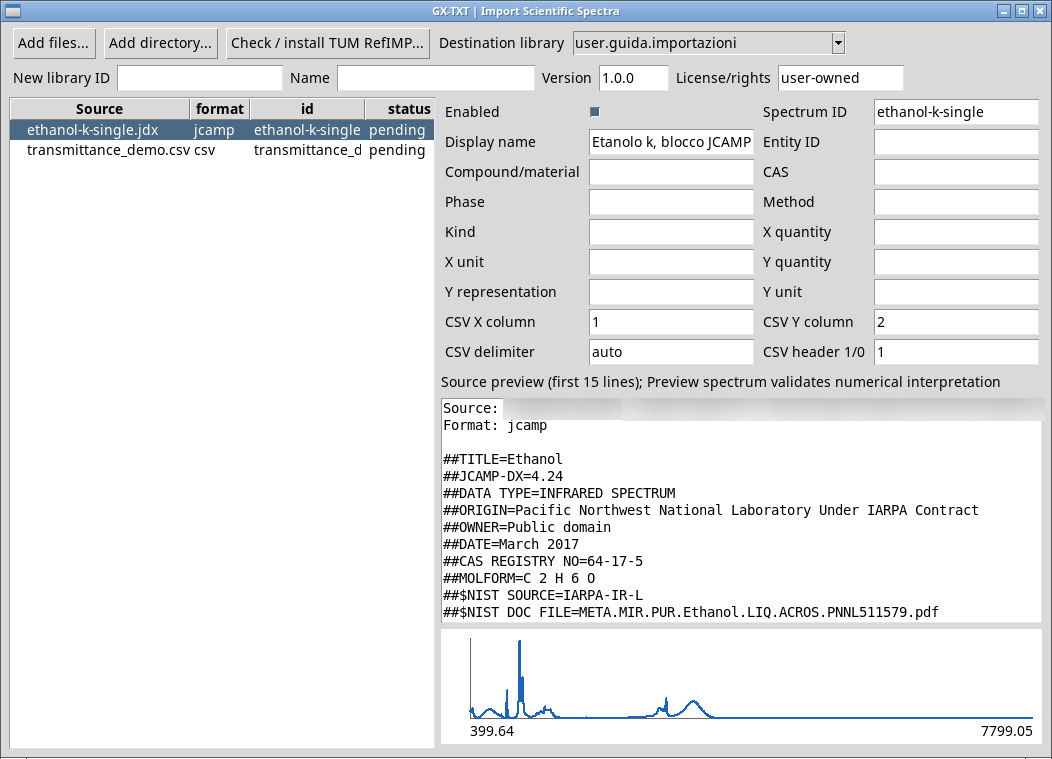
Premi Import spectra…. Add files… dovrebbe scegliere uno o più originali. In questa versione su Linux/Tk il selettore può non aprirsi. Metti gli originali in una cartella e usa Add directory…. Per un solo file basta una cartella con quel file. Conferma la directory effettiva nel selettore. La coda riconosce CSV e JCAMP-DX (.jdx, .dx, .jcm, .jcamp). Elenca Source, format, ID e stato. Seleziona una riga per passare ai suoi campi. La casella Enabled include quella riga nell’importazione.
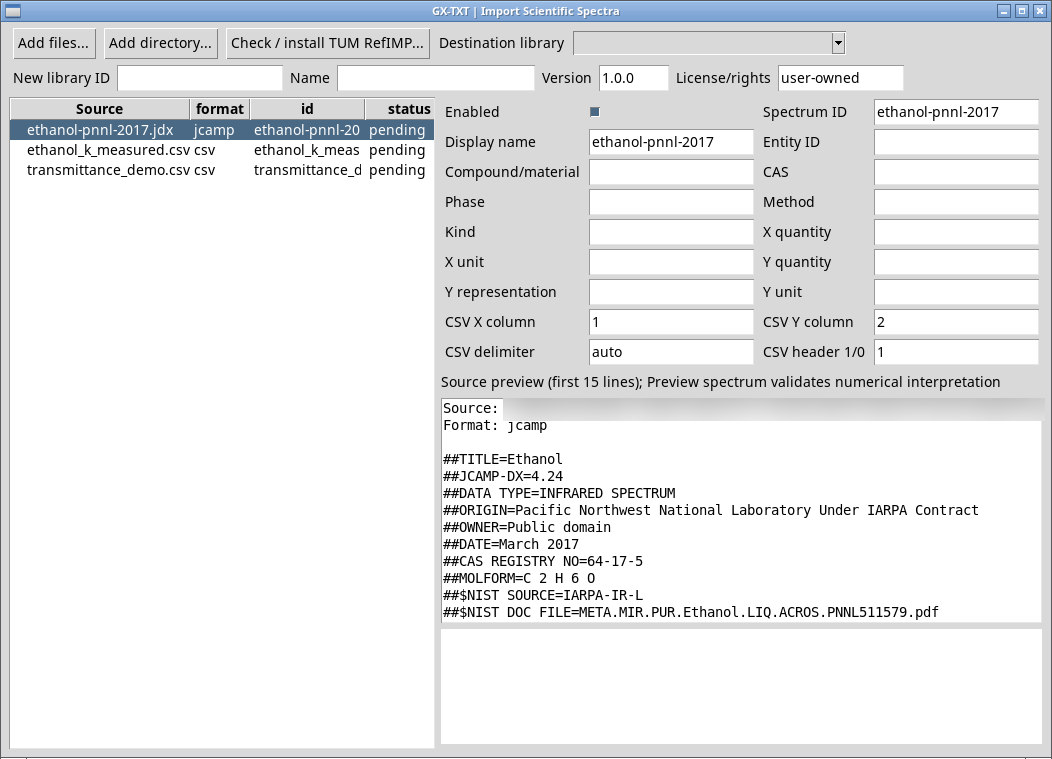
Impostare identità e metadati per ogni file
- Spectrum ID
- Identificativo univoco dello spettro nella raccolta. La proposta deriva dal nome del file.
- Display name
- Nome leggibile che appare nella scheda e nella legenda.
- Entity ID
- Identificativo con cui raggruppare i riferimenti dello stesso materiale. Se lasciato vuoto, lo spettro può essere consultato senza raggruppamento.
- Compound/material
- Nome del campione. Con Entity ID alimenta l’identità del materiale.
- CAS
- Numero CAS se verificato, per esempio
64-17-5per l’etanolo della prova. - Phase
- Fase dichiarata, come
liquid. Non dedurla dal grafico. - Method
- Metodo documentato, per esempio
FTIR.
Dichiarare le coordinate del dato
- Kind
- Famiglia spettrale. Per CSV l’impostazione iniziale è
IR. - X quantity
- Quantità dell’ascissa, con proposta
wavenumberper CSV IR. - X unit
- Unità delle coordinate effettive, di default
cm^-1per CSV. - Y quantity
- Quantità dell’ordinata. Correggi
absorbancese il file contiene un indice ottico o una trasmittanza. - Y representation
- Semantica del segnale usata anche per ammettere il confronto, come
absorbance,absorption_indexotransmission_signal. - Y unit
- Unità numerica del segnale.
1è adimensionale e%indica una scala percentuale.
Per un JCAMP-DX con un blocco, lascia vuoti i campi di interpretazione per usare le intestazioni del file e controlla l’anteprima. Un JCAMP con più blocchi richiede una selezione esplicita che il dialogo non espone. Conserva l’originale e usa il blocco pertinente in un nuovo file oppure un CSV numerico con semantica già verificata.
Indicare colonne, separatore e intestazione del CSV
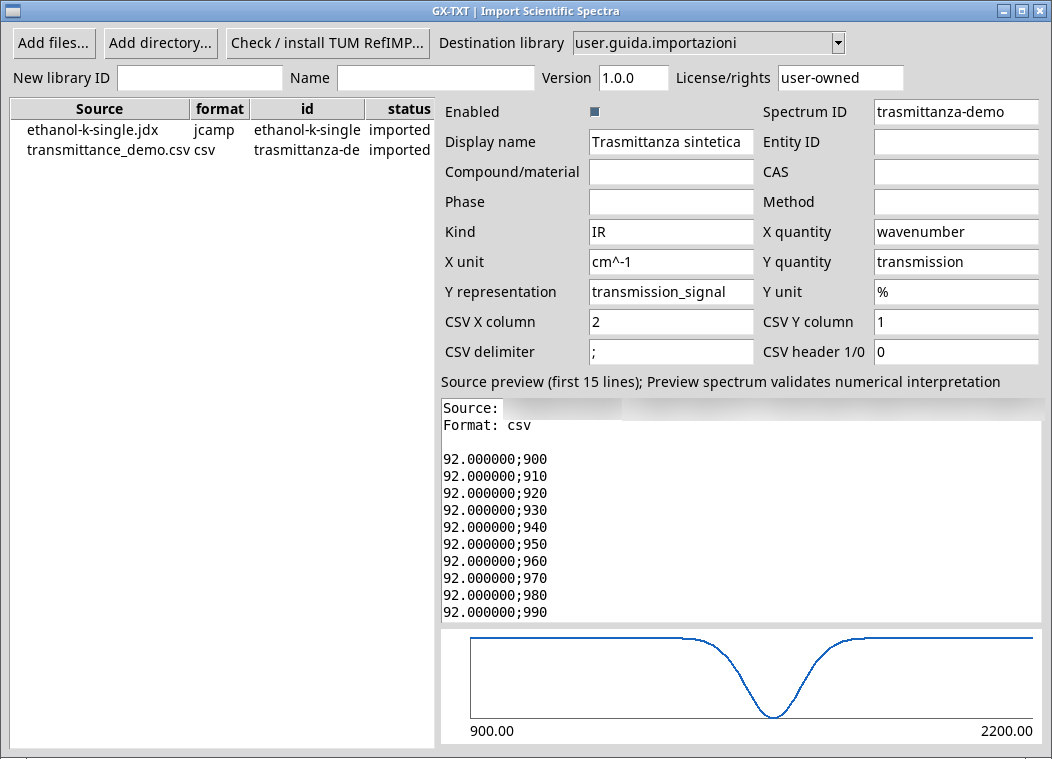
CSV X column e CSV Y column contano le colonne a partire da 1. Le proposte sono 1 e 2. In CSV delimiter lascia auto o immetti il carattere usato nel file, come virgola o punto e virgola. CSV header 1/0 vale 1 per una riga d’intestazione e 0 quando i numeri iniziano nella prima riga. Per transmittance_demo.csv (ZIP da estrarre) usa X 2, Y 1, separatore ;, header 0 e rappresentazione transmission_signal con unità %.
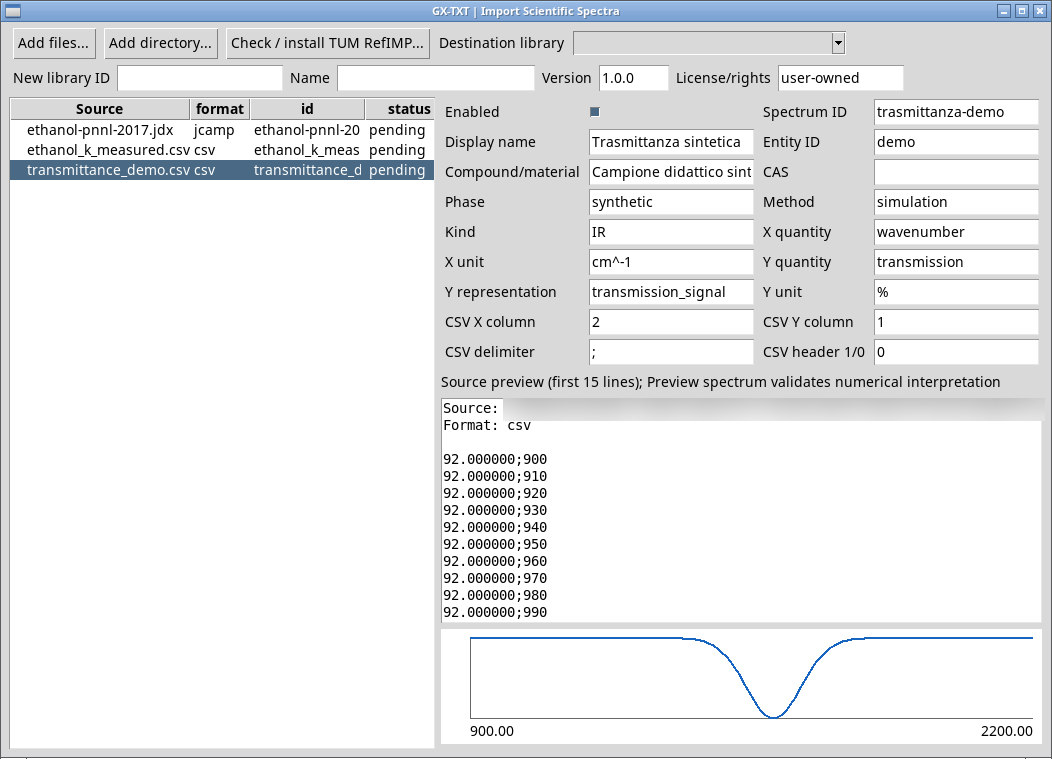
Verificare anteprima e stato numerico
Source preview mostra le prime 15 righe testuali. Preview spectrum controlla tutti i campioni interpretati, indica numero, intervallo e rappresentazione e disegna un’anteprima. Se compare Preview failed, correggi formato, colonne o assi e riprova. Una colonna inesistente e un file con più blocchi JCAMP producono messaggi distinti.
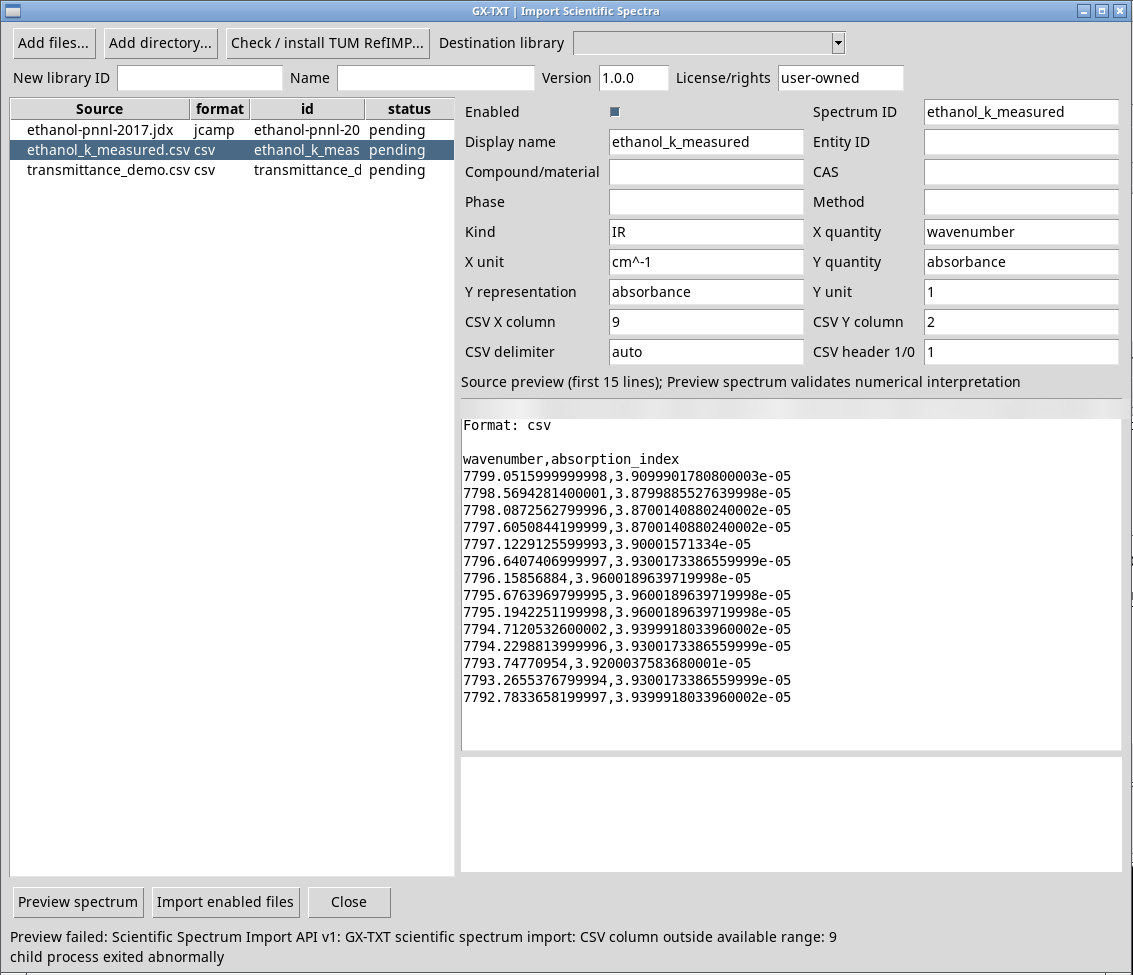
Importare nella raccolta scelta
In Destination library scegli una raccolta di proprietà dell’utente. Le raccolte esterne protette possono essere consultate o versionate. Per crearne una, lascia vuoto il selettore e compila New library ID, Name, Version e License/rights. Il nuovo ID identifica la raccolta. Version propone 1.0.0 e License/rights propone user-owned. Sostituisci la proposta quando l’origine ha condizioni proprie.
Import enabled files importa le righe abilitate e segnala per ognuna imported, failed oppure skipped. Un file non valido può fallire mentre gli altri riescono. Dopo avere corretto i problemi, seleziona la raccolta di destinazione esistente per proseguire. Close chiude la coda. La nuova raccolta o le nuove voci sono disponibili in Library.
Verificare la raccolta TUM compatta
Check / install TUM RefIMP… scarica il CSV di riferimento TUM RefIMP 2022, verifica l’impronta della versione attesa e crea tum.refimp.ftir.2022 con 15 spettri. Richiede accesso alla rete e a quella versione della fonte. La conferma comunica l’ID e il pacchetto portatile. La raccolta compatta e il corpus training/test tum.refimp.ftir.training.2022 sono due risorse distinte. Conserva attribuzione e licenza CC BY-SA 4.0 per i dati e le loro rappresentazioni. RefIMP, Weisser e Pohl, 2022.