

A cosa serve XAS Spectra e come usarlo
Prova il viewer con una curva singola e una famiglia di quattro spettri.
A che cosa serve XAS Spectra
Uno spettro XAS (spettroscopia di assorbimento dei raggi X) descrive come cambia l’assorbimento al variare dell’energia dei fotoni. In GX-TXT, usa XAS Spectra per ispezionare una scansione o sovrapporre le scansioni raccolte in una famiglia. Per esempio, puoi vedere dove il segnale cresce rapidamente o confrontare la forma delle curve nella stessa regione di energia. Approfondimento sulla tecnica, Advanced Light Source.
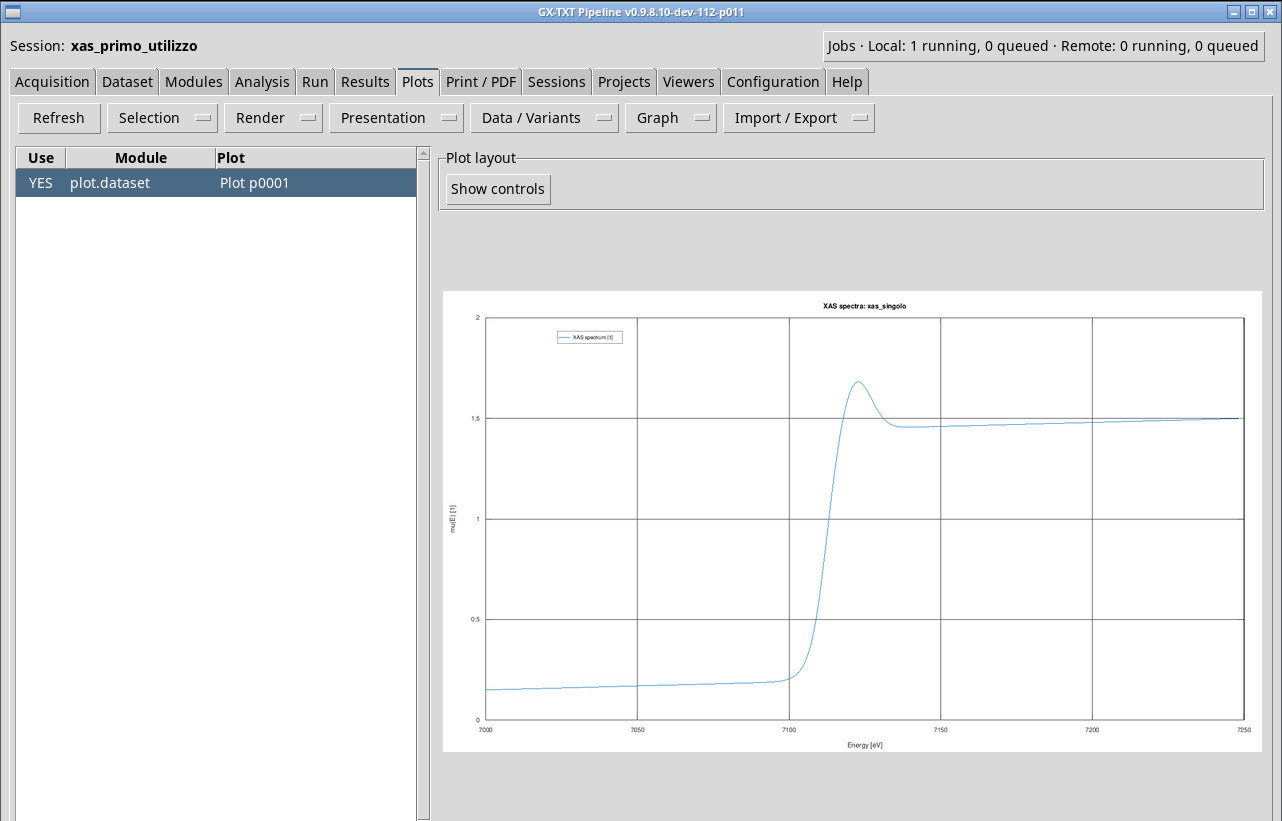
XAS Spectra Viewer è la finestra di scelta della sorgente. Il viewer legge un Dataset della Sessione, imposta Energy [eV] o Energy [keV] sull’asse orizzontale in base alla sorgente, imposta mu(E) su quello verticale e crea una variante. Per una famiglia, produce una linea per ogni valore della coordinata di famiglia. Alla fine apre PlotSpec v2 Series, l’editor comune di GX-TXT. Il tracciato si vede nella scheda Plots della finestra principale.
Per visualizzare e ingrandire lo spettro direttamente nel viewer, segui il percorso con Curve Viewer. Usa gli stessi Dataset XAS.
- Acquisition
- Prepara il Dataset quando parti da un file. Qui scegli le colonne e, per i segnali grezzi, il modo in cui ottenere il segnale da tracciare.
- XAS Spectra Viewer
- Sceglie il Dataset e costruisce il grafico iniziale con le associazioni spettrali già impostate.
- PlotSpec v2 Series e Plots
- Mostrano rispettivamente la configurazione delle serie e le curve renderizzate. Qui puoi ispezionare i punti, scegliere i membri, modificare lo stile e salvare la configurazione. Per calcolare una normalizzazione o stimare l’energia di soglia E0 si usa il modulo XAS normalization in Analysis.
Aprire XAS Spectra e vedere la prima curva
Usa una Sessione di prova. Se hai già uno spettro XAS acquisito, passa al punto 2. Altrimenti puoi seguire la prova con il CSV sintetico della guida.
- Prepara la sorgente. Scarica singolo.csv (ZIP da estrarre). In Acquisition → Instruments / Spectroscopy → XAS spectra import imposta
processed_single,comma,present, Energy column = 1, Energy unit =eVe Processed mu(E) column = 2. Aggiungi il CSV, impostaxas_singolocome Dataset ID espectrum.scientificcome Proposed contract, poi premi Import. Per i dettagli della coda, vedi come acquisire il file. - Entra nel viewer. Nella finestra principale apri Viewers → Spectroscopy & Signals → XAS Spectra. In XAS Spectra Viewer apri XAS source Dataset e scegli
xas_singolo. Anche se il menu propone già un ID, controlla che sia quello desiderato. Lo stato deve indicareReady to open xas_singolo in the persistent graph editor.
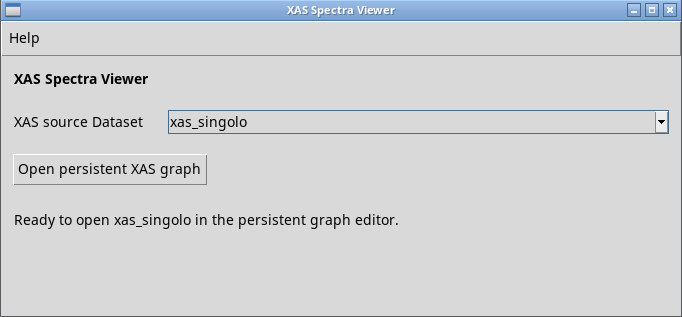
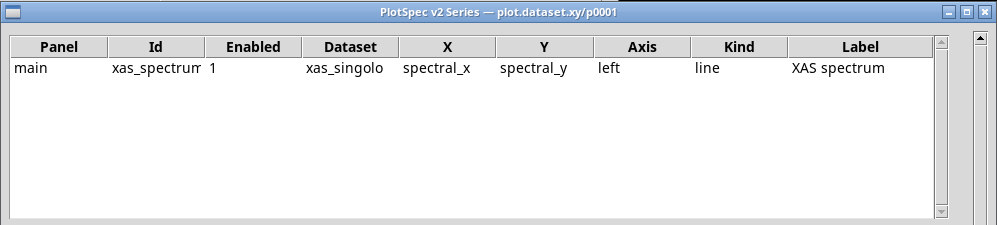
- Genera il grafico dal viewer. Premi Open persistent XAS graph. Nella finestra che si apre, PlotSpec v2 Series, annota l’identificativo nel titolo, qui
p0001. Nella tabella trovi una riga XAS spectrum, con Dataset =xas_singolo, X =spectral_xe Y =spectral_y. Queste associazioni sono state compilate dal viewer. Se vuoi solo leggere la curva, puoi premere Close.
- Leggi il risultato in Plots. Torna alla finestra principale e apri Plots. Premi Refresh se necessario e seleziona Plot pNNNN con lo stesso ID dell’editor. A destra vedi una curva con l’energia in eV e il segnale mu(E). Nel campione sintetico la curva sale rapidamente intorno a 7112 eV. Con Select data puoi risalire dai punti disegnati alle righe del Dataset.
Confrontare quattro scansioni nel viewer
- Acquisisci famiglia.dat come
xas_famiglia, poi torna a Viewers → Spectroscopy & Signals → XAS Spectra. In XAS source Dataset scegli la nuova sorgente.
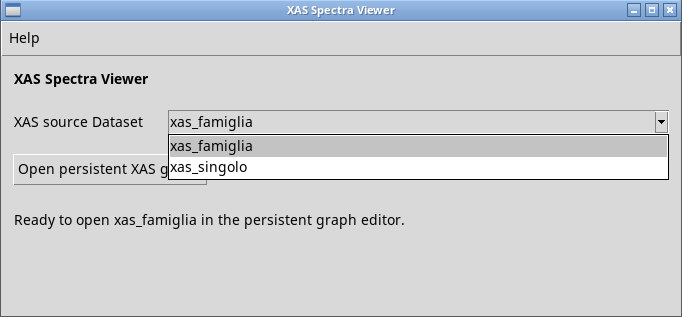
- Verifica che lo stato riporti
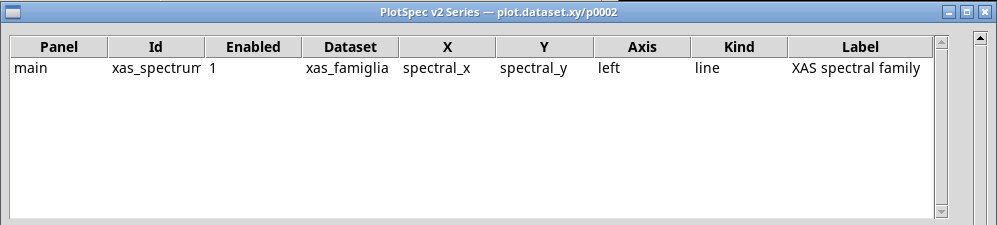
xas_famigliae premi Open persistent XAS graph. L’editor mostra una riga XAS spectral family. È quella singola riga, raggruppata perparameter_value, a produrre le quattro curve del grafico.
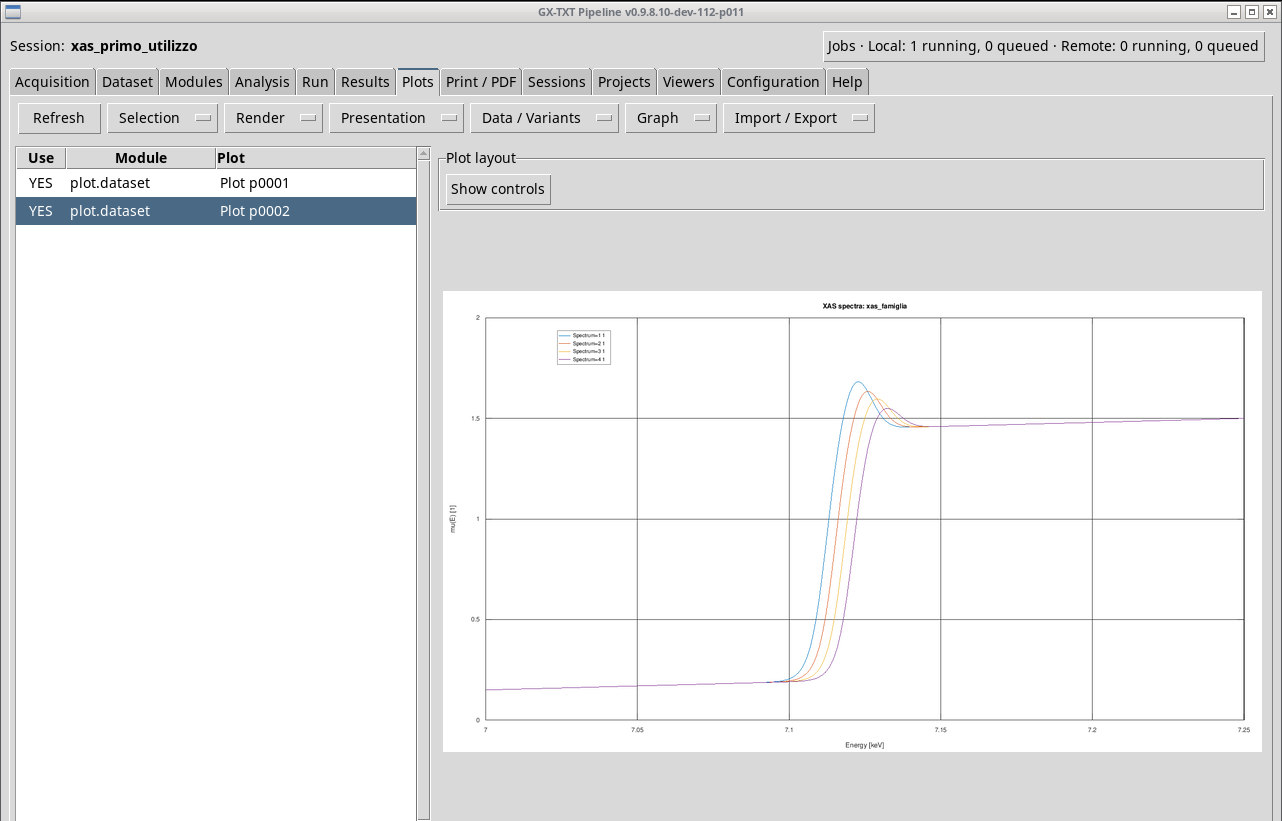
- Chiudi l’editor, passa a Plots e seleziona il nuovo ID. La legenda distingue i quattro membri. In questo file i numeri 1–4 indicano l’ordine delle colonne, mentre l’energia è in keV. Passa a selezionare singoli membri per confrontare solo le curve 2 e 4.
Capire quando manca una sorgente
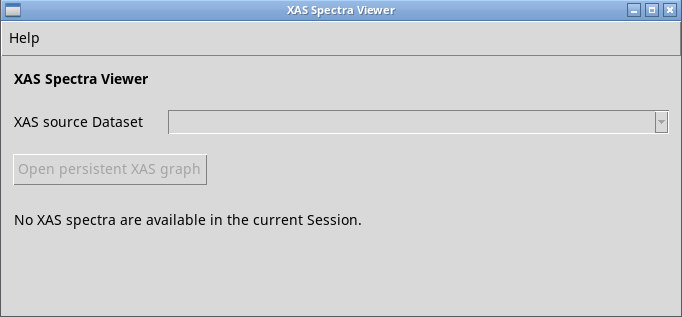
La finestra si apre anche senza spettri disponibili. No XAS spectra are available in the current Session. indica che manca un Dataset ammissibile. Il menu e il pulsante restano disabilitati. Apri una Sessione che contiene uno spettro XAS o acquisisci i dati, quindi riapri il viewer dalla scheda Viewers.
Controlla il significato del Dataset. XAS source Dataset filtra per contratto. Nella prova ha elencato anche uno spettro IR con ascissa in cm⁻¹. Quel grafico ha ricevuto comunque le etichette XAS Energy e μ(E). Scegli una sorgente con energia e assorbimento XAS verificati. Per una curva IR usa il viewer IR o un grafico Dataset configurato per le sue quantità.
Distinguere file, Dataset e grafico
- File sorgente
- L’acquisizione conserva una copia RAW e la relativa impronta. La tabella testuale si sceglie nella scheda Acquisition.
- Dataset
- È il dato numerico canonico della Sessione. Lo spettro singolo ha contratto
spectrum.scientifice contiene coppiespectral_x,spectral_y. La famiglia ha contrattospectrum.familye aggiungemember_ideparameter_value. Se il file ha solo colonne di spettri e manca una coordinata fisica, l’importazione usa come coordinata l’indice a partire da 1. - Grafico persistente
- È una variante Plot Dataset che conserva i riferimenti ai dati, le serie e le impostazioni di presentazione. Per riaprirla dopo aver chiuso la Sessione, usa Save configuration nella finestra principale, come mostrato nel capitolo sui grafici.
Aiuto e versione
Nella finestra sorgente, Help → User Manual… o F1 apre il manuale installato. Help → About Module… identifica il modulo del viewer. Le prove di questa guida usano GX-TXT 0.9.8.10-dev-112-p011, viewer XAS Spectra 1.0.5.