

Filtrare famiglie e modificare varianti
Membri selezionati, ordinamento e impostazioni dei pannelli.
Aprire l’editor della variante
Da Plots → Data / Variants → Variants…, seleziona una variante e usa Edit. Alimenta questa vista con il Dataset canonico. L’intestazione mostra l’identità e permette di assegnare un Title e lo stato Enabled. Usa Duplicate prima di provare una composizione differente dalla vista corrente.
Nella scheda Bindings, x e y possono associare le variabili di partenza per il grafico base. family sceglie la coordinata di famiglia, z e color sono per grafici che le usano. Ogni scelta conserva ID di Dataset e variabile. Per XAS scegli spectral_x e spectral_y dalla sorgente voluta. Se un Dataset risulta escluso dall’uso, l’associazione resta memorizzata e la rigenerazione segnala che i dati non sono disponibili.
Save salva la configurazione, Save and render la salva e rigenera il grafico, Axes… apre gli assi del grafico, Close chiude l’editor. Usa Plots → Refresh e seleziona la nuova identità per controllare il rendering.
Selezionare singoli membri della famiglia
- Duplica la variante dell’esempio famiglia. In Series scegli Dataset
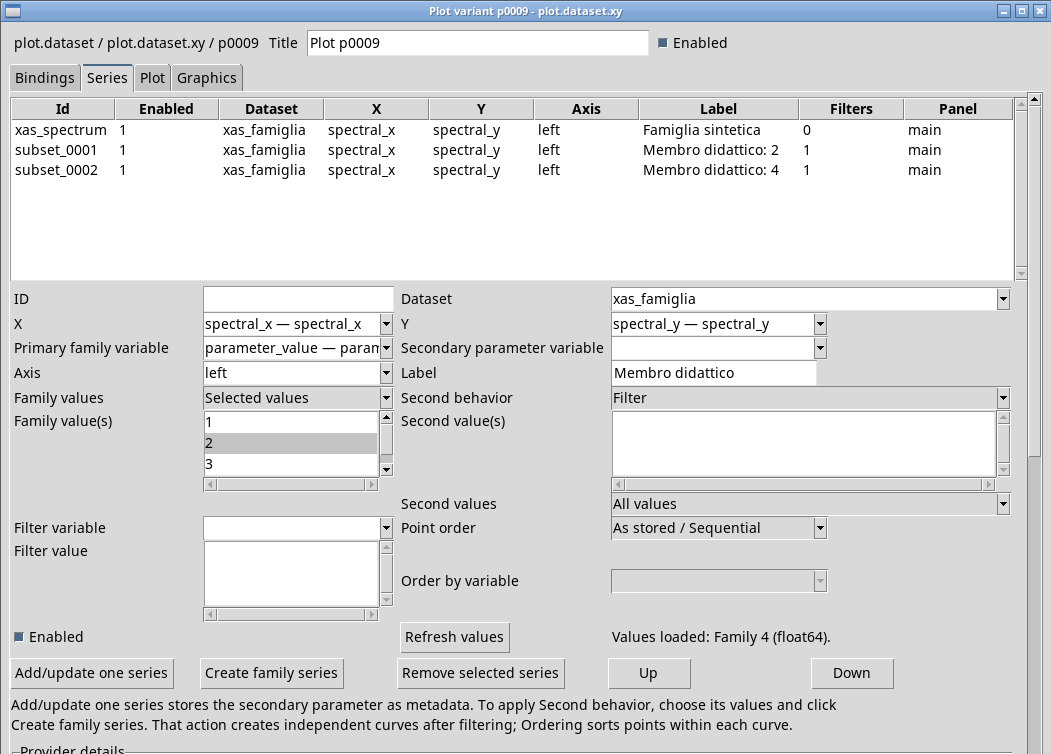
xas_famiglia, Xspectral_x, Yspectral_ye Primary family variableparameter_value. - Usa Refresh values per leggere i valori della variabile. In Family values scegli
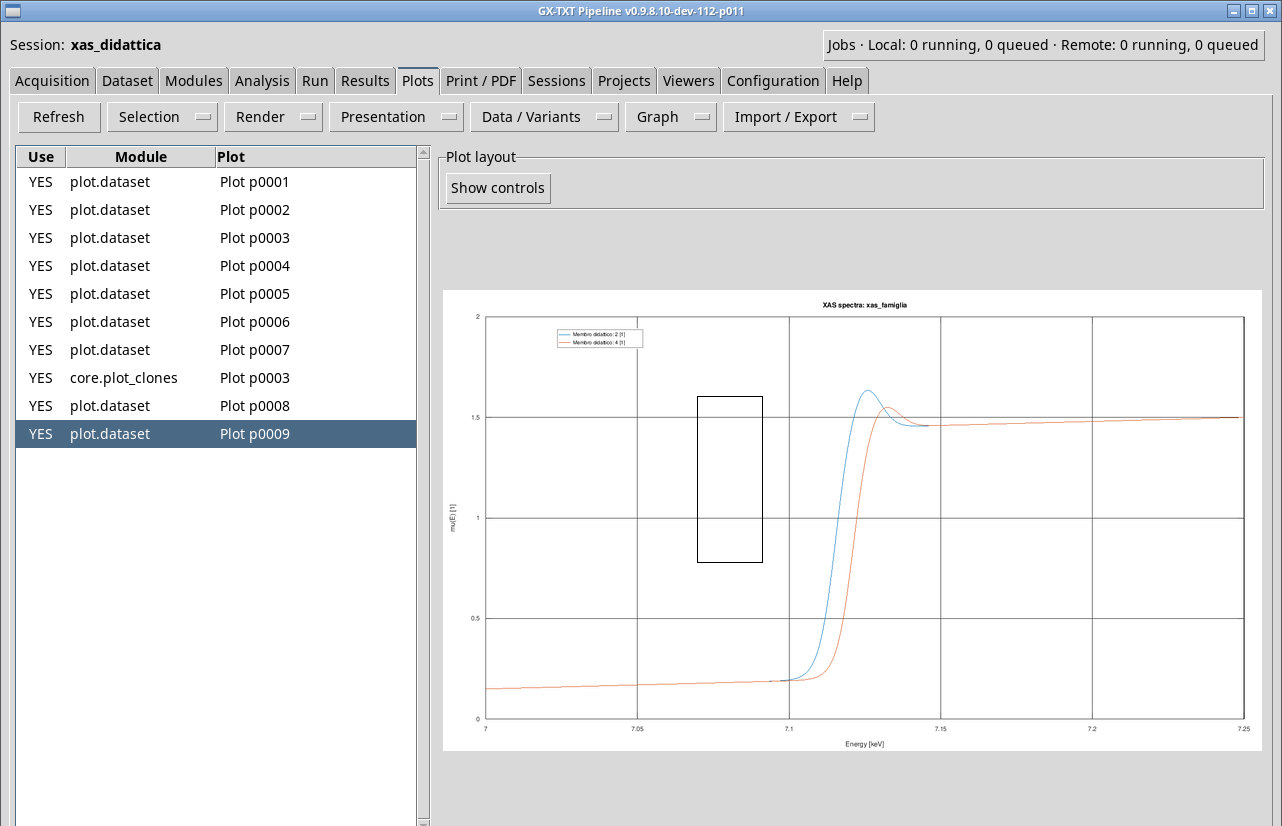
Selected valuese seleziona 2 e 4 in Family value(s).Selected valueprende un valore.All values as separate seriesgenera una riga per valore disponibile. - Scegli un ID e una Label per le nuove righe. Usa Create family series. Nella prova sono apparse due righe indipendenti, con filtro esatto 2 e 4. Puoi cambiare Axis a sinistra o destra, oppure disattivare una riga con Enabled.
- Per vedere soltanto il sottoinsieme, nella copia seleziona la riga iniziale della famiglia intera e usa Remove selected series. Con Up e Down ordini le righe. Usa Save and render e poi leggi la legenda del grafico della copia. L’operazione conserva il Dataset completo e la variante originale.
Filtri, secondo parametro e ordine
- Secondary parameter variable / Second value(s)
- Scegli la colonna del secondo parametro se la sorgente ne ha una. Second values usa
Selected value,Selected valuesoAll valuesper includere una, più o tutte le categorie. La famiglia didattica descritta sopra usa solo il parametro primario. - Second behavior
Filterlimita i valori,Style categoryusa il secondo parametro come categoria grafica,Split into seriesproduce righe distinte per le categorie. Premi Create family series per applicarlo. Add/update one series conserva il secondo parametro come metadato della riga. Il messaggio sotto la tabella distingue le due azioni.- Filter variable / Filter value
- Imposta un filtro nel Dataset della serie. Carica i valori effettivi e seleziona il valore da conservare. Lascia la variabile vuota per una serie senza quel filtro.
- Point order / Order by variable
As stored / Sequentialmantiene l’ordine canonico,By X ascendingordina per ascissa,By variable...abilita la scelta della variabile di ordinamento. L’ordine cambia per ogni curva, quindi può alterare il modo in cui un tratto collega i punti.
Tracce, pannelli e grafica della variante
In Plot, i campi Plot title, X-axis label, Y Left label e Y Right label ammettono auto per etichette derivate dalle variabili e dalle unità. Trace style propone auto, line, scatter e line_markers. Point order propone auto, dataset_order e sort_x. Legend content propone auto, none e series. Imposta una Line width positiva o inherit, e Marker size quando mostri i punti.
Multi-panel (vertically stacked, shared X) abilita più pannelli verticali sulla stessa ascissa. Seleziona il Panel corrente, scrivi New panel ID e usa Add. Remove, Up e Down gestiscono pannelli e ordine. Assegna le serie con il selettore Panel. Panel title vuoto omette il titolo e auto usa l’ID. Per gli assi Y sinistro e destro puoi impostare Label, Display unit, Scale (auto, linear, log), Min e Max. Conferma con Apply Y scales o Apply panel settings secondo la sezione attiva. Le impostazioni esplicite di Axes prevalgono dove definiscono lo stesso controllo.
Graphics contiene valori specifici della variante. Lascia vuoti i campi che vuoi ereditare. width_px, height_px, dpi, font_unit, font_size, axis_label_font_size, title_font_size, line_width, grid_mode e grid_color seguono i valori della grafica globale. I campi legend_placement, legend_inside_preset, legend_layout, legend_alignment, legend_columns, legend_font_unit, legend_font_size, legend_background, legend_border, legend_border_color e legend_margin_px usano la stessa semantica della legenda. I campi view_azimuth, view_elevation, projection, aspect_mode, aspect_ratio, colormap, colorbar_visible, colorbar_label, color_unit, color_min e color_max sono per rappresentazioni che usano assi spaziali o colore scalare.