Lavorare con i grafici persistenti
Leggi e salva il grafico prodotto dal viewer. Ispeziona punti e righe.
Trovare e mostrare il grafico
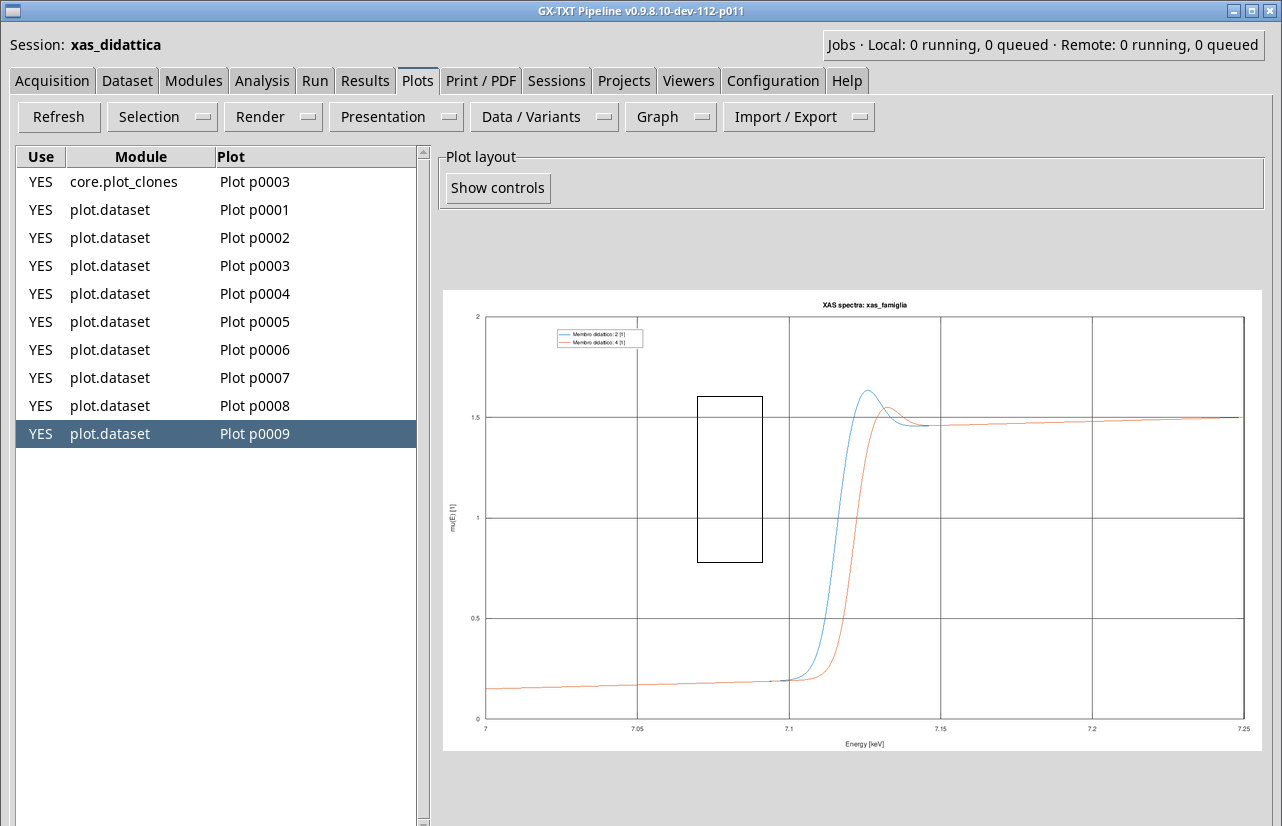
In Plots, Refresh rilegge gli output della Sessione. Seleziona la variante identificata da pNNNN nel titolo dell’editor. La tabella mostra Use, Module e Plot. La selezione di una riga governa l’anteprima. Selection → All / None / Toggle cambia le righe marcate per l’uso, mentre Up / Down ne cambia l’ordine. Per un grafico registrato le scelte si salvano con la Sessione.
Render → Rerender ridisegna il grafico corrente. Rerender selected elabora le righe scelte e Rerender module rigenera gli output pertinenti del modulo. Il renderer usa la cache se valida. Graph → Graph info… mostra le informazioni della variante e dell’output prodotto. Graph → Plot controls help… apre la guida dei controlli comuni.
Graph → Open PNG 1:1 apre la vista del PNG. Fit adatta l’intera immagine, Zoom + / − cambia la scala, Reset torna alla vista predefinita, Fit area è utile dopo aver marcato una regione. Il pannello di stato mostra dimensioni originali e scala del visore.
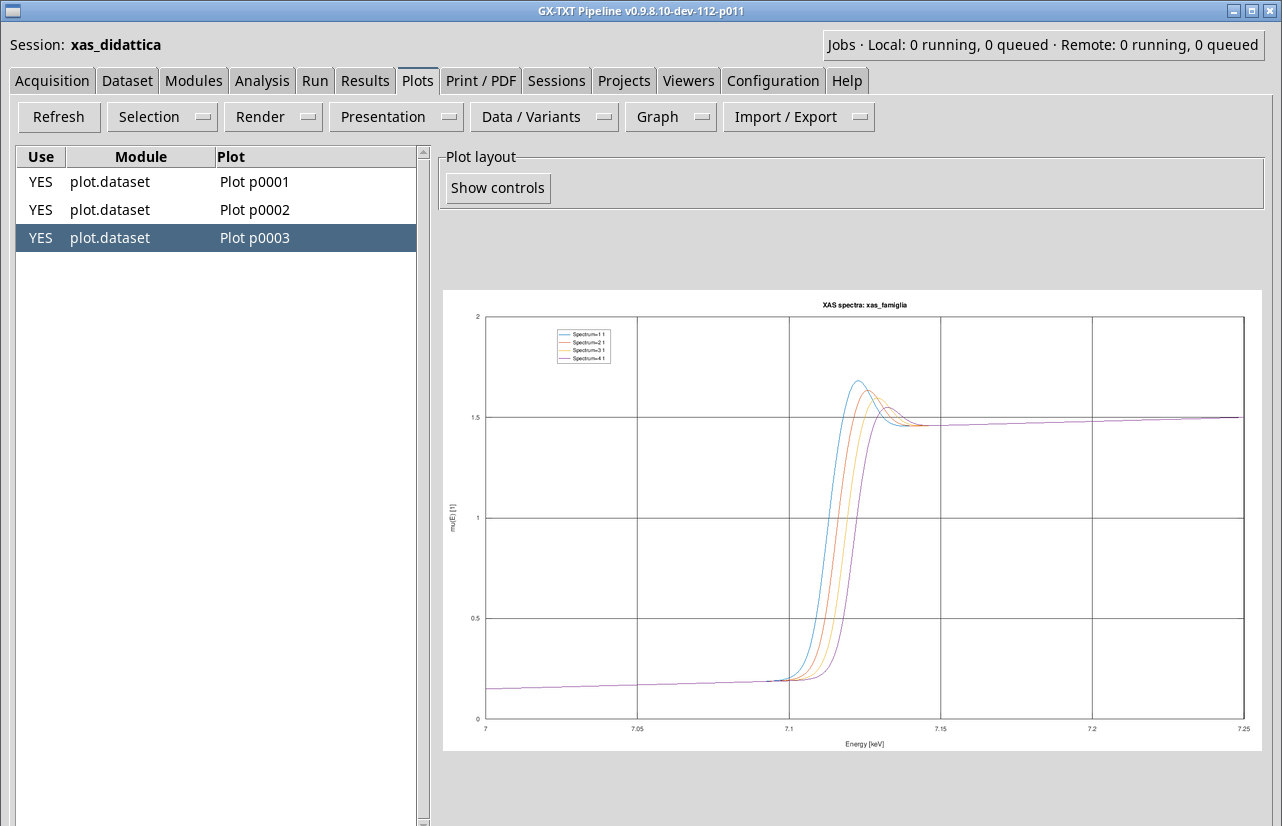
Plot layout → Show controls apre i margini Left [%], Right [%], Top [%] e Bottom [%]. Panel gap [%] distanzia i pannelli quando ve ne sono più di uno. Y-label offset [%] sposta le etichette verticali. I valori sono percentuali della presentazione. La legenda esterna riserva spazio aggiuntivo. Apply and rerender aggiorna il grafico, Restore automatic ripristina i margini automatici e Hide controls chiude il riquadro.
Modificare la composizione con PlotSpec v2 Series
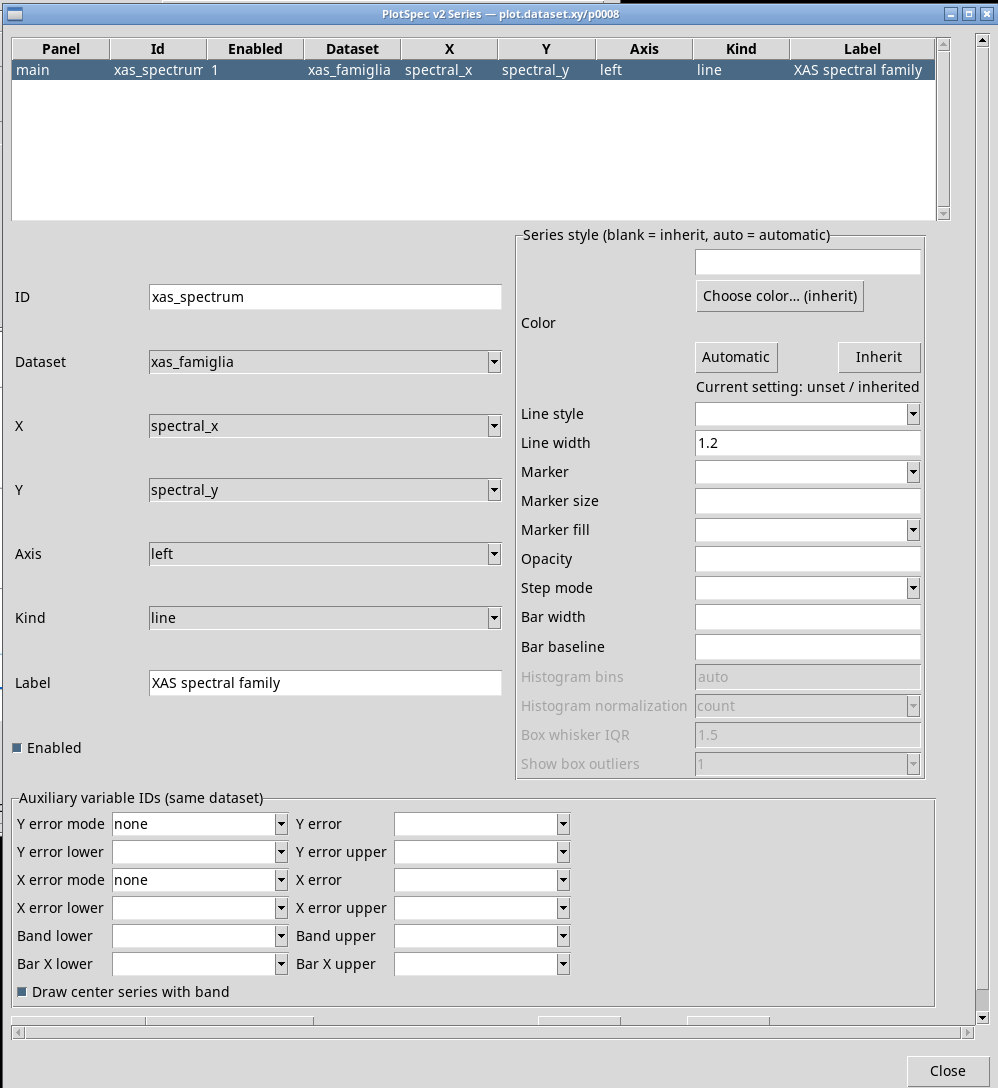
La finestra PlotSpec v2 Series apre la tabella delle serie del grafico XAS. Seleziona una riga per modificarla, oppure compila una nuova identità. Panel assegna la serie al pannello. ID distingue la serie. Dataset identifica quale sorgente leggere, X e Y scelgono le variabili disponibili della sorgente. Axis la lega a left o right. Label determina il testo in legenda e Enabled se entra nel grafico. Dopo Add/update series controlla la riga nella tabella. Remove selected series toglie la serie dal PlotSpec. Up e Down cambiano l’ordine delle serie. Close chiude l’editor.
I grafici XAS usano normalmente line; Kind offre anche auto, scatter (punti), line_marker (linea e marcatori), step (gradini), errorbar (incertezze), band (fascia), bar (barre), histogram (distribuzione per bin) e box_whisker (box plot). Usa gli ultimi tipi quando le variabili e il significato del grafico li richiedono. I Dataset didattici non contengono colonne d’incertezza indipendenti.
- Color / Line style / Line width
- Impostano colore, tratto e spessore. Automatic usa la scelta automatica, Inherit il valore ereditato. Per il tratto scegli
solid,dashed,dotted,dashdotonone.autoeinheritseguono le rispettive regole di stile. - Marker / Marker size / Marker fill
- Imposta forma e dimensione, con
none,circle,square,diamond,triangle_up,triangle_down,plus,x,star,autoeinherit. Per il riempimentononelascia il simbolo vuoto efulllo riempie. Opacity regola la visibilità della serie. - Step mode
- Per un gradino,
predispone il cambio prima del punto,postdopo,midtra due coordinate. - Bar width / Bar baseline / Bar X lower / Bar X upper
- Controllano larghezza, base e bordi orizzontali delle barre. Per bordi variabili scegli ID ausiliari della stessa sorgente.
- Histogram bins / Histogram normalization
- Per
histogramscegli conteggio dei bin oauto, quindicountper conteggi,probabilityper quote relative,densityper densità. - Box whisker IQR / Show box outliers
- Per
box_whisker, il moltiplicatore IQR iniziale 1,5 determina l’estensione dei baffi e 0 o 1 esclude o mostra i punti esterni. - X / Y error mode e variabili ausiliarie
- Usa
noneper escludere le barre.symmetricusa un’unica ampiezza,asymmetricrichiede limiti inferiori e superiori. Per la fascia usa Band lower, Band upper e scegli se mostrare il tracciato centrale con Draw center series with band.
Una famiglia generata da XAS mantiene il raggruppamento originario per parameter_value. Per confrontare più sorgenti, usa serie distinte e verifica che quantità e unità siano confrontabili. In una linea dell’editor puoi mostrare dati già elaborati da altri moduli. Il viewer apre e dispone le curve, la normalizzazione scientifica avviene in un flusso di analisi dedicato.
Lavorare con varianti e copie
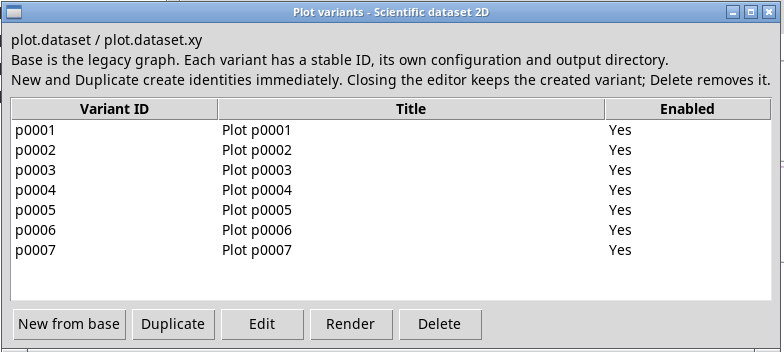
Data / Variants → Variants… elenca le varianti del grafico. New from base crea un’identità a partire dal grafico base, Duplicate copia la configurazione selezionata, Edit ne apre l’editor, Render aggiorna il risultato, Delete elimina la variante scelta. L’editor della variante consente anche di selezionare i singoli membri. Creazione e duplicazione assegnano l’ID subito. La chiusura dell’editor lascia la variante creata nella Sessione.
Graph → Clone… crea una copia separata dagli output della variante. Edit clone… apre i controlli disponibili per la copia. Una copia solo renderizzata si può esportare, una copia scientifica conserva gli elementi per modificarne la presentazione. Graph → Delete… chiede conferma sul grafico selezionato. Controlla identità e tipo prima di confermare.
Selezionare e pubblicare righe di origine
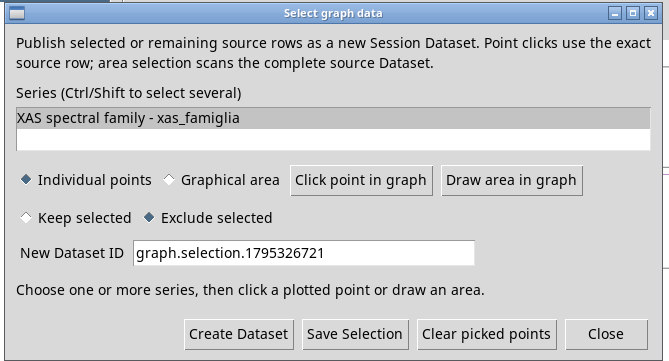
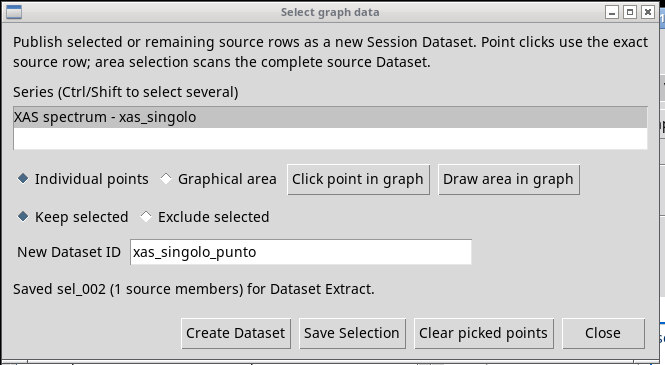
Data / Variants → Select data… consente di creare un nuovo Dataset partendo dalla serie tracciata. Seleziona una o più righe di Series con Ctrl o Maiusc. Click point in graph associa il punto più vicino alla riga di origine. Draw area in graph seleziona un’area e la ricerca considera il Dataset completo. Scegli Individual points o Graphical area, poi disegna o fai clic nell’anteprima della scheda Plots. Per il punto serve una serie sull’asse sinistro con unità calibrate. Se il clic non trova una curva vicina, riprova più vicino alla traccia. Keep selected mantiene le righe individuate, Exclude selected tiene il resto. Scrivi un New Dataset ID e usa Create Dataset per pubblicare. Save Selection conserva un identificativo come sel_002 per Dataset Extract. Clear picked points svuota i punti e Close chiude gli strumenti.
Select area / Clear area nella scheda Data / Variants gestiscono la regione del grafico. Dopo aver impostato un’area puoi usare Fit area in Open PNG. Una regione grafica acquista un’identità di Dataset solo attraverso l’azione esplicita di pubblicazione.
Note, salvataggio ed esportazione
Graph → Notes… conserva annotazioni testuali della variante in Markdown. L’editor offre Undo, Redo, Wrap, titoli H1–H3, Italic, Bold, Inline code, Code block e Color…. Usa Refresh preview per visualizzare il risultato, Save per memorizzarlo e Close per uscire.
Nel menu Import / Export, Export… esporta gli output scelti, Export annotated… esporta la vista composta. Export Graph ZIP… prepara il pacchetto del grafico, Import Graph ZIP… lo importa nella Sessione. Export conf… e Import conf… trasferiscono la configurazione. Per esportare i PNG usa Export… e scegli una cartella scrivibile. La prova ha creato la gerarchia analysis con i grafici. Nei due grafici XAS provati Export Graph ZIP… si è fermato in Graph ZIP export failed per una risorsa non supportata nella copia scientifica. Per consegnare l’immagine, usa l’esportazione PNG. Per i dati usa il Dataset della Sessione. Prima di chiudere usa Sessions → Session → Save configuration. Senza il salvataggio esplicito, nella prova col file misurato il Dataset è ricomparso ma la variante non era più elencata. Dopo il salvataggio e un nuovo processo, gli esempi hanno ripristinato identità, curve e annotazione. Riapri la stessa Sessione e seleziona il grafico in Plots.