Visualizzare gli spettri con Curve Viewer
Traccia una curva, sovrapponi quattro scansioni e pubblica il grafico quando ti serve.
Partire dai Dataset XAS
Usa Curve Viewer per vedere subito lo spettro nella stessa finestra, ingrandire il salto di assorbimento e confrontare le scansioni. Ti servono gli stessi Dataset della guida. Per questa prova puoi acquisire il CSV dello spettro singolo come xas_singolo e acquisire la famiglia di quattro scansioni come xas_famiglia.
Disegnare uno spettro singolo
- Con la Sessione aperta, vai a Viewers → Curves & Digitization → Curve Viewer e premi New 2D.
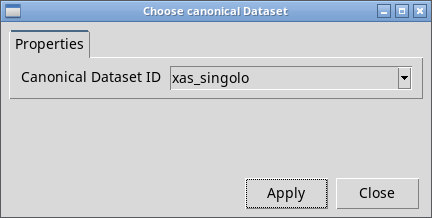
- Premi Add source…. In Choose canonical Dataset scegli
xas_singoloe premi Apply.
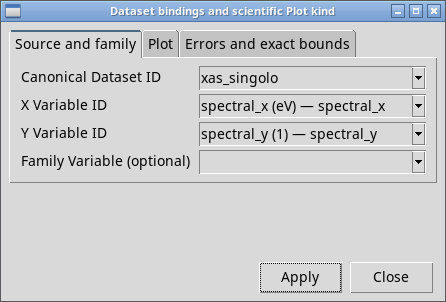
- Nella scheda Source and family scegli
spectral_xin X Variable ID espectral_yin Y Variable ID. Nelle liste, gli identificativi appaiono dopo il nome visualizzato e l’unità. Lascia vuoto Family Variable (optional). - Conferma con Apply. Puoi usare le impostazioni iniziali della scheda Plot, che disegnano una linea sull’asse sinistro. Premi Fit per inquadrare la curva. L’asse spectral_x (eV) è l’energia e il salto del segnale si vede intorno a 7112 eV.
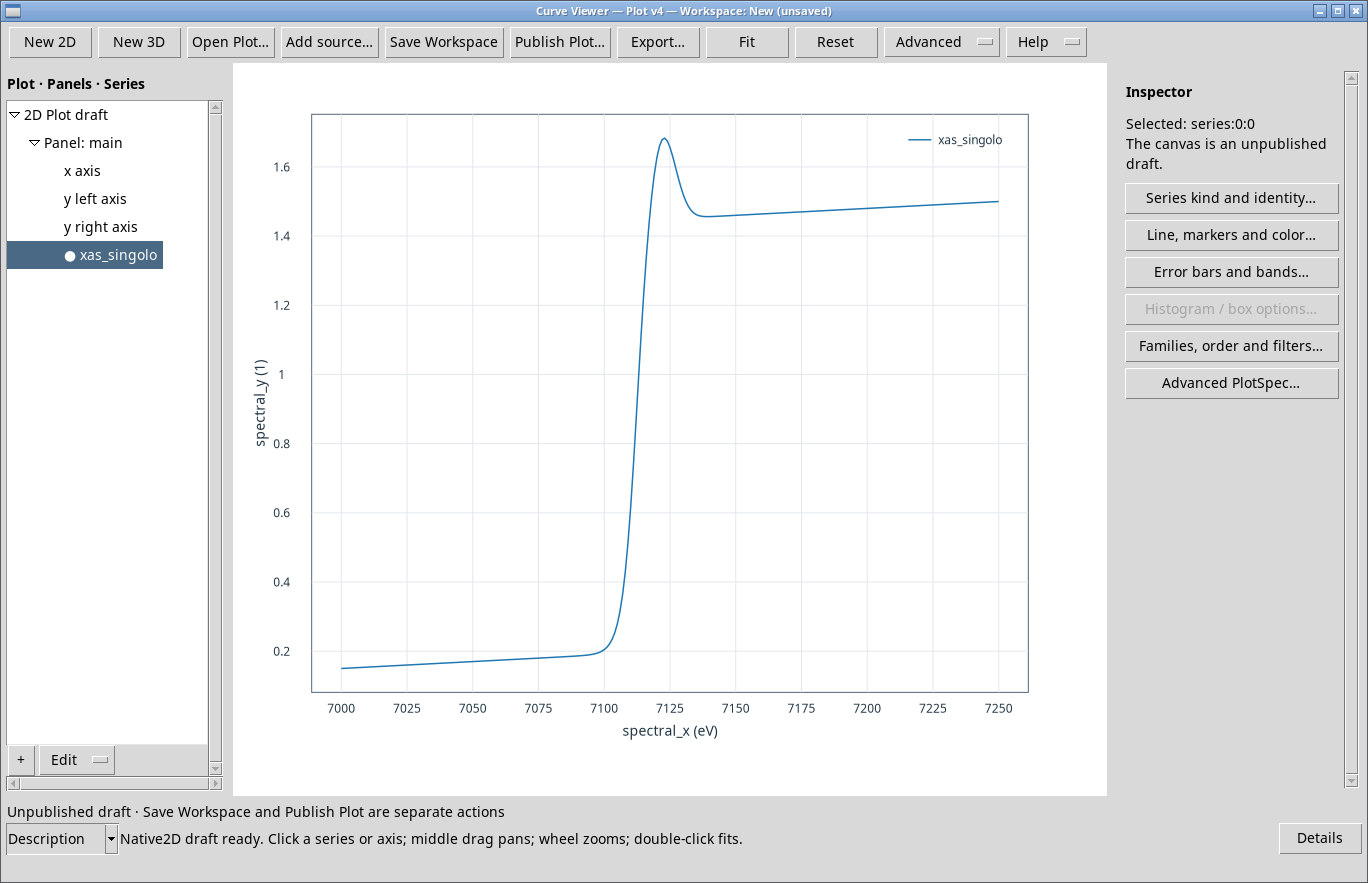
La stessa configurazione vale per xas_trasmissione, xas_fluorescenza e xas_rapporto. Cambia il Dataset nel selettore e usa di nuovo spectral_x e spectral_y.
Sovrapporre quattro scansioni
- Premi New 2D e, se richiesto, conferma con OK per sostituire la bozza corrente. Usa Add source…, seleziona
xas_famigliae premi Apply. - Imposta X Variable ID su
spectral_x, Y Variable ID suspectral_ye Family Variable (optional) suparameter_value.
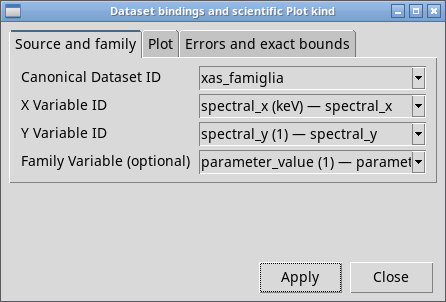
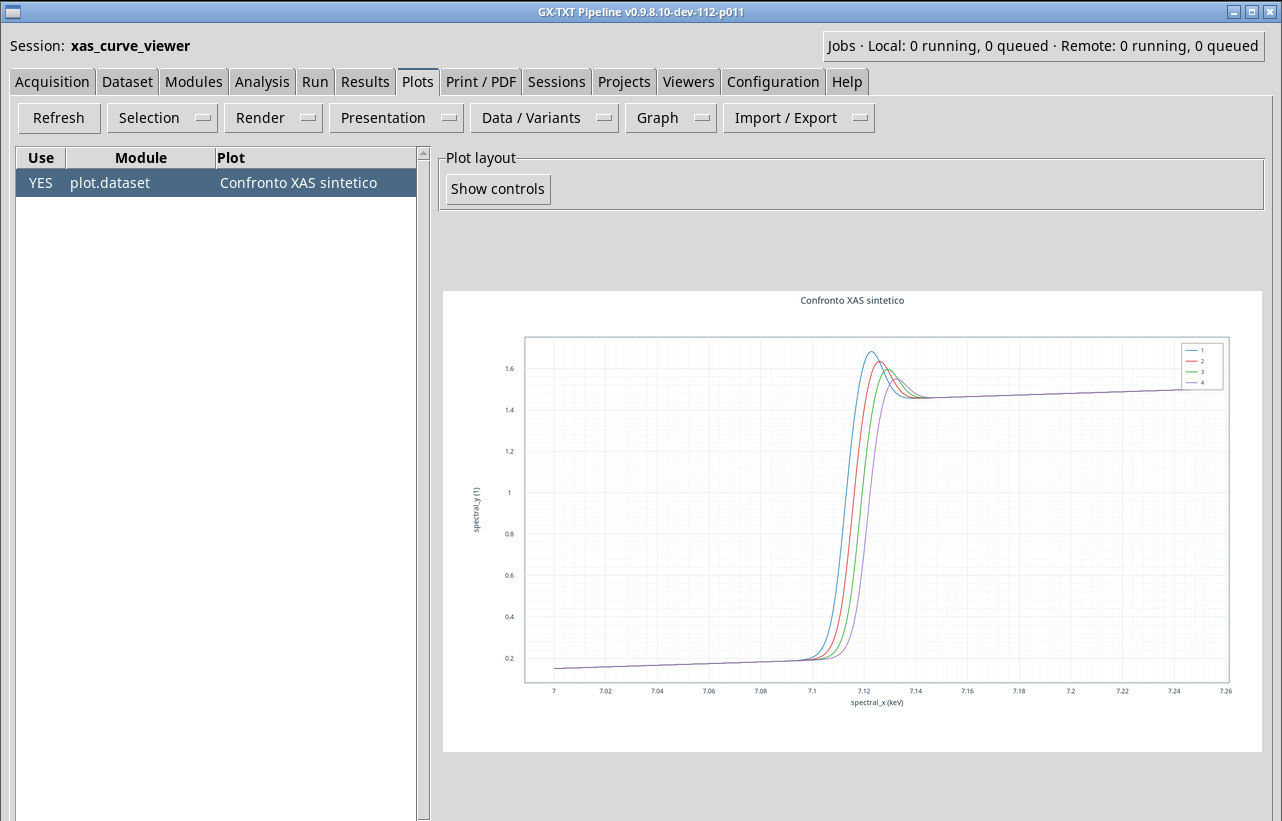
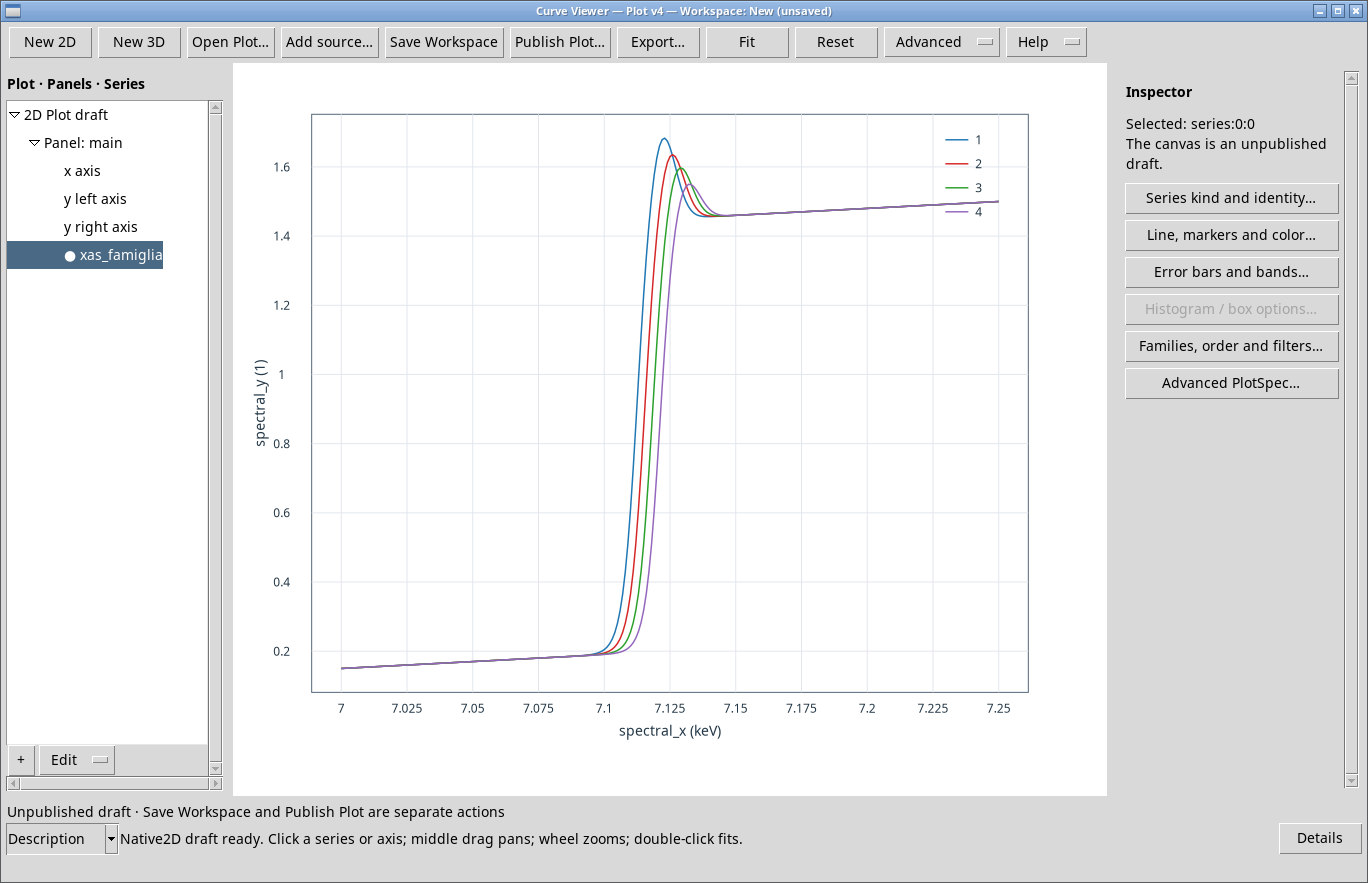
- Premi Apply e poi Fit. Il campo famiglia separa le scansioni in quattro linee sullo stesso grafico. In questo esempio i valori da 1 a 4 identificano l’ordine delle scansioni. L’energia del Dataset famiglia è in keV: il salto è intorno a 7,11 keV.
- Per osservare da vicino il salto, usa la rotella nel grafico. Trascina con il tasto centrale per spostare la vista e premi Fit per tornare alla vista d’insieme.
Conservare o pubblicare il grafico
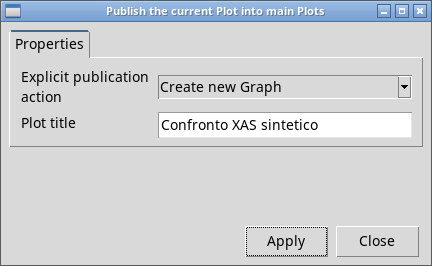
Save Workspace conserva una bozza modificabile. Per ritrovare la figura anche nella scheda Plots della finestra principale, usa Publish Plot…, scegli Create new Graph, scrivi un titolo riconoscibile (per esempio Confronto XAS sintetico) e premi Apply. Dopo la conferma, in Plots seleziona la riga con quel titolo. La colonna Module riporta plot.dataset, che gestisce il grafico pubblicato.