Configurare assi, legenda e presentazione
Scale, controllo dei tracciati, annotazioni e risoluzione.
Assi, scale e griglia
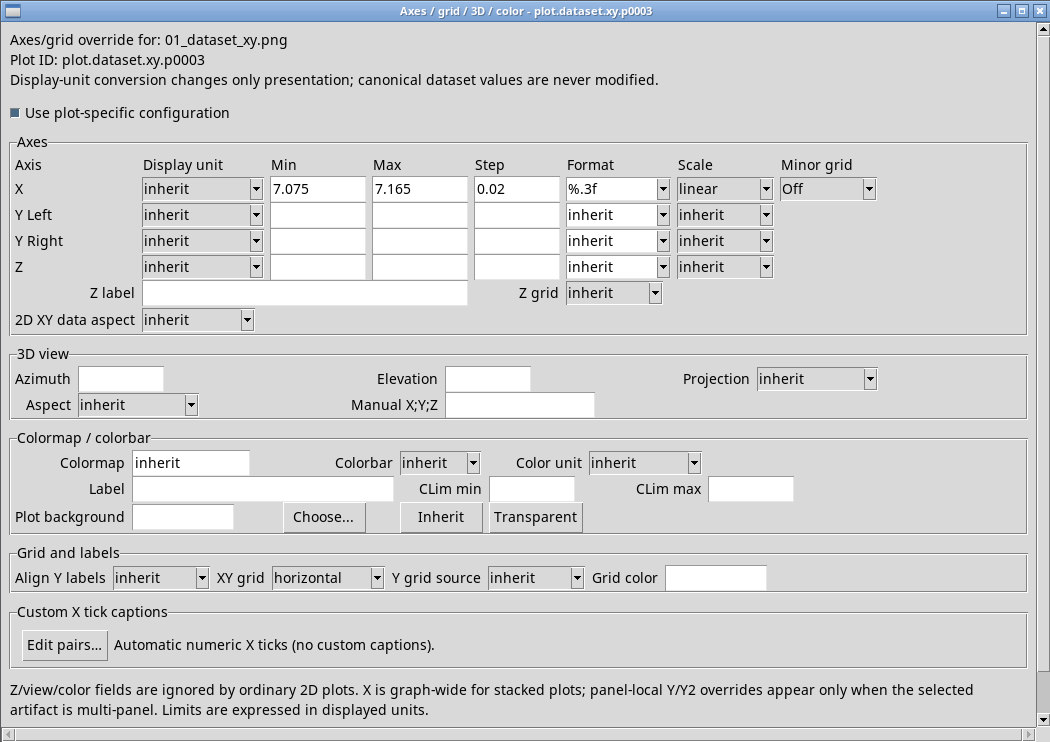
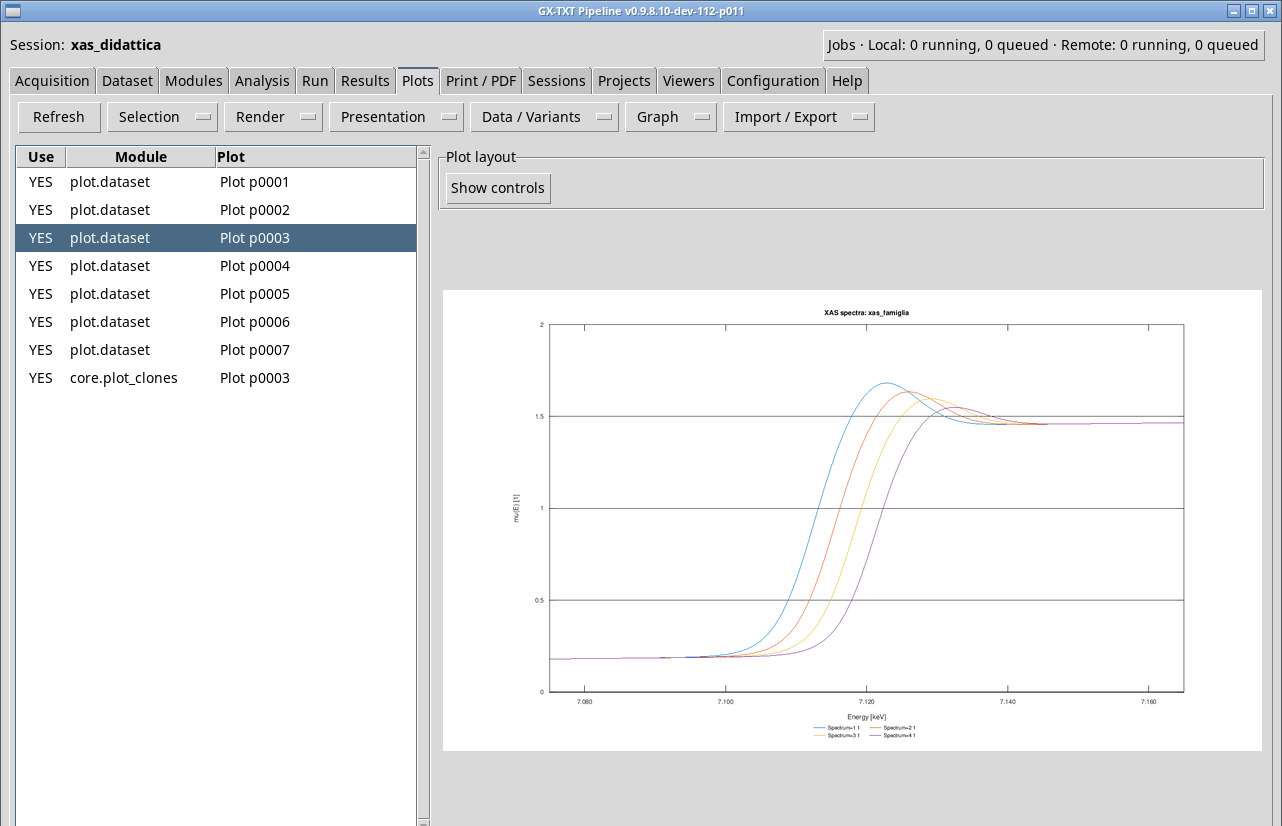
In Plots seleziona il grafico XAS e scegli Presentation → Axes…. Use plot-specific configuration rende effettive le impostazioni per questo grafico. La scelta riguarda il disegno. I numeri e le unità del Dataset rimangono canonici.
- Display unit
inheritusa la configurazione efficace del grafico o del modulo,autolascia la scelta al formato disponibile,sourceusa l’unità delle variabili. Le altre voci dipendono dalle unità registrate per le serie. Nelle prove, la famiglia offrivakeVe la curva singolaeV. Controlla l’etichetta risultante.- Min / Max / Step
- Limiti e passo delle tacche nell’unità visualizzata. Lascia vuoto per ottenere il limite o passo automatico. Imposta minore < maggiore. Per l’esempio famiglia usa 7,075–7,165 keV, immettendo il punto decimale, e passo
0.02. - Format
inheritusa il formato configurato eautolo calcola a partire dall’asse.%gè il formato numerico generale,%.0f,%.1f,%.2f,%.3fe%.4fforzano rispettivamente da zero a quattro decimali. Scegli un formato che distingua le tacche.- Scale / Minor grid
linearmantiene gli incrementi lineari,logrichiede valori positivi,inheritconserva la scala efficace. Per X, Minor grid offreOffoAutoper le suddivisioni minori.- 2D XY data aspect
autoadatta i due assi allo spazio disponibile.xy_equalusa la stessa scala grafica per incrementi numerici di uguale ampiezza.inheritconserva la scelta a monte. In XAS energia e assorbimento hanno quantità diverse: l’uguaglianza visiva di scala non è necessaria per confrontare curve.- XY grid / Y grid source
both,vertical,horizontalononescelgono entrambe le direzioni, l’una, l’altra o nessuna.inheritusa il valore superiore. Le linee orizzontali usano le tacche dell’asseleft,righto nessun asse connone. Grid color imposta il colore.- Align Y labels / Plot background
- Allinea o lascia indipendenti le etichette verticali con 1 o 0, oppure eredita. Scegli uno sfondo con il selettore colore, Inherit per il valore a monte e Transparent per esportare lo sfondo trasparente quando il formato lo supporta.
- Custom X tick captions
- Edit pairs… associa a una posizione numerica un’etichetta. Senza coppie restano le tacche numeriche automatiche. Level scales… apre le opzioni per la gestione delle scale affiancate, utili con più assi.
- Y Right, Z, 3D view e Colormap / colorbar
- Imposta Y Right solo per una serie associata all’asse destro. Le opzioni di Z, vista 3D e barra colori sono controlli comuni del dialogo. Il grafico XAS aperto dal selettore è un grafico cartesiano 2D, quindi questi campi non incidono sulla sua vista normale.
Save salva la configurazione. Save and rerender plot aggiorna subito anche il PNG. Restore automatic ripristina il comportamento automatico, Cancel chiude senza salvare la bozza.
Leggere e configurare la legenda
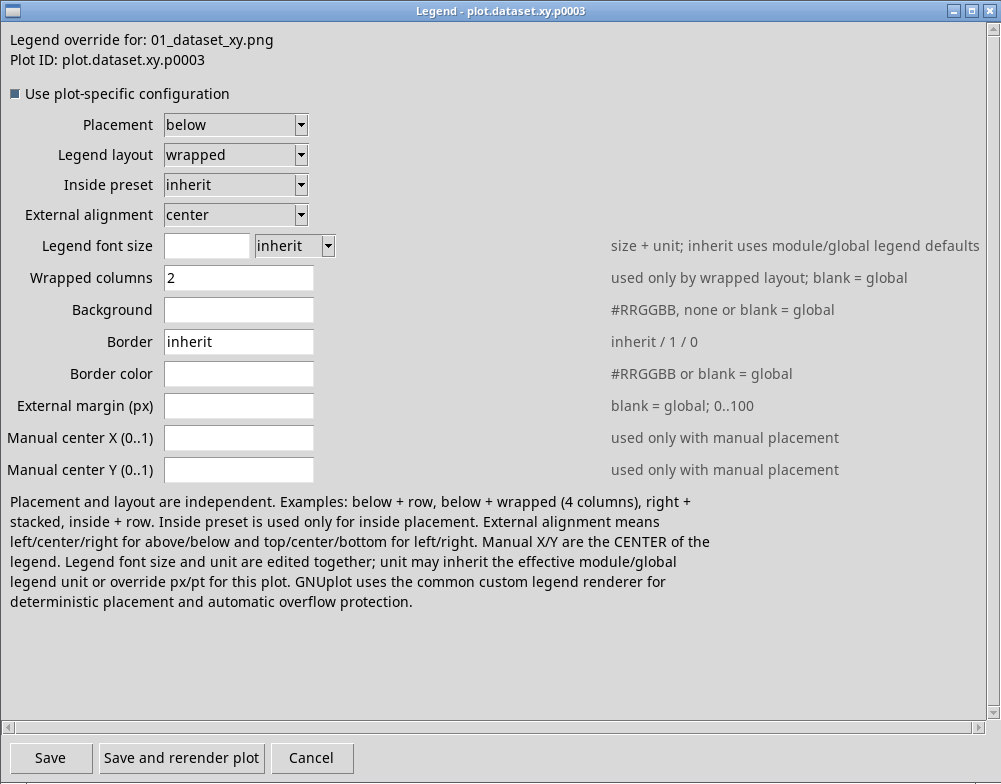
In Presentation → Legend… usa Use plot-specific configuration. Le voci di una famiglia provengono dai suoi indici, con il prefisso Spectrum. La legenda si gestisce per grafico.
- Placement
inheritconserva la regola a monte,nonenasconde la legenda,insidela colloca dentro le coordinate.below,above,righteleftla collocano fuori sul lato indicato.manualrichiede Manual center X / Y, due valori normalizzati 0–1 per il centro. Place legend usa un punto scelto graficamente.- Legend layout
autoadatta l’ordine,rowmette le voci in una riga,stackedin una colonna,wrappedle manda a capo. In quel caso Wrapped columns controlla il numero di colonne. Un campo vuoto eredita il valore.- Inside preset
- Con collocazione interna scegli nord, nord-est, est, sud-est, sud, sud-ovest, ovest o nord-ovest (
north…northwest), in base a dove la legenda lascia visibili i dettagli.inheritusa la posizione a monte. - External alignment
start,centeroendallinea la legenda lungo il lato esterno.inheritusa la regola a monte. External margin (px) regola la distanza da 0 a 100 pixel. Vuoto usa il valore ereditato.- Legend font size
- Imposta la dimensione e l’unità
pxopt, oppureinherit. Background prende un colore esadecimale,noneo vuoto per ereditare. Border accetta1,0oinherit. Border color prende il colore del contorno oppure rimane vuoto.
Con quattro membri prova below, wrapped e due colonne. Premi Save and rerender plot e controlla la posizione nel grafico e nello stato Effective legend. Save salva senza chiedere il rendering immediato. Cancel scarta la bozza.
Titolo, etichette e grafica globale
Presentation → Title and labels… presenta Graph title, X / bottom label, Y Left label e Y Right label. Lascia un campo vuoto per l’etichetta del provider. Save applica e Cancel chiude senza modifica. Mantieni coerenti etichetta e unità effettivamente mostrata.
Presentation → Graphics… apre le impostazioni globali. Output width [px], Output height [px] e Output DPI (72–1200) determinano risoluzione e scala tipografica. Axis tick font size, Axis-label font size, Title font size e Line width fissano i valori comuni. Usa px per la taglia sul PNG e pt per i punti tipografici; il cambio di unità converte le taglie ereditate. Cambia Global grid con Enabled, direzione e colore, e imposta font della legenda e sfondo. Apply conferma i valori, Apply + rerender current plot rigenera anche il grafico corrente, Close esce. Le impostazioni 3D globali riguardano viste con tale geometria.
Aggiungere un’annotazione al grafico
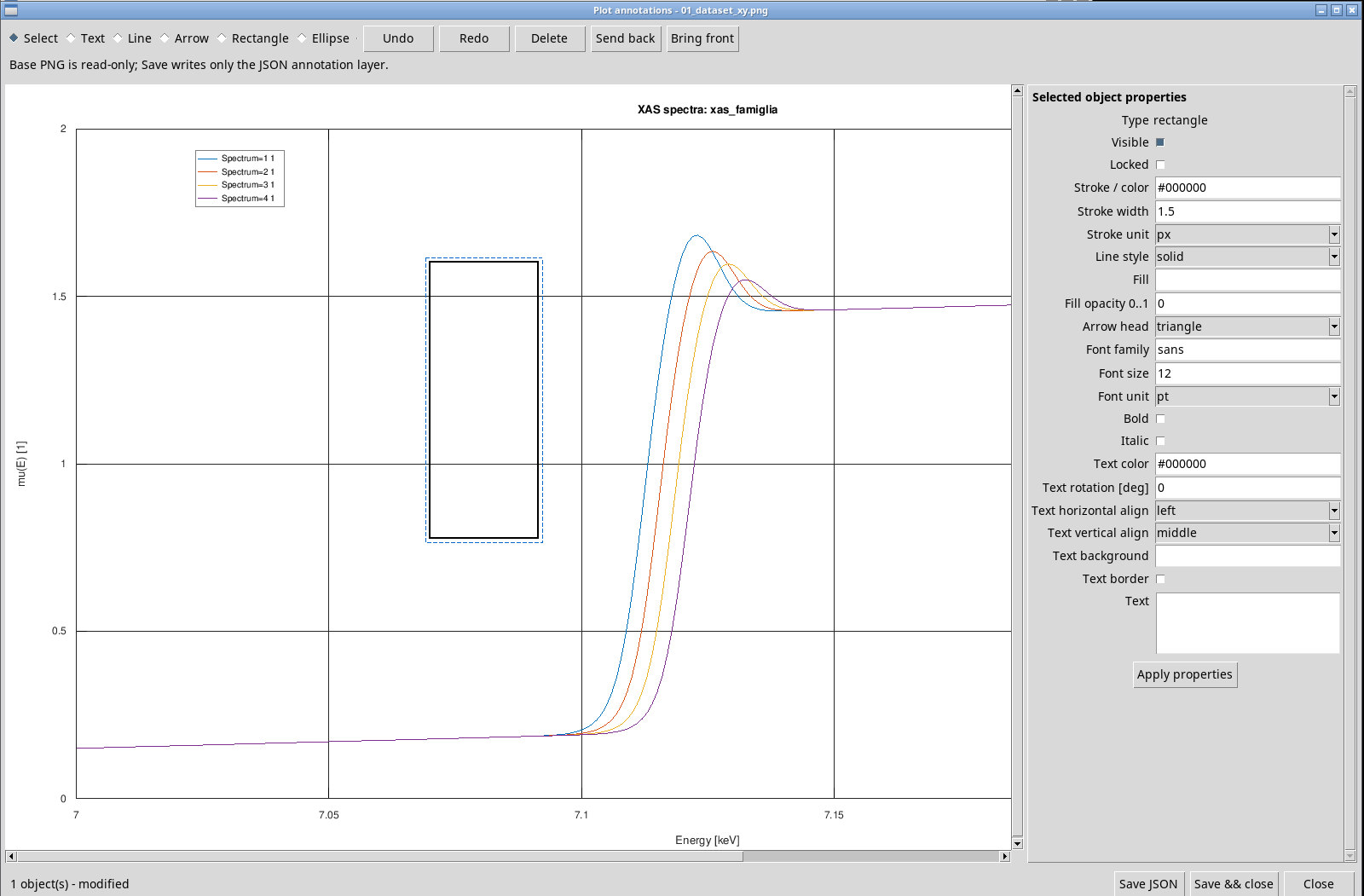
Apri Presentation → Annotate…. Usa Select per scegliere un oggetto. Con Text fai clic dove vuoi inserire un testo. Con Line, Arrow, Rectangle o Ellipse disegna la forma trascinando sul grafico. Undo e Redo annullano e ripetono, Delete cancella l’oggetto, Send back e Bring front ne cambiano la sovrapposizione. Visible e Locked controllano disponibilità e modificabilità. Scegli attributi coerenti con il tipo di oggetto.
Stroke / color, Stroke width e unità px o pt regolano il contorno. Line style offre solid, dashed, dotted. Fill e Fill opacity in 0–1 regolano l’interno. Arrow head per una freccia offre triangle, open e none. Per il testo imposta contenuto, font, taglia e unità, Bold, Italic, colore, rotazione in gradi, allineamenti orizzontale left, center, right e verticale top, middle, bottom, sfondo e bordo.
Apply properties trasferisce i campi all’oggetto. Save JSON salva il livello, Save & close salva e chiude, Close esce. Il PNG di base rimane in sola lettura. In Graph → Open PNG 1:1 usa Show annotations per mostrare il livello. Import / Export → Export annotated… esporta l’immagine con il livello applicato.