

Disegnare e modificare
Crea primitive e curve a punti, imposta valori esatti e modifica la geometria con maniglie, traslazioni, rotazioni e trasformazioni.
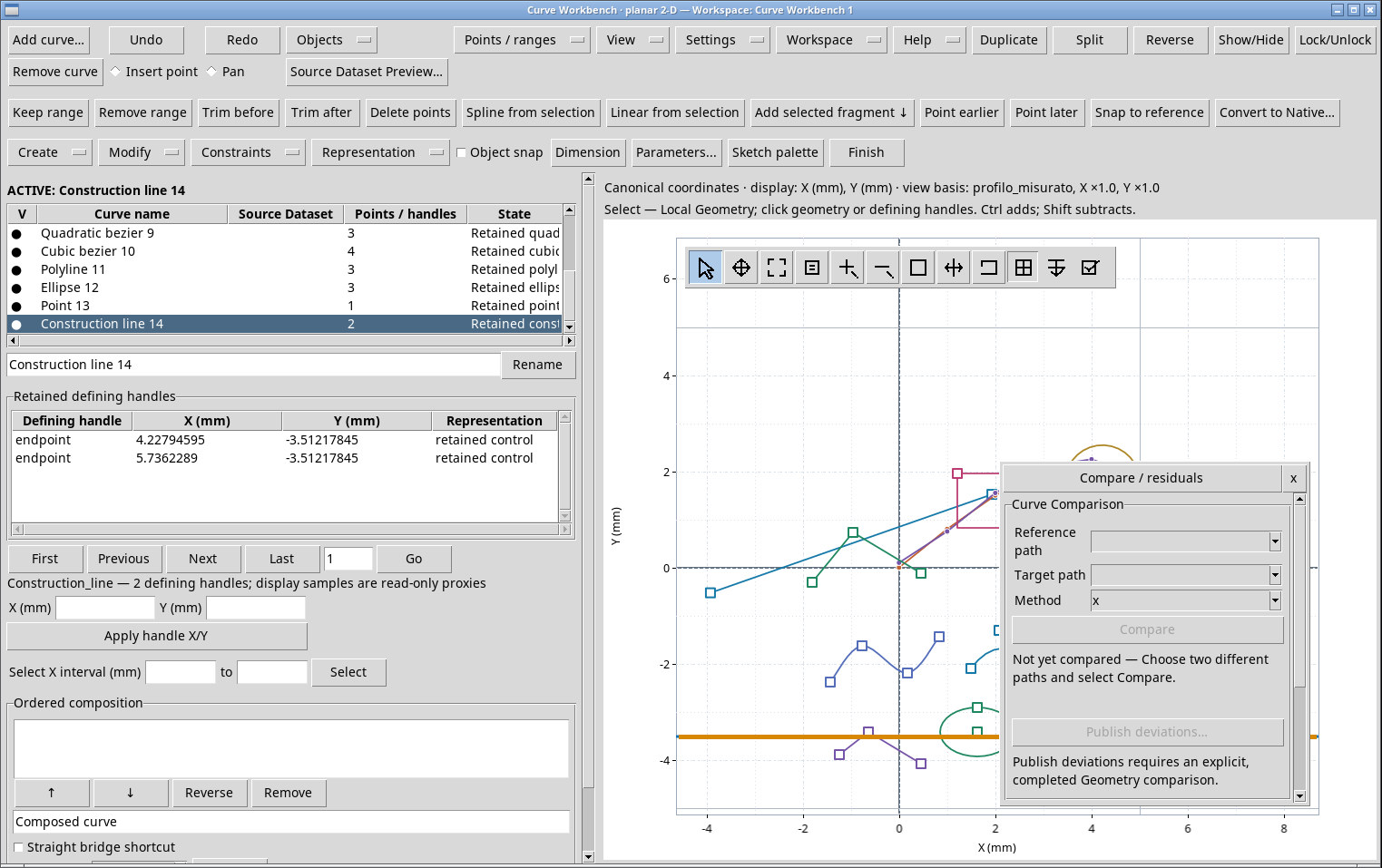
Disegnare dal menu Create
Imposta prima le unità fisiche nel Workspace. Leggi la sequenza dei clic accanto alle coordinate live. Le primitive a numero fisso di controlli si completano con l’ultimo clic. Lo strumento può restare attivo per disegnare un secondo oggetto. Esc annulla la proposta o ritorna a Select. Per Line, Polyline e Spline premi Finish o Invio appena hai inserito i vertici necessari.
- Line L
- Fai clic sull’inizio e sui vertici successivi. Due vertici danno un solo segmento. Concludi o torna sul vertice iniziale per chiudere. L’elenco mostra un Path i cui segmenti e nodi restano selezionabili.
- Rectangle R
- Indica due angoli opposti. Il rettangolo resta una primitiva chiusa con lati e maniglie modificabili. Evita angoli coincidenti o allineati su un solo asse.
- Circle C
- Fissa il centro, poi un punto sul bordo per il raggio. Un centro e un punto distinti definiscono un cerchio esatto.
- Arc A
- Indica centro, inizio e fine. Il raggio deriva dalla distanza fra centro e inizio. Il terzo clic stabilisce l’angolo finale in senso antiorario.
- Spline S
- Indica i controlli nell’ordine di percorrenza e conferma con Finish. In Select i nodi interni della curva espongono le braccia tangenti in entrata e uscita. Trascina il singolo braccio per regolare la forma.
- Quadratic Bézier
- Inserisci nell’ordine estremo iniziale, controllo e estremo finale. Il controllo intermedio governa la curvatura e non è necessariamente attraversato dalla curva.
- Cubic Bézier B
- Inserisci l’estremo iniziale, i due controlli e l’estremo finale. Il primo controllo orienta la tangente in partenza e il secondo quella in arrivo.
- Polyline
- Inserisci vertici successivi all’interno di una singola polilinea. Concludi con Finish o riclicca sul primo vertice per chiudere. La forma alterna segmenti rettilinei tra controlli esatti.
- Ellipse
- Fai clic sul centro, sulla punta del semiasse maggiore e infine alla distanza del semiasse minore. Il secondo clic imposta anche l’orientamento della figura.
- Point
- Fai clic alla posizione desiderata. Il risultato è un punto indipendente visibile anche senza selezione, da usare ad esempio come riferimento di una quota.
- Construction axis
- Fai clic su due punti distinti. La retta di costruzione si estende oltre i due punti, che ne definiscono la direzione. Per pubblicarne una parte usa Sample finite range….
Creare con valori numerici
- Create → Exact numeric creation…
- Scegli la famiglia geometrica e compila le maniglie o i parametri richiesti. Controlla le unità X/Y nel titolo e inserisci quantità compatibili. Apply crea l’oggetto esatto e un passaggio di History. La finestra espone i dati della famiglia corrente, per esempio coordinate degli estremi per una linea oppure centro e raggio per un cerchio.
- Create → Scientific point curve…
- Usa il modulo per una curva a punti di cui conosci già i valori numerici e il significato di ogni asse. Specifica una coppia X/Y finita per riga, unità e motivazione della dichiarazione. Gli assi dimensionalmente diversi richiedono il consenso nella configurazione.
Con Geometry name nomina la figura. Primitive family parte da circle. point usa una posizione, path una catena e polyline una successione di vertici rettilinei. construction_line usa due punti per l’asse infinito. rectangle usa gli angoli definiti, circle e arc il centro e il raggio, ellipse il centro e due raggi. quadratic_bezier e cubic_bezier richiedono rispettivamente tre e quattro controlli. spline segue i controlli in sequenza. Close retained Line/path chiude la catena. In Local native controls: X, Y; before the retained world transform scrivi coppie come {0 0} {3 4}, nelle unità riportate.
Circle/arc numeric plane radius; ellipse native X radius indica il raggio usato dalle figure circolari o il semiasse X. Ellipse native Y radius è il secondo semiasse. Numeric plane rotation (degrees) orienta la primitiva localmente, Arc start (degrees) e Arc signed sweep (degrees) definiscono angolo iniziale e ampiezza con segno. Nel modulo iniziale i valori sono 2 e 1 per i raggi, 0° per rotazione e inizio, 90° per ampiezza. Complete parameter sampling count parte da 257 e ammette 1–65 536. La definizione esatta rimane quella dei controlli.
Modificare maniglie e punti
Nel browser degli oggetti, clicca sulla riga del nome per renderla attiva. La tabella Retained defining handles mostra i punti che definiscono una primitiva esatta. Seleziona una riga, modifica X e Y rispettando le unità mostrate e premi Apply handle X/Y. In alternativa, trascina una maniglia sul piano. Per una curva Native a punti il pulsante diventa Apply point X/Y. Le righe immutabili di un Dataset richiedono prima un’esplicita conversione. I campioni che rappresentano una primitiva sullo schermo non sono maniglie di modifica.
Traslare, ruotare e trasformare
- Modify → Translate
- Attiva la traslazione e scegli la geometria. Trascina il manipolatore lungo X, lungo Y o in piano. Il rilascio conferma lo spostamento. Durante il trascinamento Esc ripristina la posizione di partenza. In DEV112 P011-bis dopo la conferma puoi vedere lo spostamento, ma Save può rifiutare il campo
world_point. In questo caso usa Restart here / discard later local history… sul passo precedente al trascinamento per ripristinare la posizione e salvare lo stato precedente. - Modify → Rotate
- Attiva il manipolatore di rotazione. Posiziona il pivot, trascina l’arco e rilascia per accettare. Il pivot rimane il riferimento della rotazione. Puoi scegliere Translate o Rotate anche dal menu destro del pulsante Transform / pivot.
- Modify → Exact parameters…
- Seleziona una singola primitiva esatta modificabile per cambiare il suo nome, i parametri o i controlli. I parametri locali e la trasformazione applicata alla figura sono separati.
- Modify → Native point operations / groups…
- Apri i controlli nativi per applicare una trasformazione numerica, selezionare una portata o usare un gruppo. Controlla il bersaglio prima di Apply e la posizione sul piano dopo la modifica.