

Confrontare e pubblicare
Confronta due profili, leggi gli scarti e pubblica selezioni, misure e Sketch. Consulta le opzioni di esportazione in PDF, SVG e PNG.
Confrontare due profili
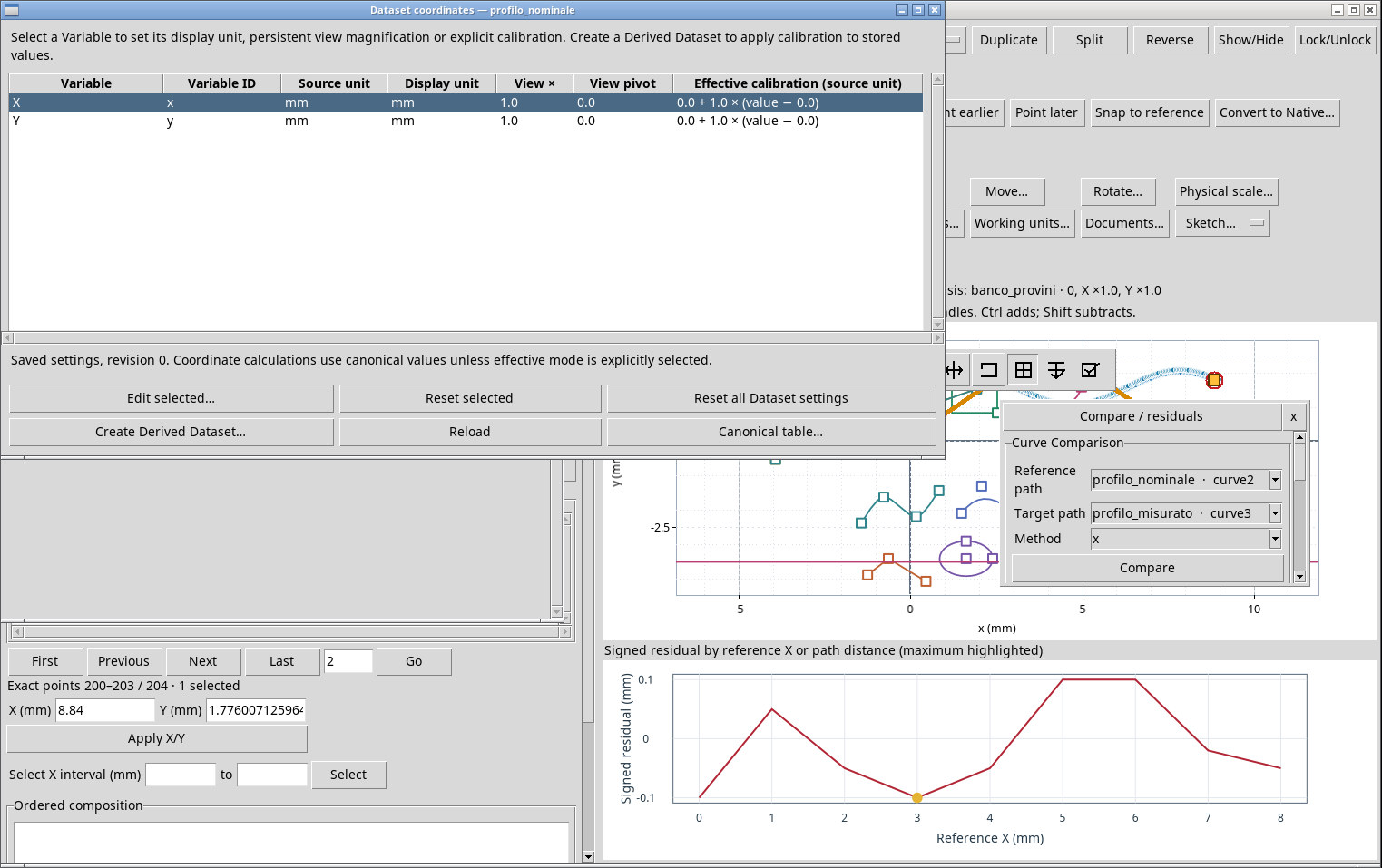
- Apri View → Compare / residuals. Nella sezione Curve Comparison scegli una Reference path e una Target path diverse. Ogni scelta riporta nome e ID logico. Affianca, per esempio, i profili nominale e misurato di uno stesso pezzo.
- Scegli Method e premi Compare. Il comando si abilita quando la coppia è ammissibile. Si aggiornano sovrapposizione, stato, grafico di scarto e valori statistici. La posizione attiva nell’elenco oggetti non cambia la coppia già scelta.
- Usa l’intestazione Compare / residuals per ripiegare i controlli o x per nasconderli. Riapri il pannello da View. La vista dei risultati già calcolati resta consultabile. Una modifica a un percorso o al suo piano può rendere il risultato stale. Premi di nuovo Compare per calcolarlo.
- Method → x
- Confronta le ordinate alle ascisse valide del riferimento. Richiede profili X monotoni e a valore singolo sul tratto comune. Il residuo con segno usa l’unità di Y.
- Method → path
- Allinea i profili tramite la posizione cumulativa normalizzata lungo il percorso. Può confrontare curve ripiegate e richiede percorsi connessi e un piano metrico compatibile.
- Method → geometry
- Proietta campioni scientifici della curva di riferimento sul bersaglio e mostra distanze geometriche senza segno. Usa un budget scientifico indipendente dalla resa a schermo. Il report specifica campionamento e proiezione. I massimi campionati valgono per i punti valutati.
Observations o Scientific comparison locations riportano i punti effettivamente usati. Il valore Root mean squared enfatizza scarti più grandi. Mean absolute fa la media dei moduli, Maximum indica il maggiore osservato e Unit ne spiega la scala. Con i profili sintetici in mm, x ha 9 osservazioni, RMS circa 0,07483 mm e massimo 0,10 mm.
Publish deviations…
Il pulsante si abilita dopo un confronto geometry esplicito e corrente. Verifica il motivo mostrato accanto al pulsante se è disabilitato. Nel dialogo Publish geometric deviation samples scegli un ID nuovo e conferma. Il Dataset contiene XY di interrogazione e proiezione, distanze, percorso e indici di campionamento, oltre a unità e provenienza. Se cambiano coppia, Session o risultato mentre il dialogo è aperto, rivedi il confronto e riapri la pubblicazione.
Geometric Measurements nel pannello di confronto
Rendi attiva la curva da misurare. Scegli Metric, inserisci facoltativamente Expected value nell’unità mostrata e premi Evaluate. Il risultato indica valore osservato e differenza con segno dalla quantità attesa quando presente.
- Geometric length
- Misura la lunghezza del percorso in unità metriche compatibili.
- X span / Y span
- Misurano la differenza fra massimo e minimo sul rispettivo asse.
- Signed area
- Misura l’area con segno di una curva chiusa e connessa. L’unità è quadratica rispetto alla coordinata comune.
- Length / X span
- Divide lunghezza per escursione X. Serve un’estensione X diversa da zero.
- Signed Y residual
- Scegli Reference path e Target path, imposta Method su x e fai Compare. Poi seleziona Signed Y residual e fai Evaluate. Il riepilogo mostra numero di osservazioni, scarto massimo assoluto, errore assoluto medio e RMS in unità Y. Con un confronto non disponibile o fuori modalità x vedi il prerequisito.
Settings → Publication settings…
- New Dataset ID
- Inserisci un ID nuovo. Il valore iniziale è
edited_curve. Gli ID già usati sono rifiutati prima di sovrascrivere una sorgente. - External downstream feedback
- Annota un risultato proveniente da un flusso esterno, per esempio una verifica dimensionale a valle. Il testo viene registrato come informazione di accompagnamento.
- Coordinates
- cartesian è la scelta iniziale e produce X/Y. polar produce raggio e angolo mediante origine, direzione zero e senso stabiliti nel piano. both produce entrambe. Per un punto nell’origine il risultato esplicita che l’angolo è indefinito.
- Arrangement
- table concatena in una tabella ed è l’impostazione iniziale. long conserva i membri di famiglia e le differenze fra colonne ausiliarie. wide dispone ordinate in colonne su una X identica per valori e conteggio. Il formato wide richiede X corrispondenti e coordinate cartesian. Con polar o both scegli table o long.
Objects → Publish selection…
- Publish selected curve(s)
- Seleziona gli elementi regolari. Il comando usa le impostazioni di pubblicazione e può aprire un modulo specifico per una singola primitiva. Le tabelle derivate da sorgenti conservano, quando disponibili, le colonne ausiliarie e la corrispondenza con le righe originali. Per punti nuovi privi di riga si esplicita l’assenza del dato ausiliario.
- One structured Dataset
- Esporta le curve ammissibili in un unico Dataset secondo Coordinates e Arrangement, con separazioni di segmento o membro quando necessarie.
- Separate Dataset outputs…
- Rivedi un Dataset ID per ogni oggetto o costituente. Con oggetti curvi imposta Samples per curved constituent (straight vertices stay exact), da 2 a 65 536 e inizialmente 257. Publish reviewed batch verifica gli ID e avvia i risultati separati.
Per un Dataset sorgente molto grande, lo stato indica il progresso e i comandi possono essere temporaneamente disabilitati. Esc chiede l’annullamento durante la preparazione. Attendi Dataset Transform cancelled before publication e verifica che il nuovo ID sia assente dal browser Dataset. Dopo una pubblicazione completata, controlla invece i nuovi ID nel browser.
Representation e campionamento esplicito
- Publish primitive as Dataset…
- Seleziona una primitiva finita. Imposta New Canonical Dataset ID, First normalized parameter e Last normalized parameter (inizialmente 0–1) e Uniform parameter samples (complete finite Dataset), da 1 a 65 536 e inizialmente 257. Un percorso rettilineo può offrire la pubblicazione dei vertici esatti con colonna d’ordine (nome iniziale
index, vuoto per ometterla) e opzione di ripetizione del vertice di chiusura. La provenienza registra la definizione esatta e la percorrenza. - Reconstruct exact primitive from Dataset
- Rendi attiva la curva di origine da una pubblicazione di primitiva intatta. Occorrono i binding cartesiani e i campioni verificabili. Il risultato è una primitiva ricostruita con unità, definizione e trasformazione originali. Per punti senza provenienza valida puoi eseguire un fit.
- Salvataggio dopo ricostruzione o fit sulla patch 011
- Save può rifiutare la geometria ricostruita con il messaggio Conversion provenance requires its declared transfer schema or operation discriminator. Lo stesso errore si riproduce dopo Accept retained fit. Se è l’ultima azione, seleziona il passo precedente in History. Usa Restart here / discard later local history…, conferma e ripeti Save. Scegli consapevolmente il punto a cui tornare: vengono scartati la conversione e tutti i passi locali successivi a quel punto. Il Dataset pubblicato rimane disponibile. Cancellare il solo oggetto ricostruito può lasciare l’errore in History.
- Fit to retained primitive…
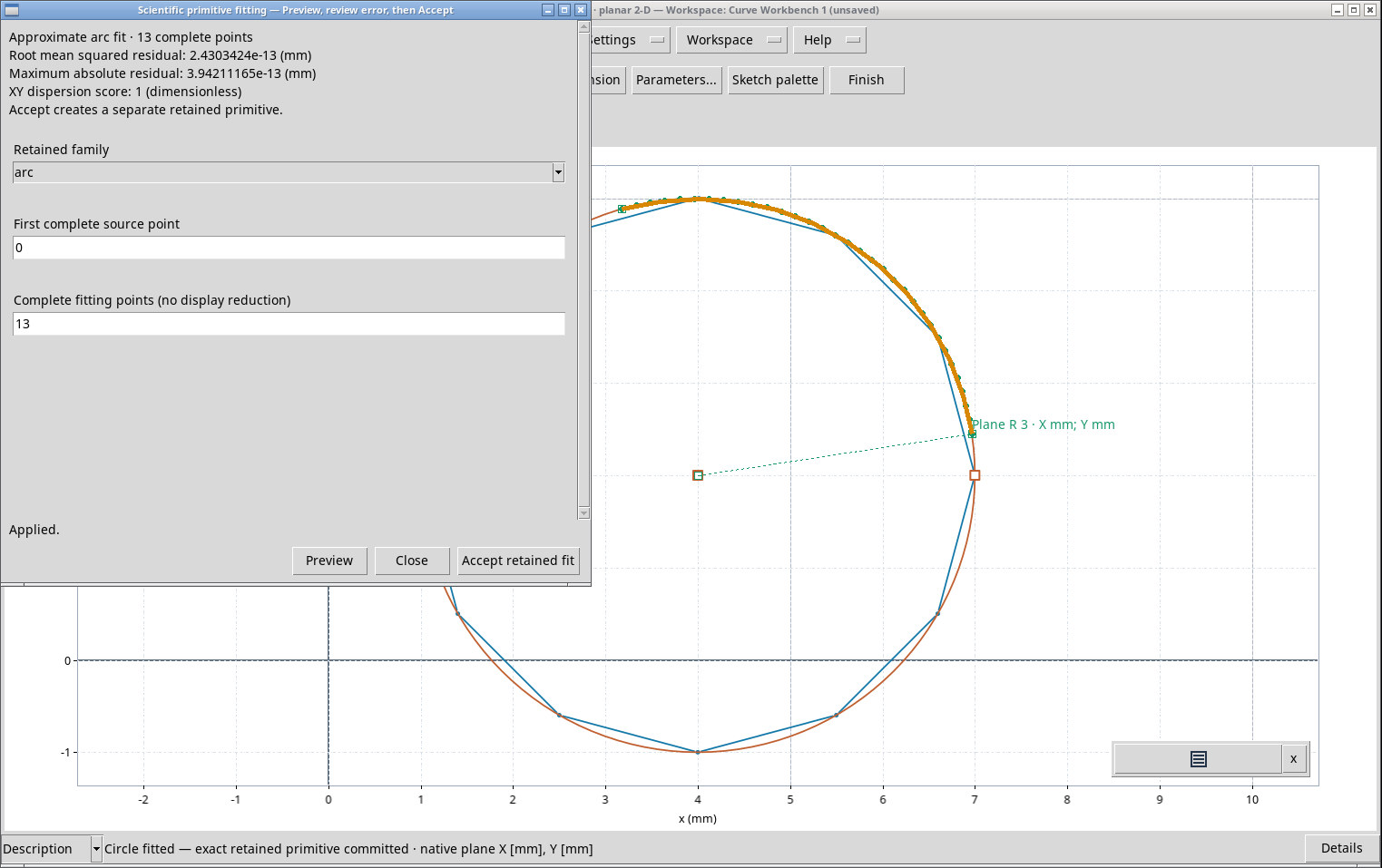
- Per una curva a punti in unità omogenee scegli Retained family fra circle per un cerchio completo, arc per un tratto circolare, quadratic_bezier per una Bézier a tre controlli o cubic_bezier per una Bézier a quattro controlli. First complete source point parte da 0. Complete fitting points (no display reduction) propone il numero di punti disponibili fino a 65 536. Usa almeno 3 punti consecutivi in un intervallo entro la sorgente e senza interruzioni. Premi Preview. Dopo una proposta valida controlla RMS, errore massimo e punteggio di dispersione XY. Accept retained fit si abilita e crea una nuova primitiva mantenendo la sorgente. Close scarta l’anteprima. Se compare Fitting range exceeds the complete source curve, riduci inizio o conteggio prima di ripetere Preview.
- Primitive → Native sampled points…
- Indica il dominio finito e il conteggio dei campioni. La nuova curva a punti è modificabile in modo indipendente. Conserva la primitiva per poter cambiare i parametri esatti.
- Sketch… → Sample finite range…
- Seleziona una geometria esatta e imposta Result geometry name, First parameter (construction lines may extend beyond 0), Last parameter (construction lines may extend beyond 1) e Complete result points (Workbench limit 65536). Il modulo parte da 0, 1 e 257 campioni. Accetta con Apply per produrre una curva Native finita. Per un asse di costruzione scegli un intervallo esplicito. Ispeziona la nuova curva prima di pubblicarla.
- Construction / reference role…
- Disponibile da Representation e Sketch…. Con Role for selected geometry, regular indica geometria pubblicabile, construction appoggio di costruzione e reference riferimento. Le ultime due restano usabili per vincoli, aggancio e misure. Sono escluse dalla pubblicazione ordinaria. Puoi creare campioni finiti regolari separati.
Pubblicare Sketch e PDF
- Workspace → Publish / Export as Sketch Dataset…
- Imposta un New Dataset ID e premi Apply. Rivedi nel report Scope, Objects / local entities, Scientific-to-geometric conversions, Source Dataset identities e Warnings / omissions / dependencies. Senza selezione esplicita l’ambito è il Workspace. Se selezioni un solo segmento in Local Geometry Selection, il report indica l’estrazione della singola entità. Premi Close per chiudere il report e verifica l’ID nel browser. La pubblicazione crea uno Sketch canonico con la geometria inclusa nel relativo ambito. In DEV112 P011-bis il Dataset così creato è presente, ma la riapertura viene annullata.
- Workspace → Commit changes to opened Sketch Dataset
- È il comando associato alla modifica di una bozza aperta da Sketch. Verifica il Dataset associato e la sua revisione quando si applica. Invocato su un Workspace senza binding, chiede di aprire prima uno Sketch. Su DEV112 P011-bis l’apertura dello Sketch viene annullata con un errore sul campo
sketch_metadata. Di conseguenza il documento resta senza binding e Commit changes to opened Sketch Dataset non può aggiornare quella revisione. Riapri il Workspace originario, modifica il disegno e usa Publish / Export as Sketch Dataset… con un nuovo ID se ti serve un’uscita distinta. Verifica entrambi gli ID nel browser Dataset. - Workspace → Export Current View as PDF…
- Compila New Dataset ID per pubblicare un PDF con i limiti della vista corrente. Apri il PDF dal browser Dataset.
- Workspace → Export Entire Workspace as PDF…
- Pubblica un PDF con l’inquadratura estesa del Workspace sotto un ID distinto.
Esportare un file SVG o PNG
Apri Modify → Native point operations / groups… e premi Export sketch… nella barra CAD. In Export presentation usa Exporter per scegliere Export SVG — export.native2d_presentation per un file vettoriale oppure Export PNG — export.native2d_presentation per un raster. Premi Export…. Per PNG, Image scale parte da 1, ammette valori da 0,25 a 4 e cambia la risoluzione in pixel. Reset ripristina il fattore iniziale. Premi Apply, scegli File name e conferma Save. Lo stato del dialogo riporta il file creato. La vista e la politica di campionamento a schermo determinano la resa. Lo Sketch canonico e il PDF si pubblicano con i comandi del Workspace.