

Orientarsi e selezionare
Riconosci i pannelli di Curve Workbench, naviga nel piano 2D e seleziona oggetti, segmenti e maniglie. Configura griglia e scorciatoie.
Riconoscere le aree della finestra
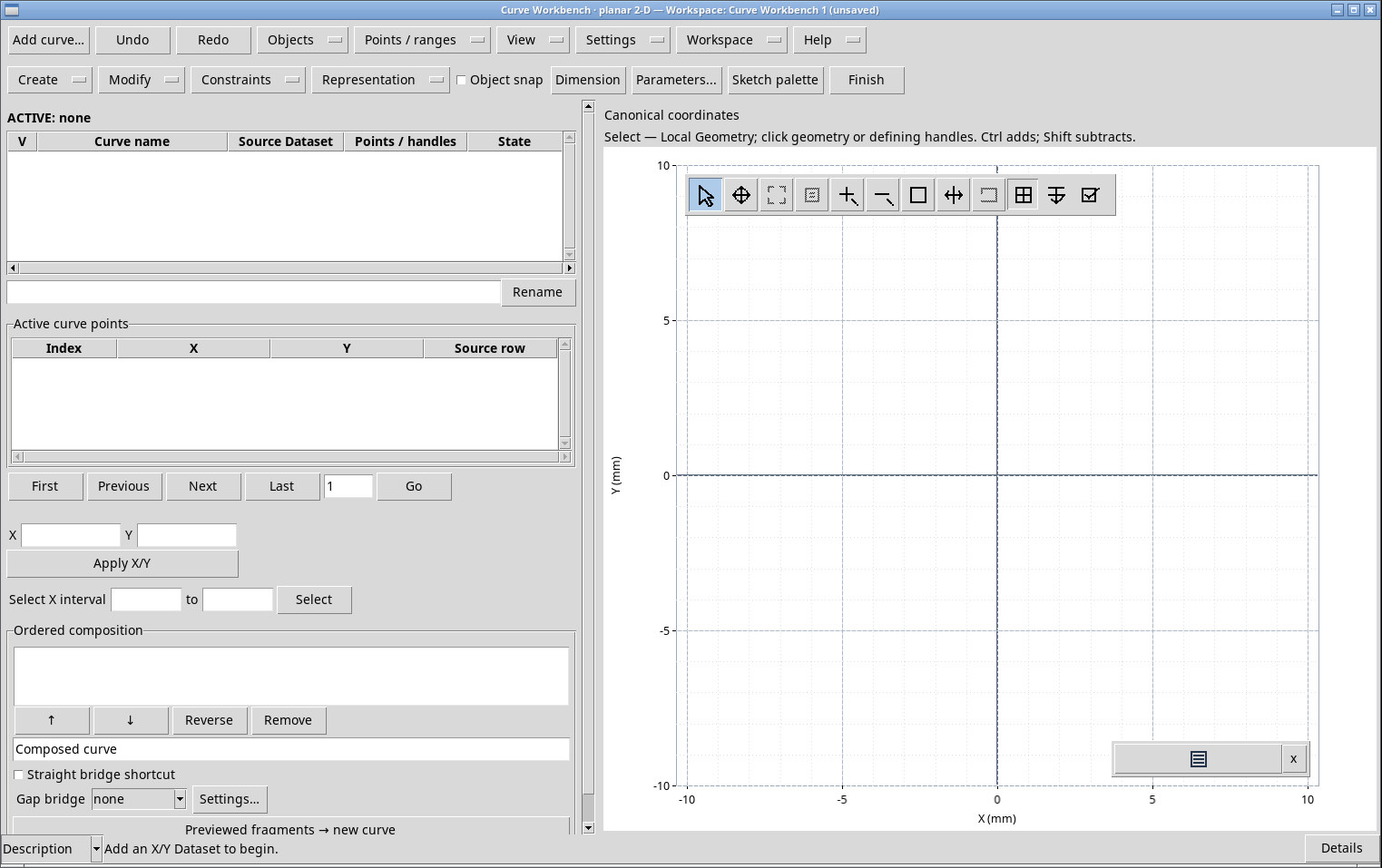
- Settings → Left utility area
- Mostra o nasconde tutto il pannello sinistro. Ridimensiona l’area trascinando il divisore. Usa la barra verticale per raggiungere i controlli in fondo.
- Settings → Objects list
- Mostra la riga ACTIVE, l’elenco e Rename. V indica la visibilità. Curve name identifica l’oggetto, Source Dataset la sua origine, Points / handles i punti o controlli e State la condizione di modifica. Clicca una riga per dare il focus a quell’oggetto. Compila il campo sotto l’elenco e premi Rename per aggiornare il nome nel Workspace.
- Settings → Defining handles / points
- Mostra la tabella, la navigazione delle pagine, l’editor X/Y e l’intervallo X. L’area riflette l’oggetto attivo. Per una primitiva la colonna Defining handle identifica il ruolo di ogni controllo e Representation lo distingue da un campione. Per punti tabellari consulta le colonne e le pagine.
- Settings → Ordered composition
- Mostra l’elenco dei frammenti e le opzioni per unire i tratti. La casella cambia la visibilità del pannello. La procedura è in Composizione di frammenti.
- View → More scientific controls
- Mostra o compatta i pulsanti per oggetti e punti già disponibili nei menu. Nella vista estesa anche i comandi delle gamme risultano più vicini alla tabella. A finestra stretta le barre possono occupare più righe.
- Settings → Show Description / History strip
- Mostra o ripiega la striscia. Consulta Description, History e Details per leggere i passaggi e tornare a uno stato precedente.
Muovere la vista e leggere le coordinate
La riga sopra il piano indica la modalità di coordinate e i messaggi dello strumento. Muovi il puntatore nel grafico per leggere la posizione. Le graduazioni si adattano a zoom, pan e dimensione della finestra. Le icone sopra il piano hanno un suggerimento quando vi lasci il puntatore.
- View → Fit all
- Inquadra gli oggetti visibili nel piano corrente. Il pulsante con riquadro tratteggiato richiama questa vista. Reset sulla barra del piano reimposta l’inquadratura complessiva.
- View → Fit active
- Inquadra l’oggetto attivo o la selezione semantica. Il pulsante Fit selection sulla barra del piano è utile dopo aver scelto più oggetti o alcune maniglie.
- Zoom in e Zoom out
- Usa le icone più/meno oppure la rotella sul grafico. Con la rotella lo zoom è ancorato al puntatore.
- Zoom box
- Attiva l’icona del rettangolo e trascina un riquadro sul piano. Al rilascio il riquadro diventa la nuova inquadratura.
- View → Pan
- Attiva Pan e trascina il piano. Puoi anche trascinare con il tasto centrale del mouse durante un altro strumento. Pan e zoom modificano la vista.
- Grid, Grid snap e Object snap
- Grid mostra la griglia di costruzione. Grid snap aggancia alle sue posizioni. Object snap, disponibile anche nella seconda barra, aggancia a maniglie compatibili. In traslazione il pivot si porta in coincidenza con un riferimento vicino, entro circa 8 px, e le maniglie X/Y mantengono la direzione vincolata. Un oggetto visibile e bloccato può fungere da riferimento. Il punto di un oggetto in movimento non fa da bersaglio per lo stesso gesto.
Selezionare oggetti, segmenti e controlli
- Select
- Attiva la freccia sopra il piano. Clicca nella zona del segmento o della maniglia. Con Ctrl aggiungi, con Maiusc sottrai elementi. Per agire su una riga che non puoi raggiungere nella vista, selezionala nell’elenco.
- Freccia, menu destro → Local Geometry Selection (default)
- Clicca un segmento o controllo per indirizzare un comando a quella parte. Usa questa modalità prima di applicare relazioni a due segmenti.
- Freccia, menu destro → Select Entire Curve / Path
- Clicca sulla geometria per selezionare l’intero oggetto logico. Usa questa modalità per agire sul percorso completo anche quando ha più segmenti o rami.
- View → Select / window
- La stessa modalità si chiama Rectangle selection nel menu destro della freccia. Trascina da un’area vuota per delimitare un rettangolo. Leggi sul piano quale portata di selezione è attiva. Le curve visibili e incluse possono far parte della selezione.
- View → Select polygon…
- La voce si chiama Polygon selection nel menu destro della freccia. Il flusso richiede almeno tre vertici nel grafico, poi Invio o Finish. Esc abbandona il contorno e conserva la selezione precedente. In DEV112 P011-bis la GUI conserva un solo vertice dopo più clic e rifiuta la conferma con Polygon selection needs at least3 vertices. Usa Rectangle selection per un riquadro oppure combina clic con Ctrl e Maiusc.
- Objects → Visible reference only
- Lascia visibili gli oggetti selezionati, che vengono esclusi dalle normali selezioni sul piano. Per ritrovarli usa le righe nell’elenco.
- Objects → Include in selection
- Seleziona le righe dei riferimenti nell’elenco e riattivali per i clic e le selezioni di area.
Duplicare, mostrare, bloccare ed eliminare
- Objects → Duplicate selection
- Seleziona uno o più oggetti, poi premi Ctrl+D o usa il menu. Le copie esatte appaiono nell’elenco con il suffisso copy. Per una curva immutabile la copia conserva il binding.
- Objects → Delete selection
- Rimuove dal Workspace gli oggetti selezionati. Usa Canc con il focus sul piano. Undo permette di recuperare l’ultimo passo mentre è disponibile nella History.
- Objects → Reverse selection traversal
- Inverte la direzione intenzionale degli oggetti finiti selezionati. L’indicatore di direzione e la pubblicazione seguono il nuovo verso. Un punto o una retta infinita non hanno un verso di campionamento invertibile con questo comando.
- Objects → Show selection / Hide selection
- Ripristina o toglie dal piano gli oggetti scelti. Ritrova un oggetto nascosto nella lista. Nella barra estesa Show/Hide usa lo stato della selezione per scegliere la direzione del cambio.
- Objects → Lock selection / Unlock selection
- Protegge o riabilita la modifica dei controlli selezionati. Lock/Unlock nella barra estesa alterna gli stati. Un Dataset intatto resta immutabile, anche se selezionabile. In quel caso crea una copia con una conversione esplicita.
A selezione vuota molte voci di Objects sono disabilitate. Quando più oggetti sono selezionati, l’oggetto attivo resta il riferimento per la tabella e per i campi a oggetto singolo.
Settings → Grid / background / view…
Nella finestra Construction grid / view, compila i campi e usa Apply. I valori geometrici riportano le unità correnti. Close chiude la finestra. Reset grid ripristina la griglia con passo 1, origine (0, 0), intervallo maggiore 5 e snap disattivato. Riattiva Show grid dopo il ripristino se vuoi vederla.
- Visibility
- Show grid mostra il riferimento di costruzione. Snap to grid aggancia alla griglia. Major lines, Minor lines e Origin axes rendono visibili, ciascuno per conto proprio, linee principali, intermedie e assi di origine.
- Grid
- Origin X e Origin Y spostano l’origine della griglia, inizialmente
0, 0. Spacing X e Spacing Y fissano le distanze positive tra linee successive, inizialmente 1 su entrambi gli assi. Grid rotation in geometry coordinates (degrees) segue il piano e si imposta in gradi. Major interval stabilisce ogni quante linee disegnare una linea maggiore, da 1 a 1 000 000; il valore iniziale è 5. - Lines, Axes e Background
- I campi Major color / opacity, Minor color / opacity e Axes color / opacity impostano tinta e opacità delle tre famiglie. Major width (px), Minor width (px) e Axes width (px) ammettono da 0,1 a 64 pixel. Nei tre campi line style, Solid dà una linea continua, Dash segmenti e Dot puntini. Per ogni colore inserisci il valore esadecimale o usa Choose color…. Opacity (0–1) va da trasparente (0) a piena (1). Background color / opacity è lo sfondo del piano, inizialmente bianco al 100%. Il suo Reset ripristina il valore proposto per lo sfondo.
- Polar / advanced
- Con Coordinate presentation (Polar is experimental), cartesian usa gli assi X/Y e polar espone raggi e angoli. La scelta polare richiede assi compatibili. Imposta il centro con Polar origin X e Polar origin Y. Polar theta-zero direction (degrees) orienta la direzione di angolo zero, Polar start angle (degrees) e Polar angular span (degrees) delimitano il settore. Polar minimum radius e Polar maximum radius richiedono
0 ≤ minimo < massimo. Polar radial spacing è positivo. Polar angular spacing (degrees) e l’ampiezza angolare sono maggiori di zero e al massimo 360°. Polar clockwise angles inverte il senso positivo. Polar readout in degrees mostra l’angolo in gradi, altrimenti in radianti. Polar radial major interval e Polar angular major interval ripetono il tratto maggiore ogni N linee, con N intero da 1 a 1 000 000.
Apply aggiorna il piano. Close chiude il dialogo. Reset grid ripristina spaziature, assi, colori e stili della griglia e spegne la sua visibilità e l’aggancio. Mantiene lo sfondo e la modalità cartesiana o polare in uso. Per tornare a X/Y scegli cartesian e premi Apply.
Settings → Direction presentation…
Seleziona una curva finita. Show direction mostra la freccia. Intended direction imposta Forward o Reverse. Position along path (%) colloca la freccia da 0 a 100%. Normal offset (px) la discosta da −4096 a 4096 px. Arrow length (px) ammette 4–4096 px e Line width (px) 0,1–64 px. Arrow color / opacity e Opacity (0–1) cambiano l’aspetto. Usa Apply o trascina la freccia per riposizionarla. Invertire il verso cambia la percorrenza usata in un’esportazione esplicita.
Impostare le scorciatoie
Settings → Keyboard shortcuts… apre le impostazioni del modulo. In Edit scope, user modifica i valori utente e session applica i valori alla Session corrente. Apri Edit Command shortcuts…, compila la chiave associata al comando e premi Apply. Salva poi l’ambito nel dialogo principale. Reset to module default ripristina i valori di quel gruppo per l’ambito scelto. Reload / discard drafts annulla le modifiche ancora in bozza. Usa lettere con eventuali Ctrl o Maiusc, Canc o F2–F12. Il modulo rifiuta conflitti e tasti riservati alla scrittura. Se compare No bindings changed, assegna due tasti distinti oppure lascia vuoto il campo di uno dei due comandi e riapplica. Restore default shortcuts ripristina i valori iniziali. Verifica la scorciatoia nel menu o nel suggerimento. Con il focus in un campo di testo i caratteri devono restare disponibili per scrivere.
Scorciatoie iniziali per il piano: V Select, M Transform / pivot, P Pan, F Fit all, Maiusc+F Fit selection, D Dimension, H Hide selection, Ctrl+Z Undo, Ctrl+Y Redo. I tasti delle primitive sono in Create.