

Lavorare con i Dataset XY
Collega un Dataset XY, ispeziona e seleziona le righe, controlla coordinate e unità e converti il profilo in geometria modificabile.
Collegare un Dataset alla Session
Con Add curve… scegli una tabella della Session con due variabili numeriche. Puoi aggiungere più sorgenti allo stesso Workspace. I profili aggiunti restano collegati alle righe originali e bloccati contro modifiche dirette.
- Dataset
- Seleziona il Dataset esatto dall’elenco. Il testo riporta il nome e il suo identificatore. Per un profilo di misura scegli la tabella con le colonne della posizione e della lettura.
- X e Y
- Assegna separatamente le variabili numeriche da usare come ascissa e ordinata. Controlla unità e ID a destra dell’etichetta. Per il banco di prova X e Y sono entrambe in mm.
- Filter column e Filter value
- (all rows) è l’impostazione iniziale. Per una sottopopolazione, scegli una colonna e quindi un valore esatto fra i distinti. Nel banco di prova
quality = 1include le righe accettate. Passando a un altro filtro la lista dei membri viene ricalcolata. - Family column e Family members
- (single curve / none) crea un’unica curva. Scegli una variabile per separare le righe in membri, poi seleziona uno o più valori in Family members (select one, several, or leave unselected for all). Lascia la lista senza selezione per aggiungerli tutti.
- Order column
- (source row order) conserva l’ordine delle righe nella sorgente. Scegli una colonna d’ordine per ricostruire la sequenza del profilo, ad esempio un indice di acquisizione. L’ordine controlla i collegamenti anche quando le ascisse non sono monotone.
- Add to workspace, Cancel e Workspace Configuration…
- Add to workspace accetta le associazioni e aggiunge una riga per curva. Cancel chiude senza aggiungere. Workspace Configuration… consente di rivedere l’ammissione fisica prima di aggiungere.
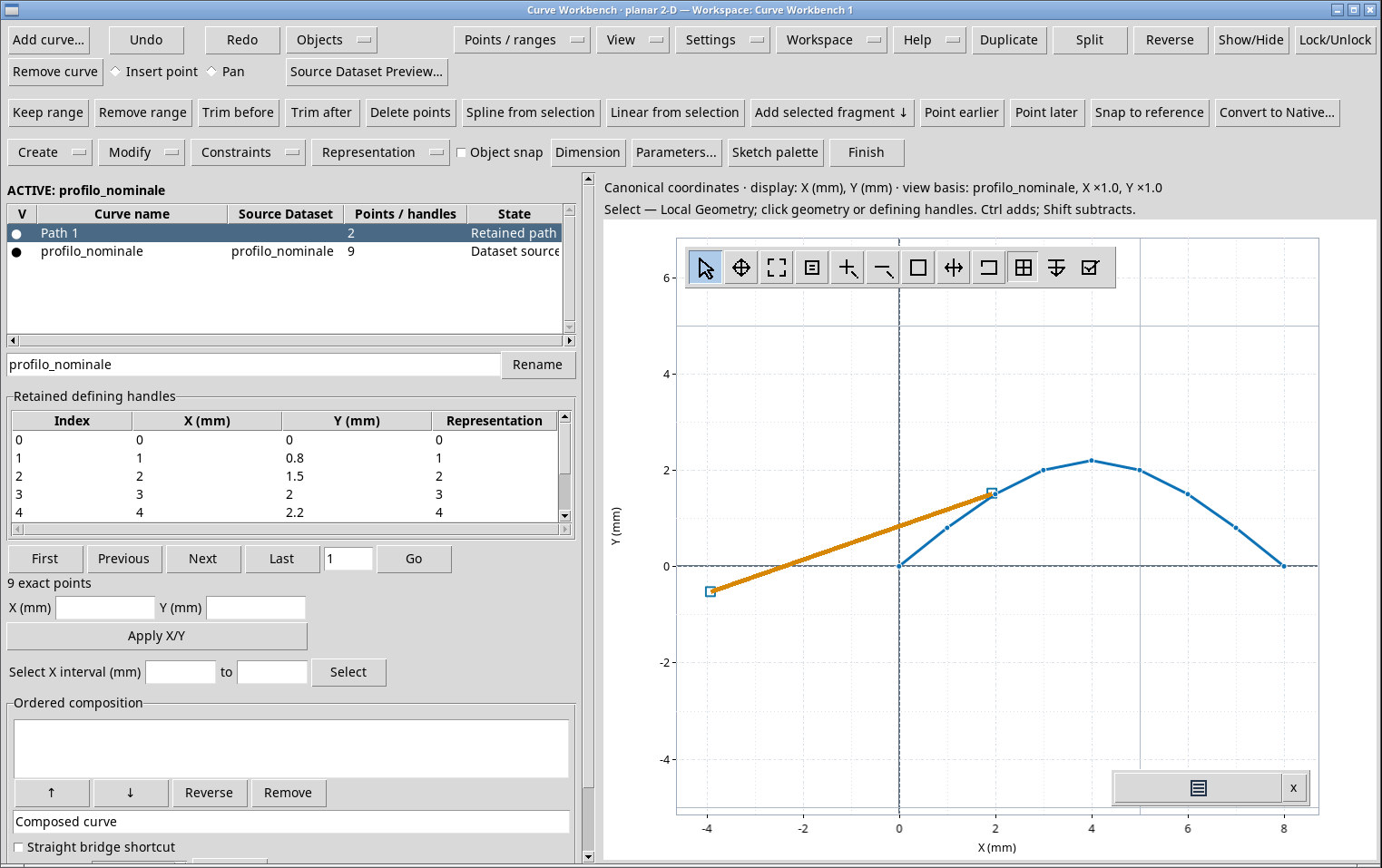
profilo_nominale.Leggere, paginare e selezionare righe
Nella tabella Active curve points, Index è l’indice del punto nell’ordine attuale, X e Y sono le coordinate, Source row rimanda alla riga originale. Per sorgenti paginate la tabella mostra fino a 200 punti esatti per pagina. First, Previous, Next e Last cambiano pagina. Digita il numero nel campo e premi Go per andare direttamente alla pagina. La selezione può comprendere righe di pagine diverse. I locatori rossi collegano le righe scelte ai punti del piano.
In Select X interval inserisci gli estremi in ordine nei due campi secondo l’unità di X mostrata. Premi Select. Il comando è previsto per selezionare i punti con X tra i due estremi inclusi. In DEV112 P011-bis può lasciare invariata la selezione anche se l’intervallo contiene punti. Per pochi punti, seleziona direttamente le righe nella tabella e verifica gli indici evidenziati. Le coppie non finite provocano separazioni fra tratti validi. Il disegno può alleggerire la resa di sorgenti grandi, mentre selezione e pubblicazione conservano i valori esatti.
Vedere la sorgente e cambiare la resa
- View → Source Dataset Preview…
- Rendi attiva la curva collegata e apri la Preview del Dataset. Il comando richiede una sorgente valida. Se il Dataset è stato sostituito o modificato confronta la Preview con il binding: una pubblicazione basata sulle tuple originali può essere respinta quando la sorgente è cambiata.
- Representation → Dataset display: points, Dataset display: straight, Dataset display: spline
- Seleziona un oggetto collegato. points mostra i campioni, straight li connette con segmenti, spline applica una resa interpolata. La scelta regola il disegno. Il Dataset rimane la sorgente dei valori.
Distinguere coordinate, unità di lavoro e unità visualizzate
- Workspace → Workspace Configuration…
- Imposta X stored coordinate unit (1 = dimensionless; empty = numeric) e Y stored coordinate unit (1 = dimensionless; empty = numeric) prima di disegnare. Inserisci un simbolo fisico valido,
1per quantità senza dimensione o lascia vuoto per coordinate numeriche. Allow dimensionally heterogeneous axes è inizialmente disattivato e si abilita solo per grandezze di dimensioni diverse. Uno Workspace vuoto può adottare il piano del primo Dataset. Per un Workspace con oggetti, cambia le unità con una conversione esplicita. - View → Axis display units…
- X display unit e Y display unit propongono unità compatibili con le rispettive coordinate. Scegli, ad esempio, cm al posto di mm per leggere l’asse senza rimappare valori salvati. Apply aggiorna la presentazione.
- View → Dataset coordinates…
- Seleziona una curva legata a un Dataset per rivedere coordinate di origine, unità, ingrandimento o calibrazione forniti dalla sorgente. Il comando si applica a binding canonici. L’oggetto locale senza Dataset produce un messaggio nello stato.
- Controlli di Dataset coordinates
- La tabella usa Variable, Variable ID, Source unit, Display unit, View ×, View pivot e Effective calibration (source unit). Con Edit selected…, Display unit re-esprime la lettura, Magnification factor (> 0) e Pivot fissano la vista persistente. Calibration factor (> 0), Input origin e Output origin definiscono la calibrazione applicabile. Reset selected ripristina la variabile scelta e Reset all Dataset settings tutto il Dataset. Reload rilegge le impostazioni, Canonical table… mostra la tabella sorgente. Create Derived Dataset… materializza la calibrazione in un nuovo ID, nei Variable IDs to calibrate (space-separated) indicati. In Storage, auto delega la scelta, csv salva in testo e hdf5 in formato binario. Cancel processing si abilita mentre il derivato è in preparazione. Per esempio, con fattore 2, origine di ingresso 1 e origine di uscita 3, il valore effettivo è
3 + 2 × (valore − 1). La nuova tabella materializza la calibrazione selezionata. La tabella canonica della sorgente resta disponibile con i valori iniziali. - View → Align Dataset working axes…
- Per una curva Dataset intatta, seleziona X Native working unit e Y Native working unit tra le unità proporzionalmente compatibili con ciascun asse e premi Apply. Operazioni congiunte richiedono il medesimo frame completo. Una unità fisicamente incompatibile richiede un altro Workspace o una trasformazione dichiarata dei dati.
- Modify → Working units…
- Nel dialogo Convert whole workspace coordinates — scientific extent preserved, conferma Current coordinate unit e scegli New common working unit, ad esempio mm da cm. Explicitly assume the current unit for undeclared coordinates, inizialmente spento, serve se la geometria priva di unità è conosciuta dall’utente. Apply converte coordinate, griglia e grandezze dimensionali pertinenti conservando l’estensione fisica. Il comando richiede un piano omogeneo e proporzionale.
- Salvataggio dopo Working units… in DEV112 P011-bis
- Dopo una conversione mm → cm, Save può mostrare Workspace schema has no typed field ‘source_unit’. Per recuperare il Workspace con le unità precedenti, seleziona il passo prima della conversione in History, usa Restart here / discard later local history… e conferma. Verifica le unità prima di premere di nuovo Save. La ripartenza scarta la conversione e i passi successivi al punto scelto.
- Modify → Declare scientific axis meaning…
- Seleziona geometria ammessa, assegna X declared physical unit e Y declared physical unit e compila Scientific reason / source of this unit declaration con la fonte o motivazione. La dichiarazione descrive il significato dei numeri esistenti. L’opt-in alla disomogeneità serve se gli assi hanno dimensioni diverse. Per riscalare una quantità già espressa in un’unità nota usa Working units… o un flusso Dataset appropriato.
Distanza e area euclidee richiedono assi dimensionalmente compatibili, per esempio mm/mm o V/V dopo normalizzazione. Una tabella con tempo e tensione può restare utile per l’analisi di un segnale pur non offrendo una distanza fisica tra gli assi. I menu delle unità dipendono dal registro e dalla selezione. % e 1 sono quantità adimensionali, px esprime pixel, dB e dBFS scale logaritmiche. Per unità non proporzionali, opache o con origine affine valgono i limiti indicati dal dialogo.
Creare una geometria modificabile da un Dataset
- Points / ranges → Convert to Native… e Representation → Dataset → Native editable points…
- Rendi attiva la curva Dataset, imposta First exact point index contando da zero, Exact point count (maximum 65536) e New Native curve name. Premi Apply. Una copia accetta da 2 a 65 536 punti. I riferimenti alle righe e le discontinuità sono conservati ove disponibili. In seguito modifica i punti sulla copia Native.
- Representation → Dataset → editable points (review)…
- Apre Convert exact range to Native. Scegli il primo indice, il conteggio e il nome come in Convert to Native…. Dopo Apply controlla la nuova riga modificabile e quella del Dataset intatto.
- Representation → Dataset → retained geometry (review)…
- Rendi attiva una curva Dataset intatta. Se è disponibile una definizione GX-TXT verificabile, l’anteprima indica che verrà ricostruita la geometria esatta. Altrimenti, il dialogo rivede la spline che interpola i nodi del Dataset. Anche un errore pari a zero sui nodi lascia il tratto tra nodi come interpolazione esplicita. Modifica New retained geometry name e usa Apply per aggiungere la nuova riga conservando il Dataset e la curva sorgente.