

Vincoli, quote e formule
Applica relazioni tra gli oggetti, distingui quote guida e di riferimento e usa parametri e formule per controllare le misure.
Applicare una relazione
In Select scegli le maniglie o i segmenti richiesti. Usa Ctrl per aggiungere la seconda geometria. Apri Constraints e applica la voce abilitata. In alternativa, apri Constraints → Start constraint tool, scegli la voce Start… corrispondente e segui le richieste di selezione sul piano. Esc torna a Select. Con oggetti immutabili o incompatibili la voce diretta è disabilitata o il comando segnala l’incompatibilità.
Constraints → Directions
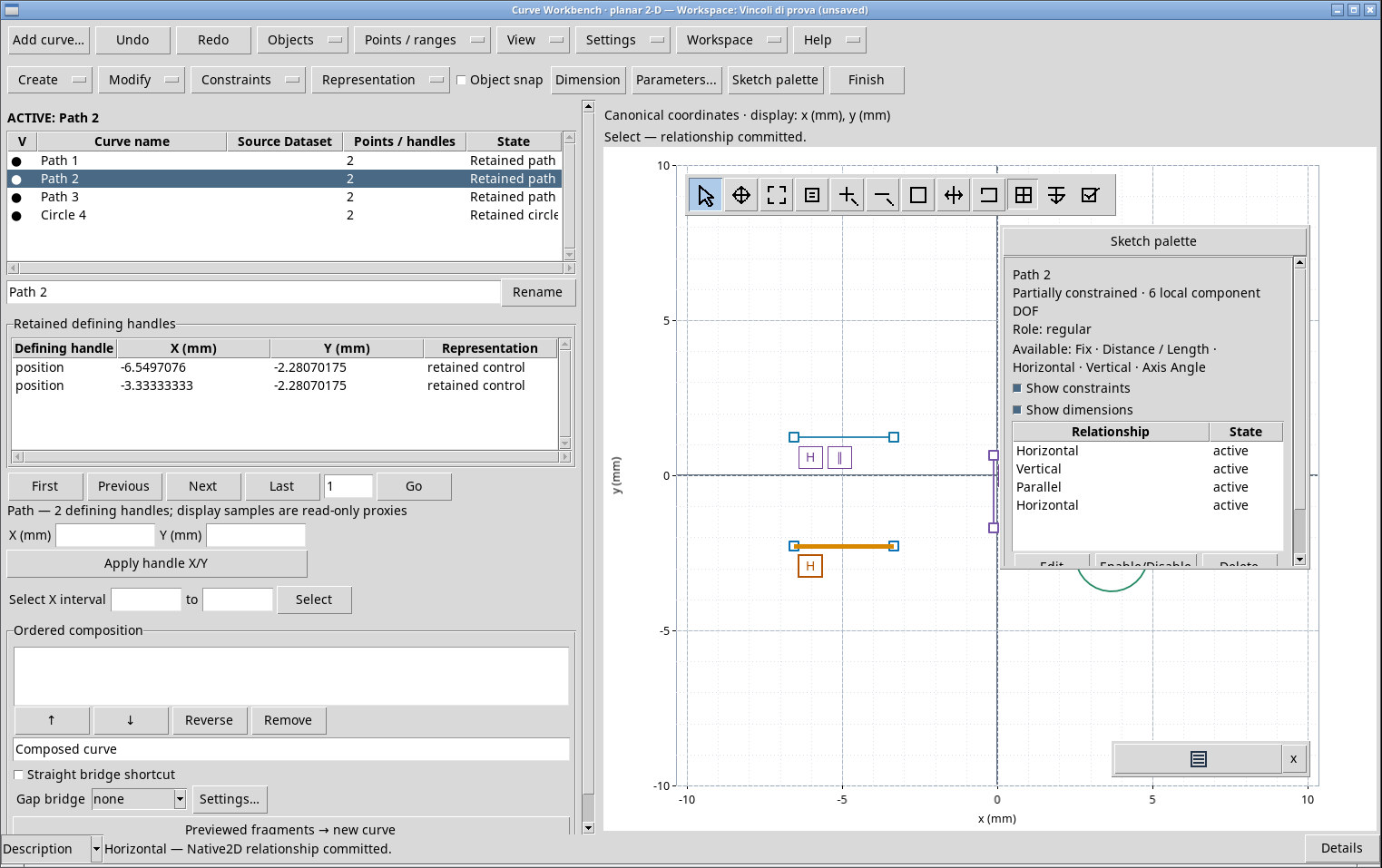
- Horizontal
- Seleziona un tratto rettilineo per vincolarlo alla direzione X.
- Vertical
- Seleziona un tratto rettilineo per vincolarlo alla direzione Y.
- Parallel
- Seleziona due segmenti rettilinei per vincolare le due direzioni a essere parallele.
- Perpendicular
- Seleziona due segmenti rettilinei per agganciarli a un angolo retto.
- Collinear
- Seleziona due segmenti rettilinei per portarli sulla stessa retta di supporto.
Constraints → Connections
- Coincident
- Applica a due controlli per imporre che occupino la stessa posizione.
- Tangent
- Seleziona coppie supportate come segmento e cerchio, due curve circolari o estremi di Bézier/Spline con tangenti compatibili. La relazione controlla la direzione nella zona di contatto. Il ramo interno è possibile per cerchi o archi ammissibili.
- Midpoint
- Seleziona un punto e un segmento per vincolare il punto al punto medio del segmento.
- Concentric
- Seleziona due figure con centro supportato, per esempio due cerchi o un cerchio e un’ellisse, per far coincidere i centri.
- Point on Line
- Seleziona una maniglia e una linea come supporto rettilineo. La maniglia deve restare sul riferimento della linea.
- Point on Curve
- Seleziona una maniglia e un corpo curvo supportato. La posizione deve appartenere alla geometria della curva calcolata dal modello Native.
Constraints → Shape
- Equal Length
- Seleziona due segmenti rettilinei per vincolare a uguaglianza le rispettive lunghezze.
- Equal Radius
- Seleziona due corpi circolari, come cerchi o archi, per farli condividere lo stesso raggio.
- Symmetry
- Seleziona le due maniglie o forme supportate e la retta asse. Il risultato è una coppia speculare. Archi, ellissi e rettangoli interi possono essere rifiutati in questo flusso.
- Curvature / G2
- Seleziona estremi compatibili di curve esatte, fra Bézier quadratiche, cubiche e Spline supportate. La relazione vincola posizione, tangenza e curvatura al raccordo.
Constraints → Fixing
- Fix
- Seleziona la maniglia o il corpo da ancorare alla configurazione corrente. Trascinamenti incompatibili vengono respinti.
- Unfix
- Seleziona la stessa geometria per rimuovere le relazioni Fix pertinenti. Eventuali altri vincoli restano applicabili.
Quotare sul piano
- Premi Dimension sulla seconda barra o D. Seleziona il riferimento richiesto. Puoi partire da una quantità precisa tramite Constraints → Dimensional.
- Muovi il puntatore per scegliere posizione e orientamento delle linee di quota, quindi clicca per collocare l’etichetta.
- Inserisci il valore nell’editor vicino alla quota. Un numero semplice segue l’unità di visualizzazione. Puoi scrivere un’unità compatibile come
0.25 cm. Le formule usano le unità native. Premi Invio per confermare.
Una quota guida modifica la geometria. Se il valore crea un conflitto o non aggiunge una condizione locale indipendente, correggilo o usa Create as reference se disponibile. La quota di riferimento misura e si aggiorna con la geometria. È riconoscibile da parentesi e tratteggio e resta in sola lettura finché non cambi modalità.
- Distance / Length
- Usa due maniglie per la distanza allineata oppure un segmento per la sua lunghezza.
- Horizontal Distance
- Usa due riferimenti per quotare la differenza orizzontale, nelle unità dell’asse X.
- Vertical Distance
- Usa due riferimenti per quotare la differenza verticale, nelle unità dell’asse Y.
- Point-Line Distance
- Usa una maniglia e un segmento per la distanza perpendicolare del punto dalla linea.
- Parallel Line Distance
- Usa due segmenti paralleli per quotare la loro separazione.
- Angle
- Usa due segmenti per la quota tra le direzioni. Controlla sul piano quale settore viene quotato.
- Axis Angle
- Usa un segmento per quotare la direzione rispetto a X. Per valori e tolleranze angolari controlla l’unità indicata dall’editor.
- Radius
- Usa un cerchio o arco con raggio ben definito. La quota mostra la notazione R.
- Diameter
- Usa la stessa geometria per quotare il doppio del raggio. La quota mostra Ø.
- X Dimension
- Seleziona un controllo per quotarne l’ascissa rispetto all’origine del piano.
- Y Dimension
- Seleziona un controllo per quotarne l’ordinata rispetto all’origine del piano.
Ispezionare vincoli e quote
Sketch palette e Constraints → Inspector / dimensions… aprono il pannello sul piano. Available elenca le relazioni ammesse dalla selezione. Relationship è la riga del vincolo e State ne mostra lo stato. Cliccando un simbolo o una riga si evidenziano i riferimenti. Tab sul piano passa alla relazione successiva. Il grado di libertà riportato è locale al componente. Il risolutore lavora entro limiti di 64 oggetti, 256 parametri, 1024 residui e 100 iterazioni. Casi singolari o incompatibili possono essere rifiutati.
- Show constraints e Show dimensions
- Attiva separatamente i simboli dei vincoli e le annotazioni dimensionali. Il vincolo rimane applicato anche quando il suo simbolo è nascosto.
- Edit / Edit value
- Seleziona una quota guida per aprirne l’editor, oppure fai doppio clic sull’etichetta. Per una relazione senza valore consulta Details.
- Enable/Disable / Enable / Disable
- Sospende o riattiva l’applicazione mantenendo il record e la diagnostica. Correggi geometria o parametri prima di riattivare una relazione in conflitto.
- Delete
- Rimuove la relazione evidenziata. Puoi anche usare il menu destro o Canc con il marcatore selezionato e il focus sul piano.
- Details / Show details
- Riporta geometrie associate e condizione corrente nello stato.
- Toggle Driving / Reference
- Nel menu destro di una quota compatibile, cambia fra vincolo guida e misura di riferimento. Il sistema verifica che la nuova quota guida sia ammissibile.
- Reset annotation position
- Ripristina la posizione iniziale della quota. In Select trascina l’annotazione per ottenere una posizione leggibile senza cambiare il valore.
- Hide
- Ripiega il pannello. Riattivalo con Sketch palette.
Constraints → Advanced reference editor…
Usa Constraint name per il nome, Relationship per la relazione e Geometry A (logical ID) per il primo oggetto. Point/segment index A identifica il controllo o segmento nativo. Per relazioni a due elementi compila Geometry B (when required) e Point/segment index B. Per la simmetria imposta anche Symmetry axis geometry (when required) e Symmetry axis segment index.
Il menu Relationship usa i nomi nativi delle voci descritte sopra. fixed è Fix, distance è Distance / Length, equal_length e equal_radius impongono uguaglianza, curvature è Curvature / G2, lock_x e lock_y sono X Dimension e Y Dimension. line_distance è la separazione tra due rette parallele, axis_angle l’angolo a X. I restanti nomi corrispondono alle voci Directions, Connections, Shape e Dimensional.
Dimension: numeric display value or value with explicit unit immette il valore dove richiesto. Per un angolo retto puoi usare 1.5707963267948966 rad. Il valore angolare deve essere compatibile con l’unità indicata dall’editor. Native coordinate tolerance (angles: radians; directional residuals: normalized) parte da 1e-8. Tangent/collinear angular tolerance (radians) parte da 1e-9. Entrambe richiedono almeno 1e-15. Con Disable enforcement; retain diagnostics puoi registrare una relazione a fini diagnostici senza applicarla subito. Usa Apply dopo aver verificato gli ID e le condizioni del tipo scelto. Per esempio, definisci un segmento rettilineo da (0, 0) a (4, 0) e un punto in (2, 0). Con midpoint scegli il punto come A e il segmento come B e lascia entrambi gli indici a 0 per un punto e una linea di costruzione con un solo segmento. La nuova voce Midpoint compare nella Sketch palette. Per un estremo di una Bézier usa la maniglia nel comando grafico o rileggi l’indice del riferimento da una relazione già definita: un indice di campionamento e un indice di controllo hanno significati diversi. Se la relazione è incompatibile, correggi prima la geometria o verifica che gli indici identifichino il tipo di riferimento adatto.
Parameters… e formule
Apri Parameters… sulla barra Sketch o Workspace → Actions → Parameters… per il Workspace salvato. Dai al parametro un Name valido come span, una Formula come 12 / 2. Premi Create / Update, poi inserisci span al posto del numero nell’editor di una quota guida. La tabella mostra Name, Formula, Value, Dependencies e Unit se presente. Seleziona una riga per aggiornarla. New pulisce i campi, Refresh rilegge l’elenco e Delete rimuove un parametro libero da riferimenti. Puoi usare + - * / ^, funzioni, nomi locali già definiti o session.nome per un parametro della Session. Le funzioni angolari usano radianti. Per esempio, un parametro di Session base può alimentare session.base * 3 nel Workspace. Una formula non valida o ciclica viene rifiutata. Dopo una modifica verifica il valore e la geometria della quota collegata.
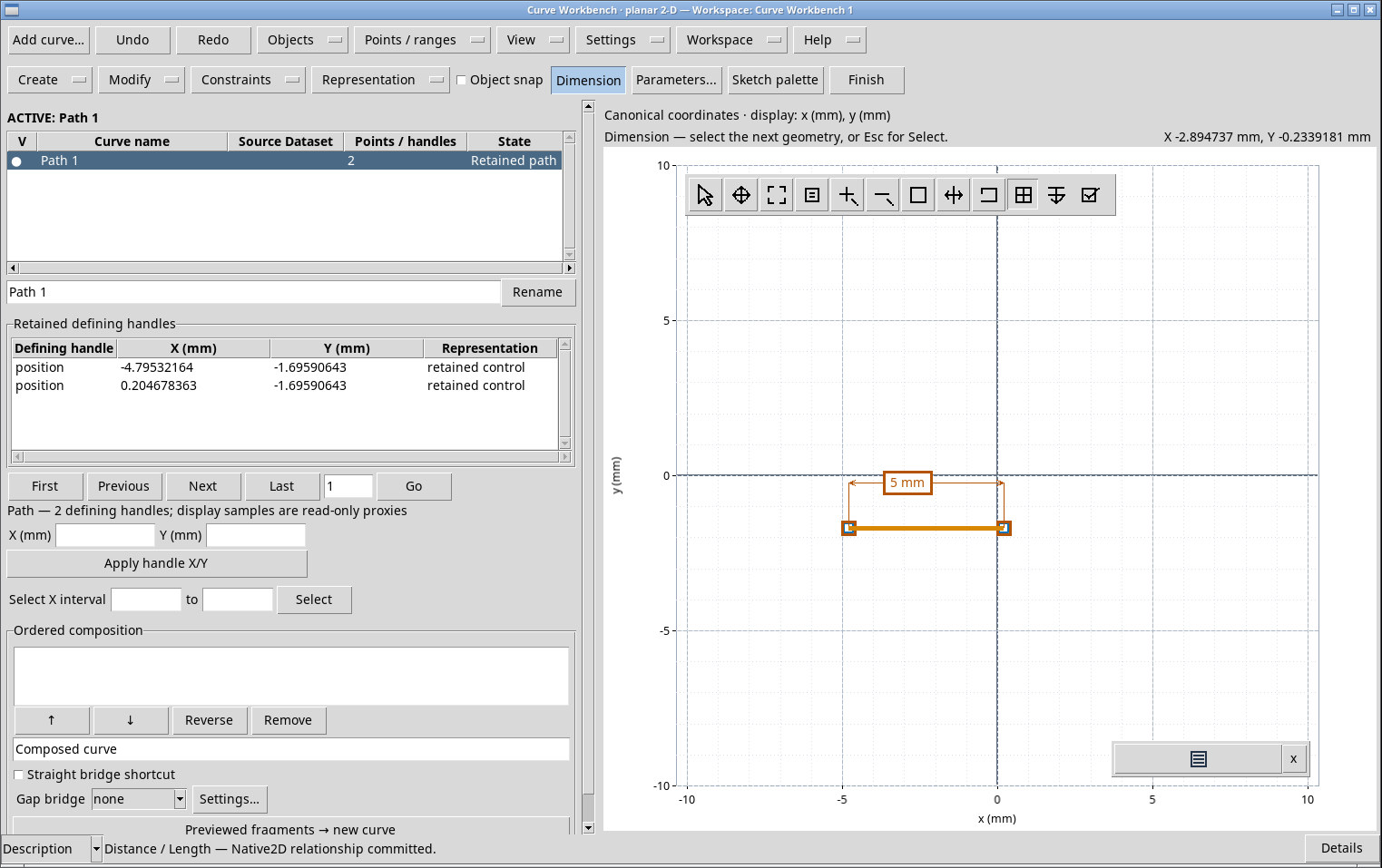
span come valore della quota. Quando il valore del parametro passa da 5 a 6, la quota collegata si aggiorna a 6 mm.