

Percorsi e composizioni
Unisci e separa percorsi, gestisci nodi e rami e ricomponi le curve a punti con frammenti e ponti espliciti.
Condividere un nodo durante il disegno
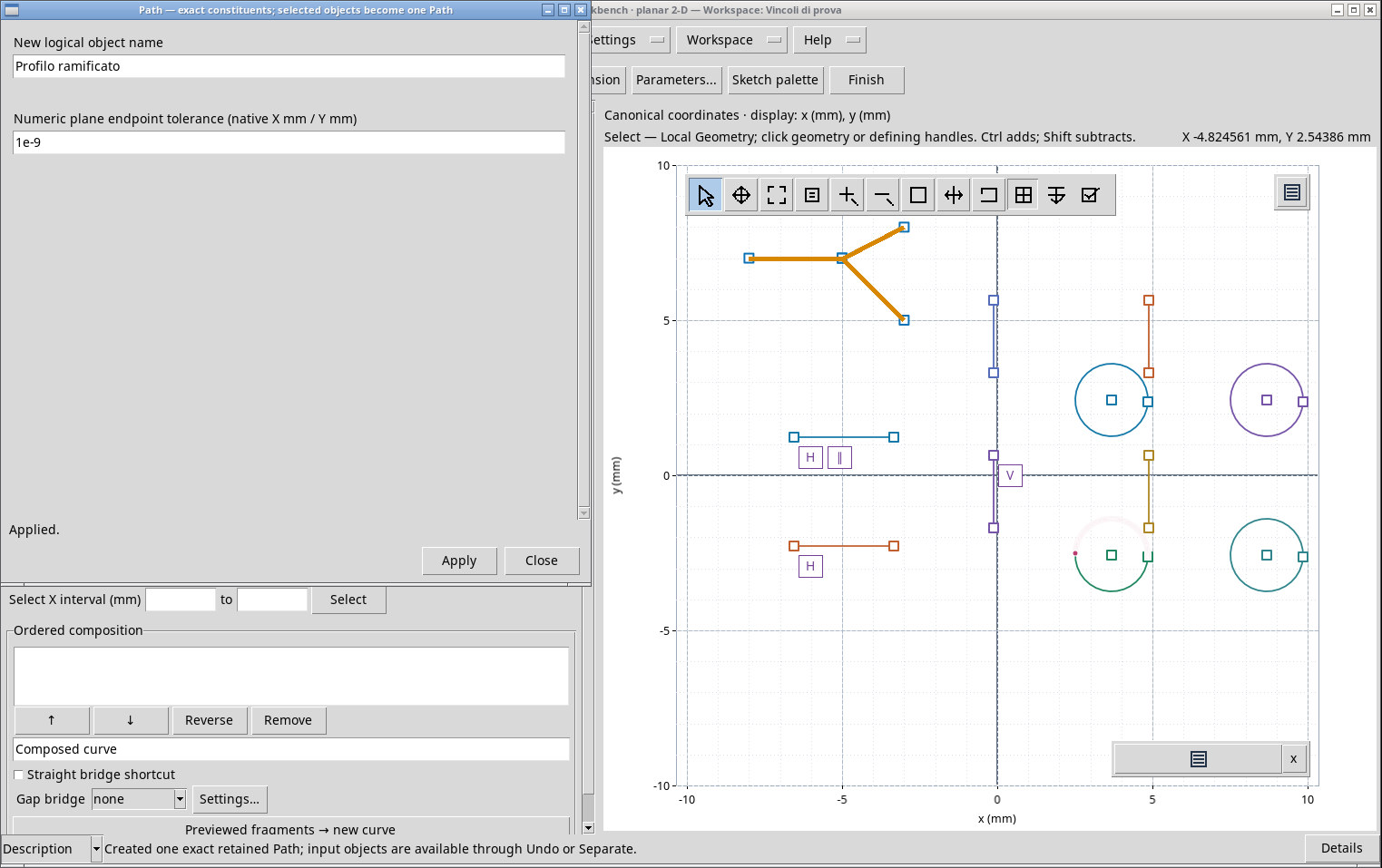
Disegna un Path con Create → Line e premi Finish. Per proseguire da un nodo, fai partire il tratto successivo da una maniglia esistente. Un tratto può anche terminare su una maniglia compatibile già presente. Il nodo condiviso rimane agganciato durante le modifiche. Un percorso ramificato appare come un solo oggetto e consente di selezionare segmenti interni e braccia della spline con Local Geometry Selection.
Objects o Modify → Join Path…
Seleziona i costituenti collegati e usa J oppure Join Path…. Imposta New logical object name e Numeric plane endpoint tolerance, inizialmente 1e-9 nelle coordinate native indicate. Premi Apply. Il risultato è un percorso che conserva i tipi esatti dei costituenti, come segmento, arco o spline, e i nodi comuni. La giunzione richiede compatibilità dei riferimenti e del piano fisico. Un vincolo a oggetti esterni può impedirla. Per separare componenti disconnessi usa un Compound. Undo ripristina gli oggetti di partenza dopo un Join.
Collegare due punti mantenendo i corpi distinti
- Sketch… → Join point on canvas
- Seleziona la maniglia sorgente in modalità locale. Passa su un estremo di un altro oggetto. Un anello verde indica un bersaglio compatibile e uno arancione segnala incompatibilità. Clicca per spostare il punto sorgente e creare un vincolo Coincident. Premi Esc per annullare.
- Sketch… → Join point numerically…
- Seleziona il punto sorgente. Dai un Relationship name, scegli Target geometry logical ID e Target point index. Move source onto target (supported endpoints/points) è inizialmente attivo per spostare la sorgente. Se è spento, occorre che la coincidenza soddisfi già Numeric plane coincidence tolerance, predefinita a
1e-8. Un riferimento bloccato o fisicamente incompatibile può impedire la giunzione. Rimuovi la relazione per scollegare i punti.
Separare e raggruppare costituenti
- Split selected Path / entity…
- Seleziona il percorso o l’elemento locale nell’oggetto e apri il comando da Objects o Modify. Rivedi la proposta di suddivisione. La selezione deve individuare una posizione o un elemento divisibile. Un percorso ramificato può offrire Reviewed split junction. Seleziona la giunzione elencata dopo il costituente e premi Apply. Il comando crea copie esatte delle parti che diventano indirizzabili separatamente, con il percorso di origine ancora disponibile.
- Combine / Compound…
- Seleziona più figure e usa il menu oppure Maiusc+J. Dai un New logical object name e premi Apply. Usa il Compound per figure chiuse o disconnesse. Il nuovo oggetto conserva costituenti distinti e le sorgenti restano a disposizione.
- Separate exact constituents
- Seleziona il percorso composto o Compound. Il comando crea copie modificabili delle definizioni esatte dei singoli costituenti. L’oggetto composto resta nel Workspace.
- Convert Selected Spline Segment to Line
- In selezione locale scegli un tratto spline convertibile, poi applica Modify. Viene sostituito da un tratto rettilineo che usa gli estremi selezionati. Controlla i vincoli esistenti.
Tagliare e ricostruire curve a punti
Rendi attiva una curva Native a punti. Se parti da un Dataset immutabile, crea prima una copia. Per una gamma contano il primo e l’ultimo punto selezionato nell’ordine della curva.
- Keep range
- Mantiene l’intervallo tra i due estremi inclusi ed elimina il resto della curva attiva.
- Remove range
- Rimuove l’intervallo incluso. Una rimozione interna lascia una discontinuità. Il comando richiede almeno due punti superstiti.
- Trim before
- Rimuove i punti prima del primo punto selezionato e conserva il punto di taglio.
- Trim after
- Rimuove i punti dopo l’ultimo punto selezionato e conserva il punto di taglio.
- Delete points
- Elimina i punti selezionati singolarmente. Una curva deve conservarne almeno due.
- Point earlier / Point later
- Scegli un singolo punto per spostarlo di una posizione lungo la percorrenza. Il comando rifiuta un estremo già nella direzione richiesta o una curva già disconnessa.
- View → Insert Native point
- Rendi attiva una curva Native a punti, sbloccata. Inquadra il tratto e fai clic sul segmento in cui vuoi inserire il punto. Torna a Select con Esc. In DEV112 P011-bis il clic può riportarti a Select senza aggiungere punti. Controlla il conteggio nella tabella. Per un profilo breve puoi ricreare le coppie XY con il nuovo punto da Scientific point curve…. Questa procedura crea un nuovo oggetto.
- Linear from selection / Spline from selection
- Seleziona almeno due controlli esatti anche da più pagine della stessa curva. Linear collega i punti con segmenti e ammette fino a 65 536 controlli. Spline crea una Catmull–Rom con controlli modificabili e limite 4096. In entrambi i casi appare una nuova curva.
- Snap to reference
- Apri View → Compare / residuals e scegli in Reference path una curva diversa dall’attiva. Nella tabella della curva attiva seleziona esattamente un punto modificabile e usa Points / ranges → Snap to reference. Controlla le nuove coordinate nella tabella: il punto viene proiettato sulla geometria di riferimento.
Comporre tratti con un ponte esplicito
- Seleziona un intervallo di punti e usa Points / ranges → Add selected fragment ↓. Aggiungi almeno il tratto successivo nello stesso modo.
- In Ordered composition, seleziona una voce. ↑ e ↓ ne cambiano la posizione, Reverse ne inverte il verso, Remove la toglie dalla composizione. Il campo con valore iniziale Composed curve diventa il nome del nuovo oggetto.
- Scegli Gap bridge e controlla l’anteprima tratteggiata verde. Straight bridge shortcut offre la scelta rapida per il ponte rettilineo.
- Premi Previewed fragments → new curve. La nuova curva Native corrisponde all’anteprima accettata. Il comando richiede un’anteprima valida e crea un passaggio di History.
- Gap bridge
- none conserva gli intervalli disconnessi. straight aggiunge una corda con continuità di posizione. quadratic usa l’intersezione dei raggi tangenti e può rifiutare direzioni incompatibili. cubic e smooth raccordano le derivate agli estremi, con una costruzione cubica o di Hermite. Occorrono coordinate di lavoro compatibili per i ponti geometrici.
- Settings → Composition settings… / Ordered composition → Settings…
- Bridge subdivisions (explicit sampling) parte da 32 e ammette 3–4096 suddivisioni. Endpoint derivative tolerance (numeric plane) parte da
1e-9e regola il controllo numerico di continuità. Il ponte accettato è una materializzazione a campioni espliciti. I controlli analitici e l’esito della continuità restano come provenienza. Una composizione modificabile ammette fino a 65 536 campioni.