

Workspace, History e recupero
Salva e riapri un Workspace, consulta la cronologia e usa le cronologie nominate e gli strumenti di recupero della Session.
Gestire un Workspace della Session
- New workspace…
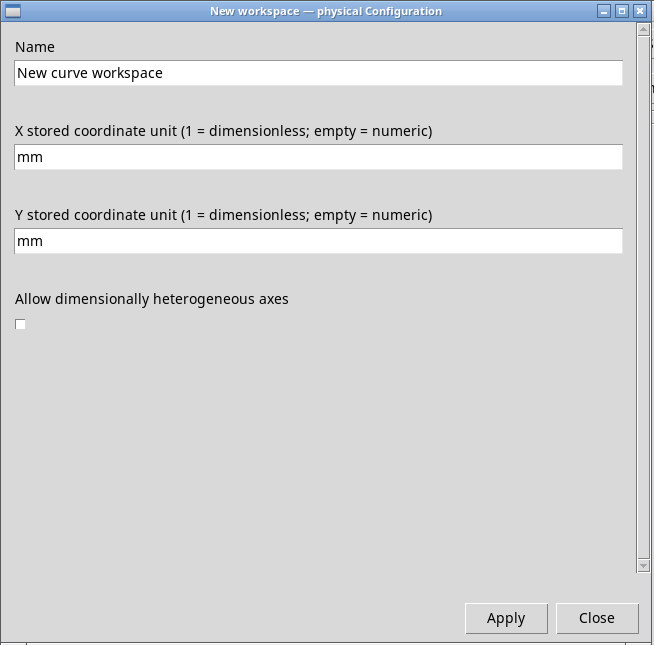
- Nel menu Workspace, assegna Name, X e Y memorizzati e la politica per assi eterogenei. Consulta le unità della configurazione. Apply avvia la nuova bozza. Se esiste un lavoro non salvato, rispondi alla richiesta di salvataggio o recupero prima di continuare.
- Open workspace…
- Scegli un Workspace compatibile nella Session per aprirne geometria, unità, associazioni e History. Se esiste un lavoro corrente modificato, scegli se salvare, scartare o annullare la sostituzione.
- Save
- Premi dal menu oppure Ctrl+S. Attendi la conferma Workspace saved; accepted History is durable and projected. Il primo salvataggio assegna l’identità del Workspace. Se nella Sessione appena creata fallisce con un errore sul registro Workspace, segui l’importazione dello ZIP e la riapertura prima di iniziare il disegno. I successivi aggiornano lo stesso lavoro. Se stai ispezionando un passo storico, torna a Return to latest o riavvia esplicitamente da quel passo.
- Save as / Duplicate…
- Per un Workspace esistente apri Duplicate Workspace, modifica Name e premi Apply. Con modifiche pendenti, Yes salva il sorgente prima di copiarlo, No scarta le modifiche pendenti e usa lo stato salvato, Cancel torna alla modifica. Controlla il nuovo nome nel titolo e in Session Workspaces…. In DEV112 P011-bis, se appare un errore su
selectionTargetdurante l’apertura, verifica nel gestore se la copia è già presente prima di ripetere il comando. - Rename…
- Assegna un nuovo nome al Workspace esistente nella Session. Lo controlli nel titolo e nel gestore.
- Session Workspaces…
- Digita il filtro in Name / type / provider:. Reset cancella il testo e ripristina il filtro iniziale. Nel gestore di Curve Workbench il selettore del provider è vincolato a questo viewer. Nella tabella leggi Name, Type, Provider e disponibilità in Preview. Seleziona una singola riga per vederne anteprima e dettagli. Usa Open, doppio clic o Invio per aprirla. I pulsanti New…, Save, Duplicate…, Rename…, Close, Delete… e Notes… corrispondono alle operazioni del menu Workspace. I comandi supplementari come Preview, Import…, Export… e Refresh possono spostarsi in More quando manca spazio. Per creare o salvare serve un viewer disponibile.
- Documents… nella barra CAD
- Mostra Interactive Documents per consultare i documenti della Session. Per riaprire il disegno usa la voce Curve Workbench dal menu Workspace.
- Close
- Chiude il Workspace corrente. Con modifiche pendenti, leggi la richiesta: salva per conservarle, scarta per abbandonare la bozza, annulla per rimanere nella finestra.
- Delete…
- Seleziona il Workspace da rimuovere. OK cancella il Workspace con note e History. Risorse scientifiche referenziate, Dataset sorgente e Dataset già pubblicati restano nella Session. Cancel lascia tutto com’è.
- Notes…
- Apri le note del Workspace esistente. Edit apre il testo in GX-Markup. Scrivi a sinistra e usa Refresh preview per vedere l’anteprima a destra. Undo e Redo percorrono le modifiche al testo. Wrap controlla l’a capo a video. H1, H2 e H3 formattano i livelli del titolo, Italic e Bold la selezione, Inline code o Code block il codice, Color… il colore. Premi Save per conservare la nota, poi Close. Riapri Notes… per controllarla.
- Preview… / Refresh scene preview
- Preview… apre Session Workspaces. Seleziona la riga per vedere l’anteprima disponibile e la revisione. In assenza di un’anteprima associata, il riquadro mostra No managed preview is associated with this Workspace. Refresh scene preview richiede un nuovo rendering della scena. In DEV112 P011-bis può fermarsi con Workspace schema has no typed field ‘mode’ anche dopo Save. Per ottenere una vista da aprire separatamente usa Export Current View as PDF… o Export sketch…. Questi output sono separati dall’anteprima del Workspace.
- Import…
- Scegli un pacchetto Workspace supportato e compila Unique Workspace name. Premi Apply e verifica il nuovo nome nell’elenco. Apri la riga per lavorare sul risultato dell’importazione.
- Export…
- Salva il Workspace esistente, poi scegli il percorso nel dialogo Export workspace package. Il pacchetto serve per trasportare il Workspace o avere una copia separata. Verifica che le risorse richieste siano disponibili quando lo riapri.
- Refresh
- Rilegge l’elenco dei Workspace e lo stato delle azioni della Session.
- Actions
- Con un Workspace disponibile, il sottomenu propone Parameters… per aprire l’editor dei parametri. A bozza senza identità può comparire Select an available Workspace disabilitato.
Description, History e navigazione
- Description
- Nel selettore della striscia inferiore scegli Description per leggere le istruzioni dello strumento corrente. La visibilità della striscia si controlla in Settings.
- History
- Passa a History per vedere i passi. Usa la rotella sulla striscia per scorrere in orizzontale. Un clic su un passo ricostruisce quel momento per l’ispezione in sola lettura.
- Undo / Redo
- Sulla barra o nel menu contestuale della History, Undo torna al passo precedente e Redo ripete l’azione successiva disponibile. I pulsanti si disabilitano agli estremi pertinenti. Dopo Undo un nuovo comando di modifica può chiedere conferma prima di scartare i passi successivi. Usa Cancel per conservarli.
- Previous history step / Next history step / Return to latest
- Nel menu della striscia, Previous e Next navigano nel tempo. Return to latest ripristina l’ultimo stato modificabile. L’ispezione non pubblica Dataset.
- Restart here / discard later local history…
- Fai clic su un passo storico. Usa il comando contestuale e conferma per riprendere a modificare da quel punto. La conferma elimina i passi successivi della cronologia locale. Cancel conserva la History completa. I Dataset già pubblicati e i file esportati restano disponibili.
- Details / Expand / collapse individual operations
- Details apre il riepilogo del passo. Quando History accorpa azioni consecutive simili, seleziona il gruppo. Dal menu contestuale scegli Expand / collapse individual operations per vedere o richiudere le azioni interne. Un passo vincolo può offrire l’ispezione della relazione o l’avvio esplicito da quel passo prima di modificarla o rimuoverla.
Su un passo di vincolo, Select / inspect constraint … (step …) mette in evidenza la relazione. Restart here, then edit constraint … e Restart here, then remove constraint … chiedono di ripartire esplicitamente dal punto indicato prima di modificare o rimuovere. Inspect constraints / dimensions… apre la palette. Hide Description / History strip nasconde la striscia, che puoi riattivare da Settings.
Le modifiche accettate entrano subito nella History. La scrittura su disco procede in background. Se compare un errore di scrittura, conserva la finestra e riprova il salvataggio quando possibile. Un passaggio di sola vista può essere conservato nella presentazione del Workspace con un ciclo distinto dalla modifica scientifica.
Cronologie nominate
- Save History As…
- Salva prima il Workspace. Nel menu del tasto destro sulla History assegna Name alla copia della sequenza completa e applica.
- Named History…
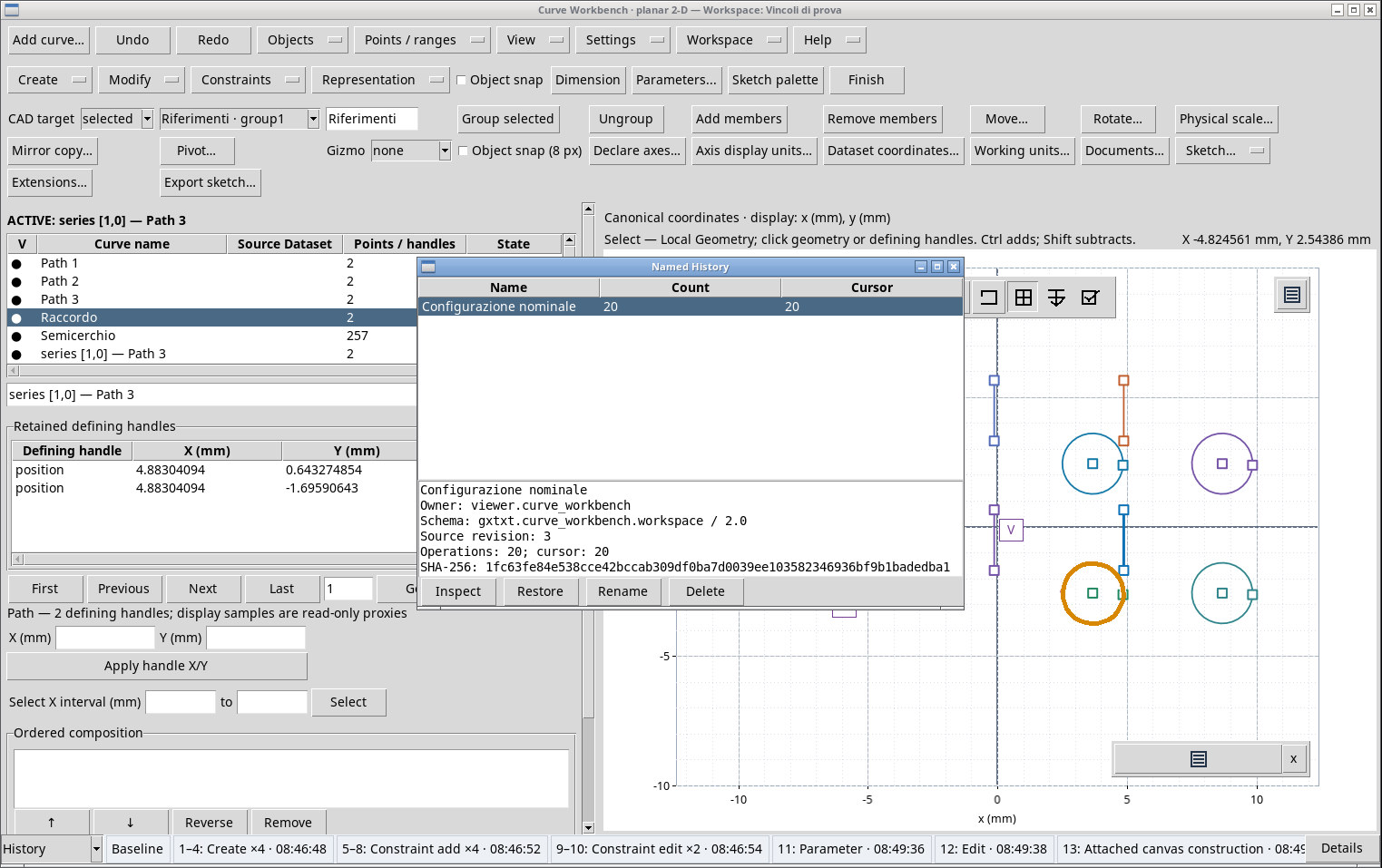
- Seleziona un archivio del Workspace nella tabella Name, Count, Cursor. Inspect mostra proprietario, schema, revisione, conteggio e impronta. Rename chiede il nuovo Name e Delete chiede conferma prima di rimuovere l’archivio. Restore ripristina esplicitamente la cronologia scelta e il suo stato. Leggi la conferma prima di accettare la sostituzione.
- Workspace → Clear History…
- Torna a Return to latest. Apri il comando e leggi il riepilogo. Yes apre Save protected Workspace backup. Scegli la destinazione del file ZIP e premi Save per creare il backup prima di azzerare i passi. Chiudere il selettore senza scegliere un file conserva la cronologia. No azzera i passi senza copia. Cancel, predefinito, conserva la History. La geometria corrente resta. Gli archivi nominati si gestiscono in Named History….
Se Save mostra Workspace transport graph exceeds bound, il pacchetto dello stato corrente e della cronologia supera un limite. In un Workspace con numerose misure registrate, Clear History… → No ha consentito di salvare di nuovo e ha conservato geometrie e misure. Questa scelta elimina la possibilità di tornare ai passi precedenti e omette il backup. Usala soltanto se puoi perdere i passi o ne hai già una copia utilizzabile.
Riprendere dopo un’interruzione
Quando compare Recover unsaved History, Yes recupera l’ultima bozza disponibile, No archivia quella bozza e continua con il nuovo Workspace, Cancel interrompe l’apertura. Se la causa di mancato ripristino è una sorgente cambiata o assente, ripristina o ricollega esplicitamente la sorgente dopo averla verificata. Il messaggio sulla protezione del Workspace segnala che un recupero è fallito.