Navigare e interagire con la pagina
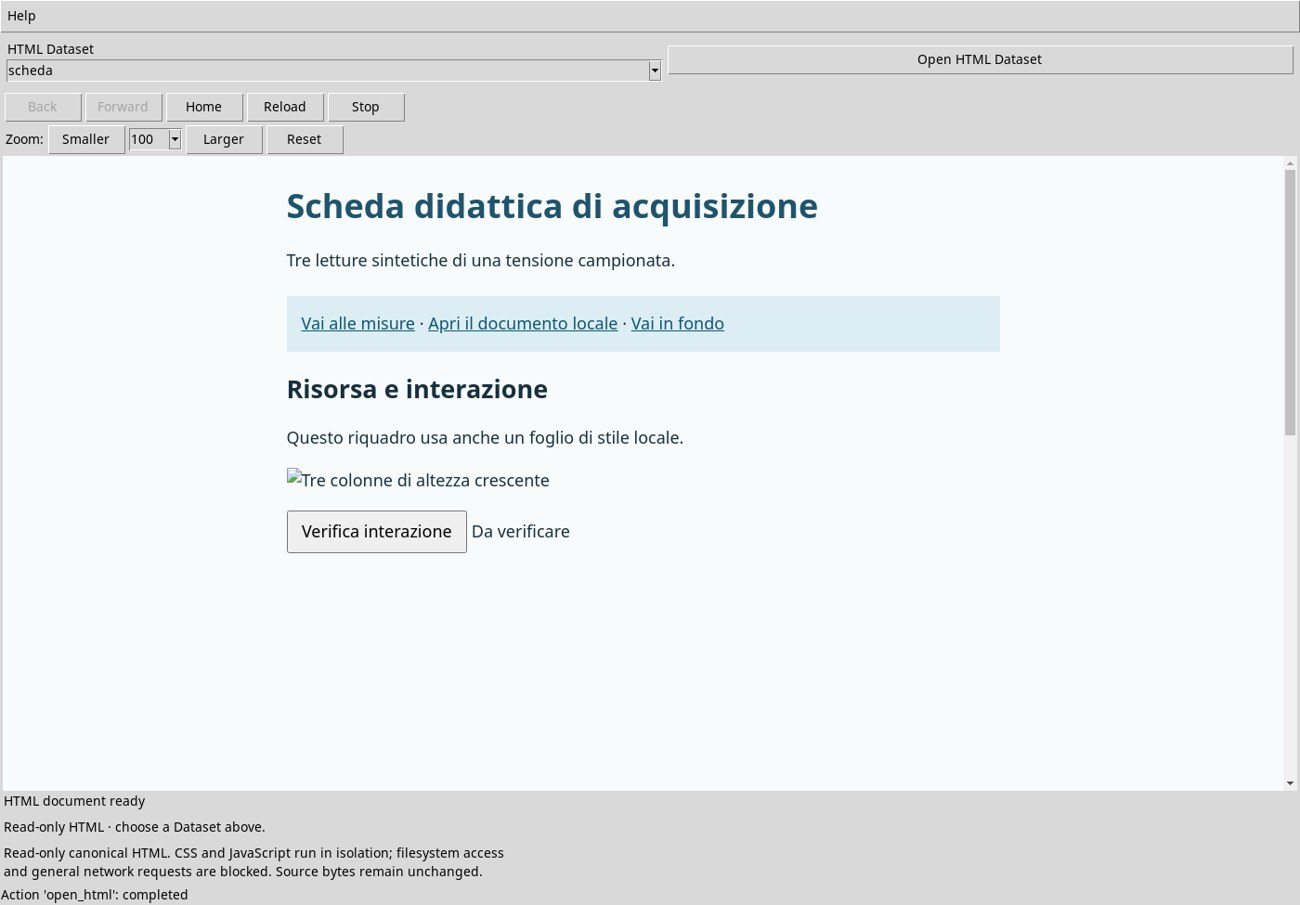
Usa ancore e controlli della pagina, gestisci il caricamento e riprendi la lettura con Home quando Back si ferma.
Usare i controlli della pagina
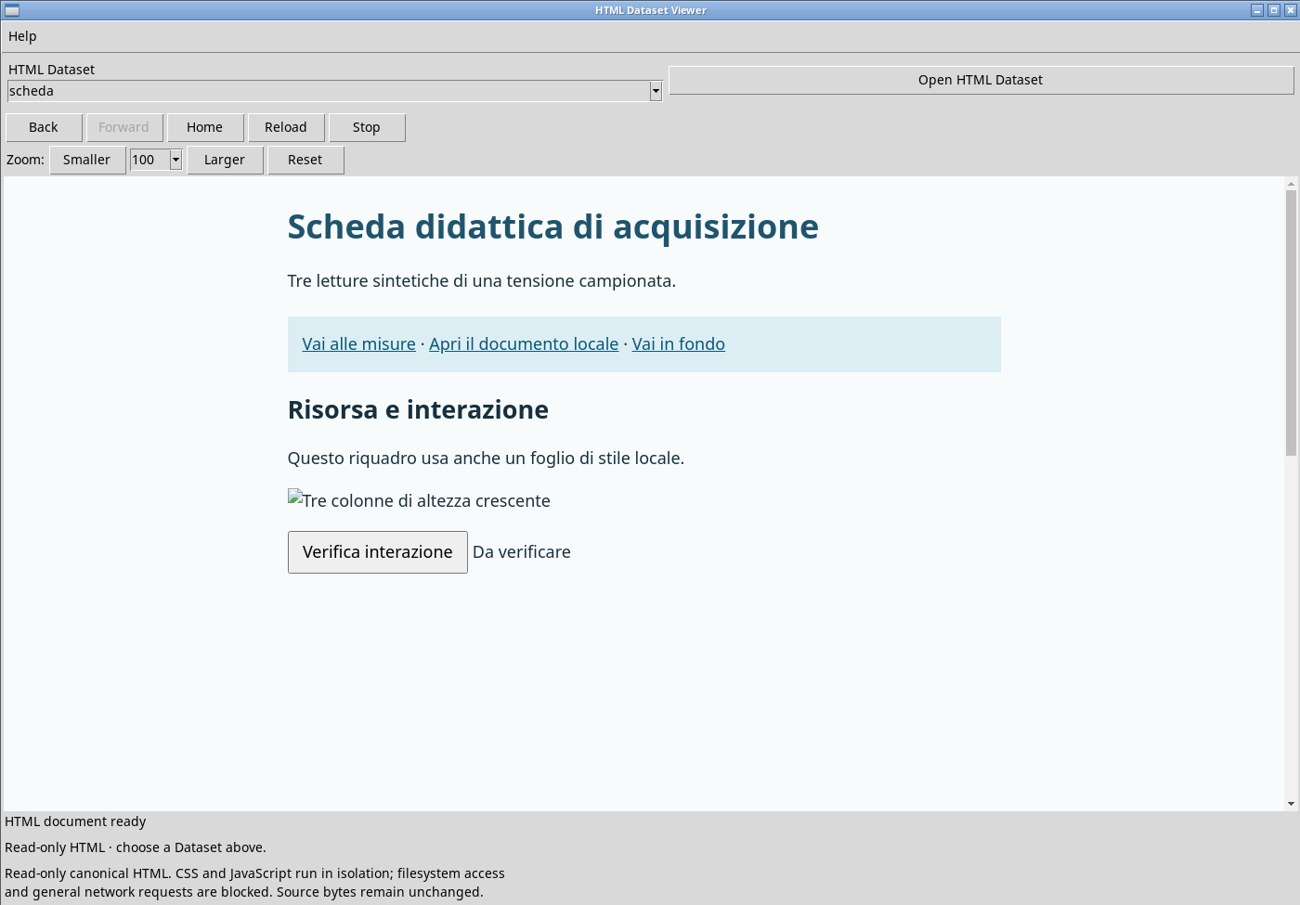
Apri scheda al 100%. Il pulsante Verifica interazione appartiene alla pagina. Al clic il testo a destra passa da Da verificare a Interazione riuscita. Il risultato indica che il JavaScript incorporato è stato eseguito nel riquadro. Riapri il Dataset per ripetere la prova dal valore iniziale.
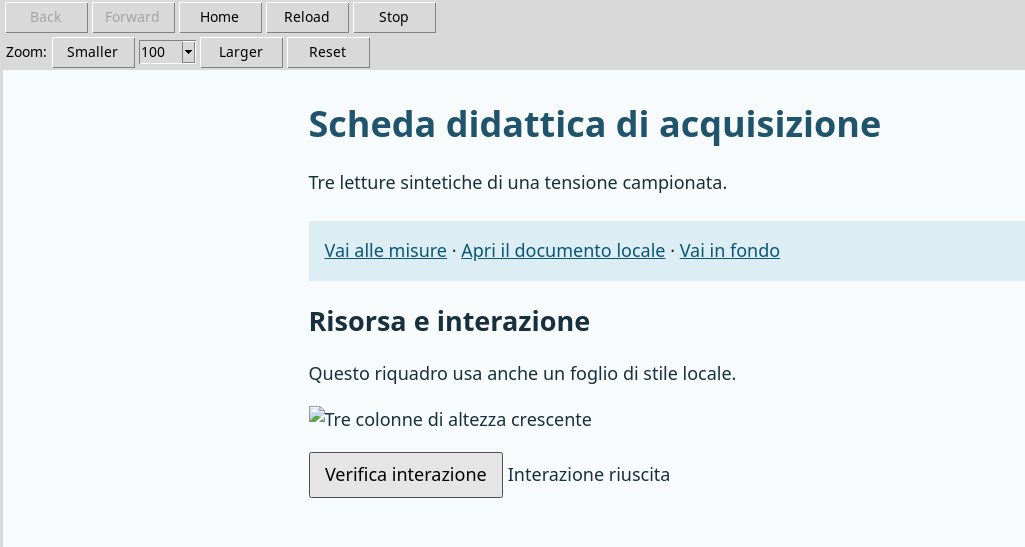
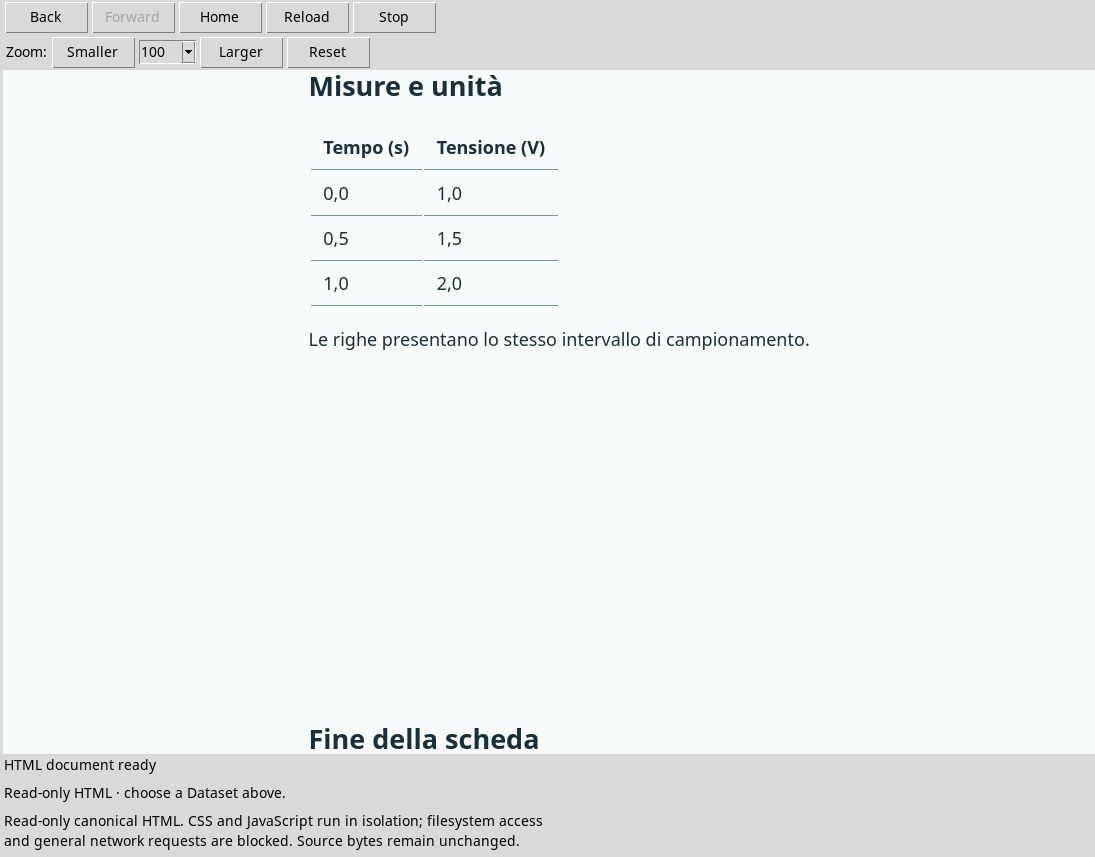
Porta il puntatore nel documento e usa la rotella per scorrere verso la tabella e poi verso la fine. Un clic nel riquadro dà il fuoco al contenuto. Tab passa agli elementi interattivi della pagina. Con Ctrl+A e poi Ctrl+C puoi copiare il testo visualizzato. Incollandolo in un editor, l’esempio inizia con il titolo Scheda didattica di acquisizione e contiene anche i dati della tabella.
Spostarsi ai titoli interni
In cima alla scheda fai clic su Vai alle misure. Il riquadro si sposta a Misure e unità. Nella tabella l’asse temporale avanza di 0,5 s a riga e la tensione aumenta di 0,5 V a campione. Vai in fondo punta all’ultimo titolo della pagina. La rotella consente di leggere anche le parti tra i titoli. Usa Home per rivedere la parte iniziale.
Riprendere la lettura quando Back si ferma
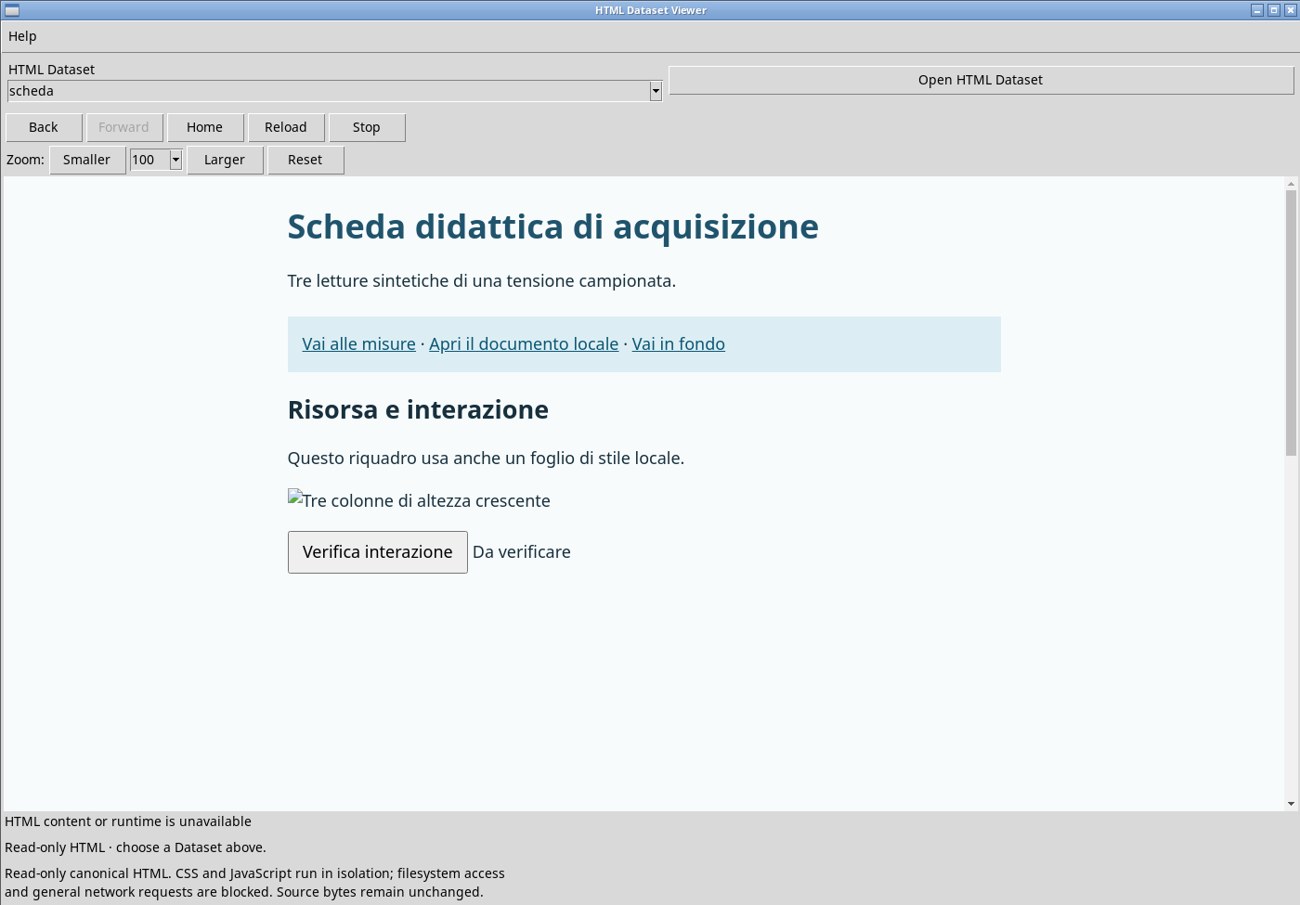
Alla prima apertura Back e Forward sono disabilitati. In scheda, fai clic su Vai alle misure per spostarti alla tabella. Back si abilita, ma sulla DEV112 P011-bis, dopo un salto a un’ancora, il clic può lasciare la pagina con HTML content or runtime is unavailable. Forward resta disabilitato. In questo caso la diagnostica del renderer ha registrato ASSET_DENIED. Il Dataset è ancora selezionato.
- Premi Home nel riquadro HTML. Attendi
HTML document readye verifica il titolo Scheda didattica di acquisizione. - Raggiungi la sezione con il suo collegamento nella pagina, per esempio Vai alle misure o Vai in fondo. Per leggere tra una sezione e l’altra usa la rotella con il puntatore dentro la pagina. Nel collaudo la lettura è ripresa e Forward è rimasto disabilitato.
Tornare all’inizio, ricaricare e fermare il caricamento
Home riporta alla sorgente iniziale del Dataset. Nel laboratorio, dopo il salto alla tabella ha ripristinato il titolo iniziale e lo stato HTML document ready.
Reload ricarica la pagina corrente. Per vedere l’effetto, premi prima Verifica interazione e poi Reload. Il testo torna a Da verificare e la barra conferma nuovamente HTML document ready.
Stop invia un comando di arresto al renderer. Durante Loading HTML document il pulsante era disabilitato nella prova. A pagina pronta il clic ha lasciato la scheda visibile e lo stato HTML document ready.