Riconoscere stati e limiti della presentazione
Distingui gli stati di Session, sorgente e renderer. Verifica le risorse relative e riapri il viewer dopo un cambio di Session.
Riconoscere lo stato da dentro il riquadro
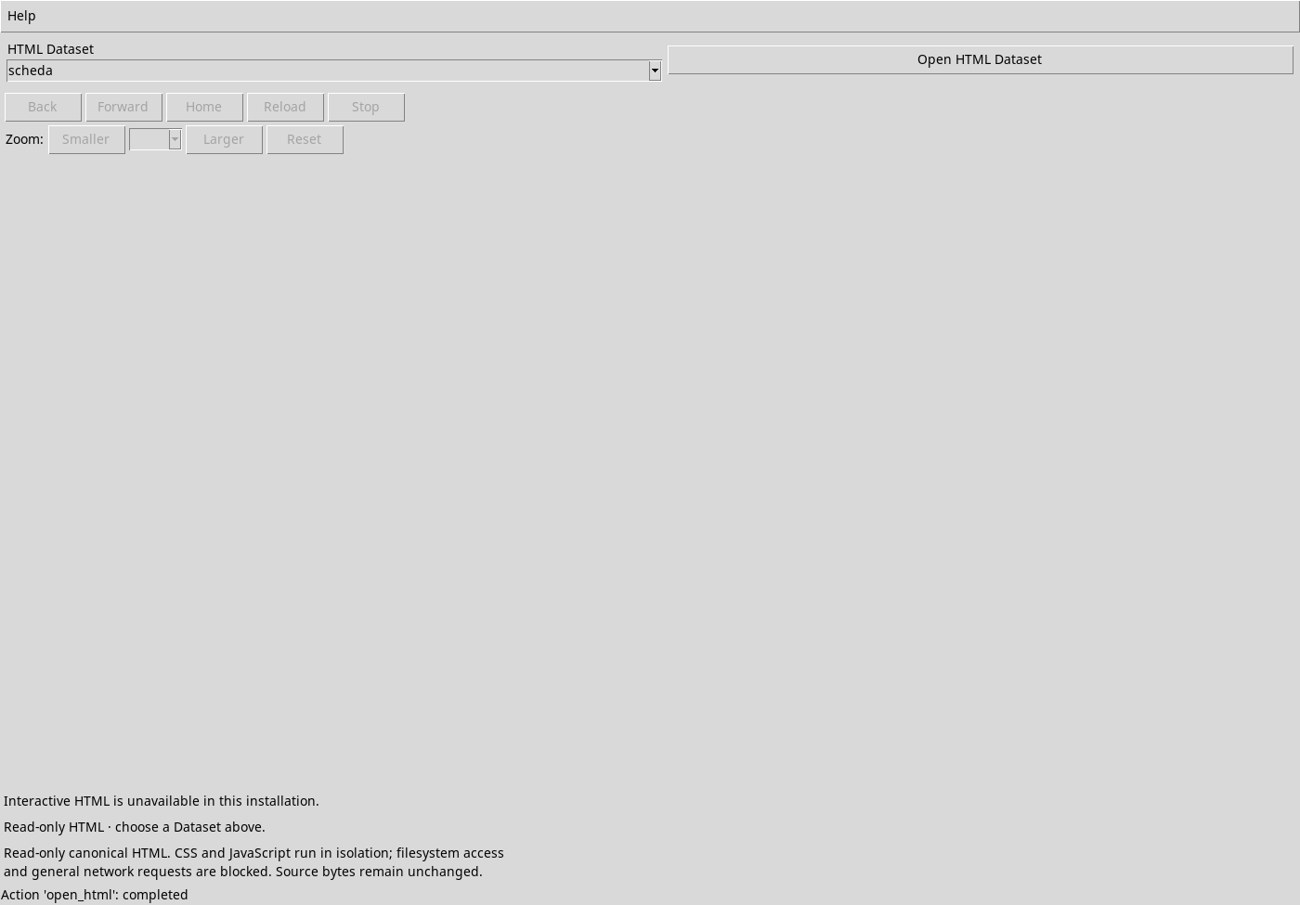
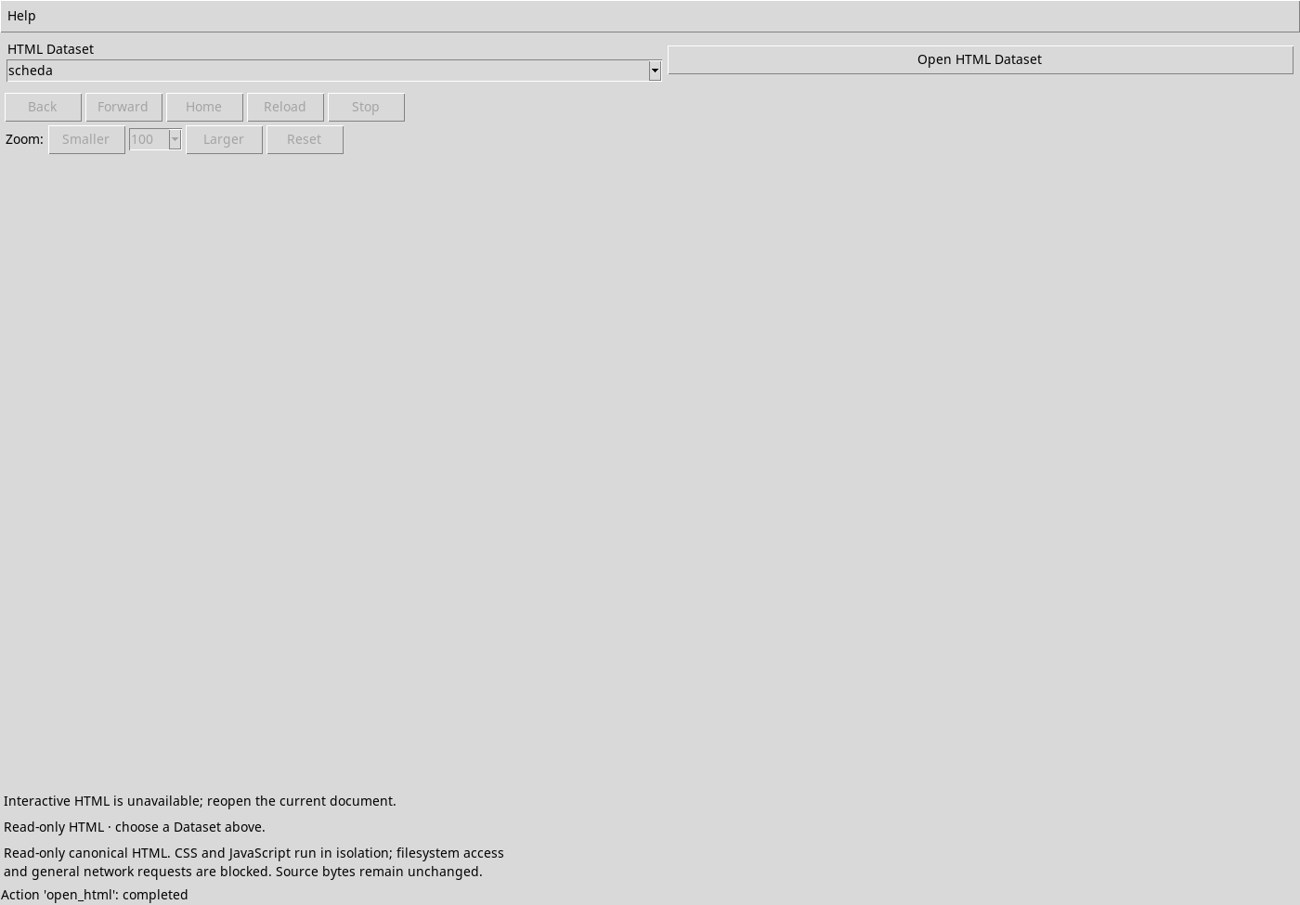
Dopo l’apertura, il riquadro può mostrare Loading HTML document. Attendi HTML document ready prima di usare navigazione e zoom. Nella configurazione di prova iniziale compariva Interactive HTML is unavailable in this installation e tutti questi controlli restavano disabilitati. Il comando in basso poteva comunque mostrare completed.
La presentazione integrata richiede il runtime HTML nativo e le sue dipendenze Qt6 WebEngine. Su Debian 13, il test ha caricato il runtime di GX-TXT con librerie e risorse WebEngine 6.8.2 estratte in una configurazione di prova isolata. La patch del framework era la stessa. Se la tua installazione mostra l’avviso, controlla la presenza delle dipendenze della distribuzione e riapri il documento nel viewer.
Provare una risorsa relativa nella pagina
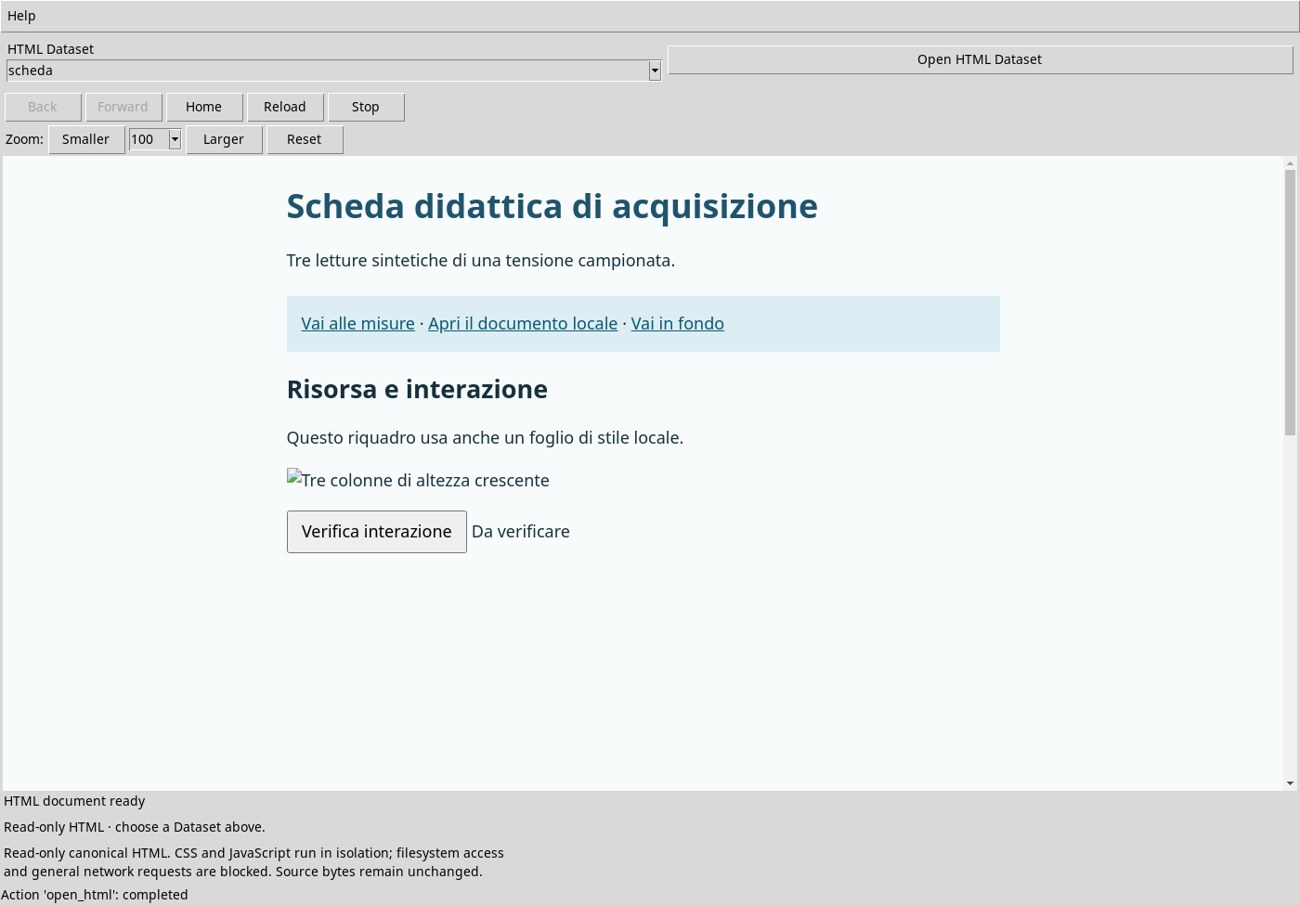
Il Dataset di esempio contiene il singolo documento HTML. L’immagine campioni.png, il foglio laboratorio.css e il file note.html erano presenti accanto all’originale. Nel documento HTML di esempio lo stile interno è applicato. Il grafico collegato per percorso relativo mostra il testo alternativo, e lo stile relativo non colora il riquadro.
Il collegamento Apri il documento locale punta al file accanto a scheda.html. Nella prova, il riquadro ha segnalato che la presentazione era indisponibile e chiedeva di riaprire il documento. Per consultare la nota, importala separatamente e scegli note in HTML Dataset. Per confrontare il caso con tutti i file accanto al documento, scarica il laboratorio in cartella e apri scheda.html in un browser.
Aprire una Session e riprendere il lavoro
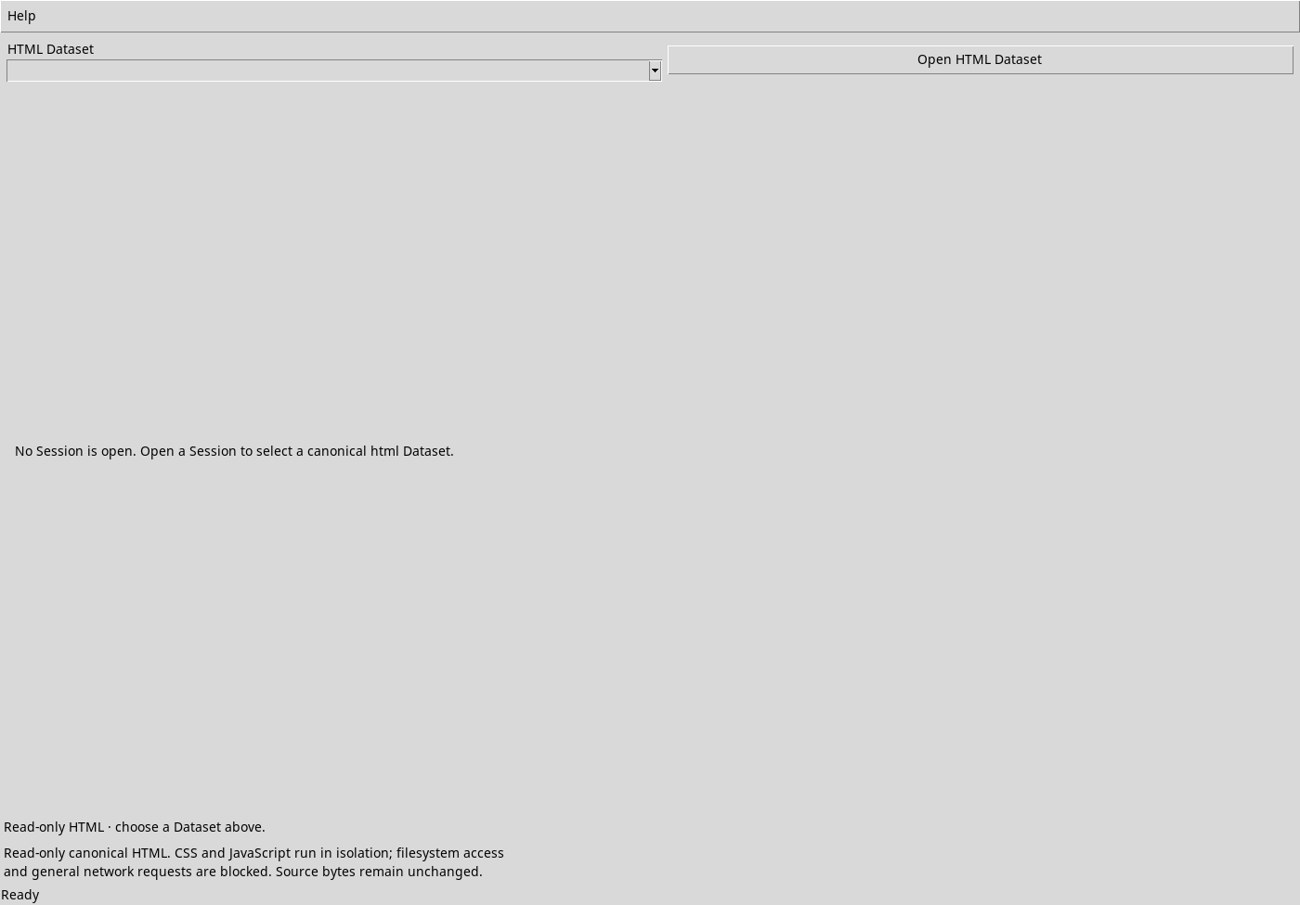
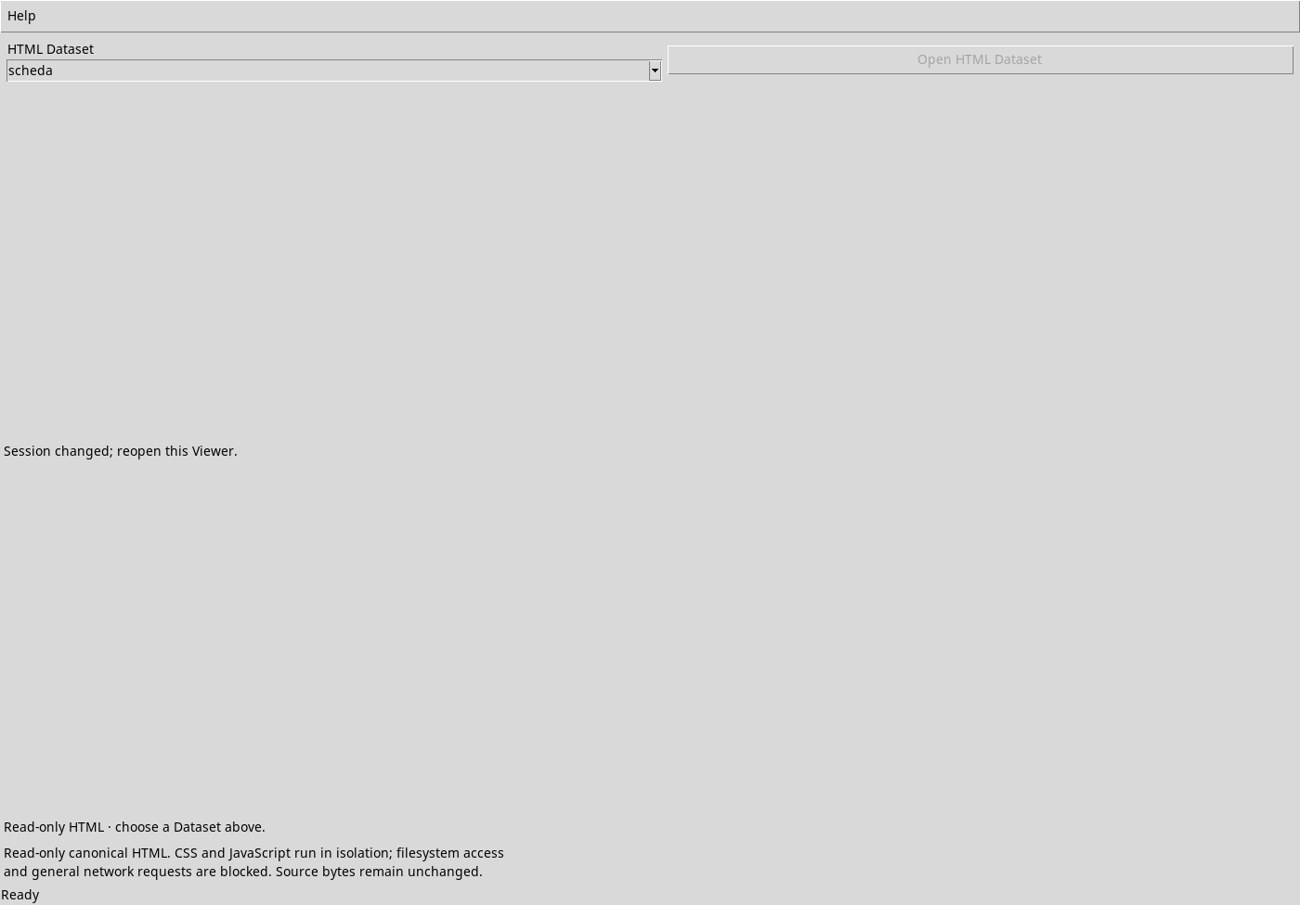
Senza Session, il riquadro chiede Open a Session to select a canonical html Dataset. Crea o riapri la Session di lavoro e apri la tessera HTML. Se entri in un’altra Session, il riquadro mostra Session changed; reopen this Viewer. Chiudi la finestra, riapri la tessera, poi scegli o acquisisci il Dataset nella Session corrente. L’elenco e la scelta si riferiscono alla Session corrente.