

Esplorare un campo CUBE
Isovalori, opacità, piani di taglio, contorni e campioni.
Scegliere struttura e griglia CUBE
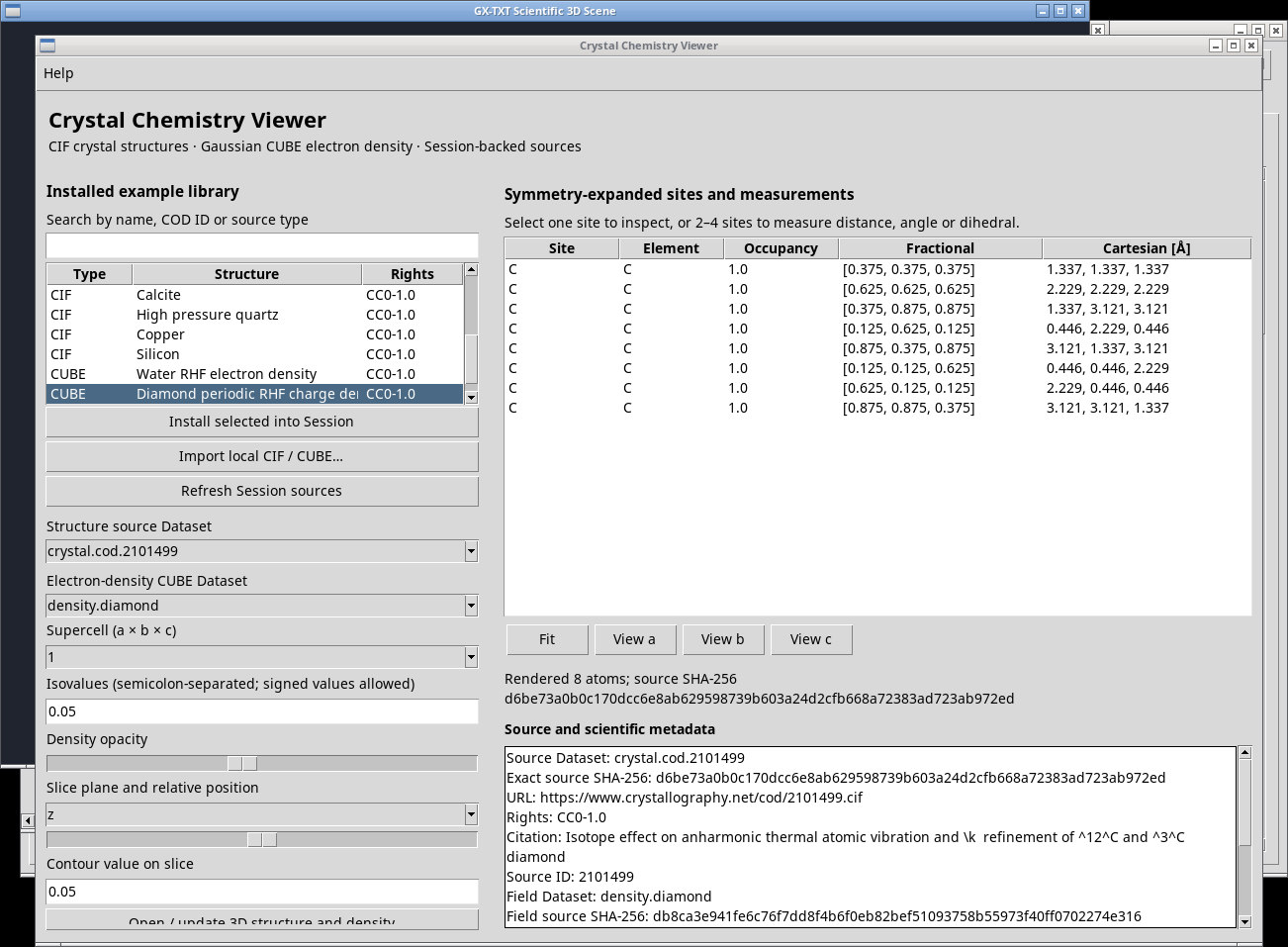
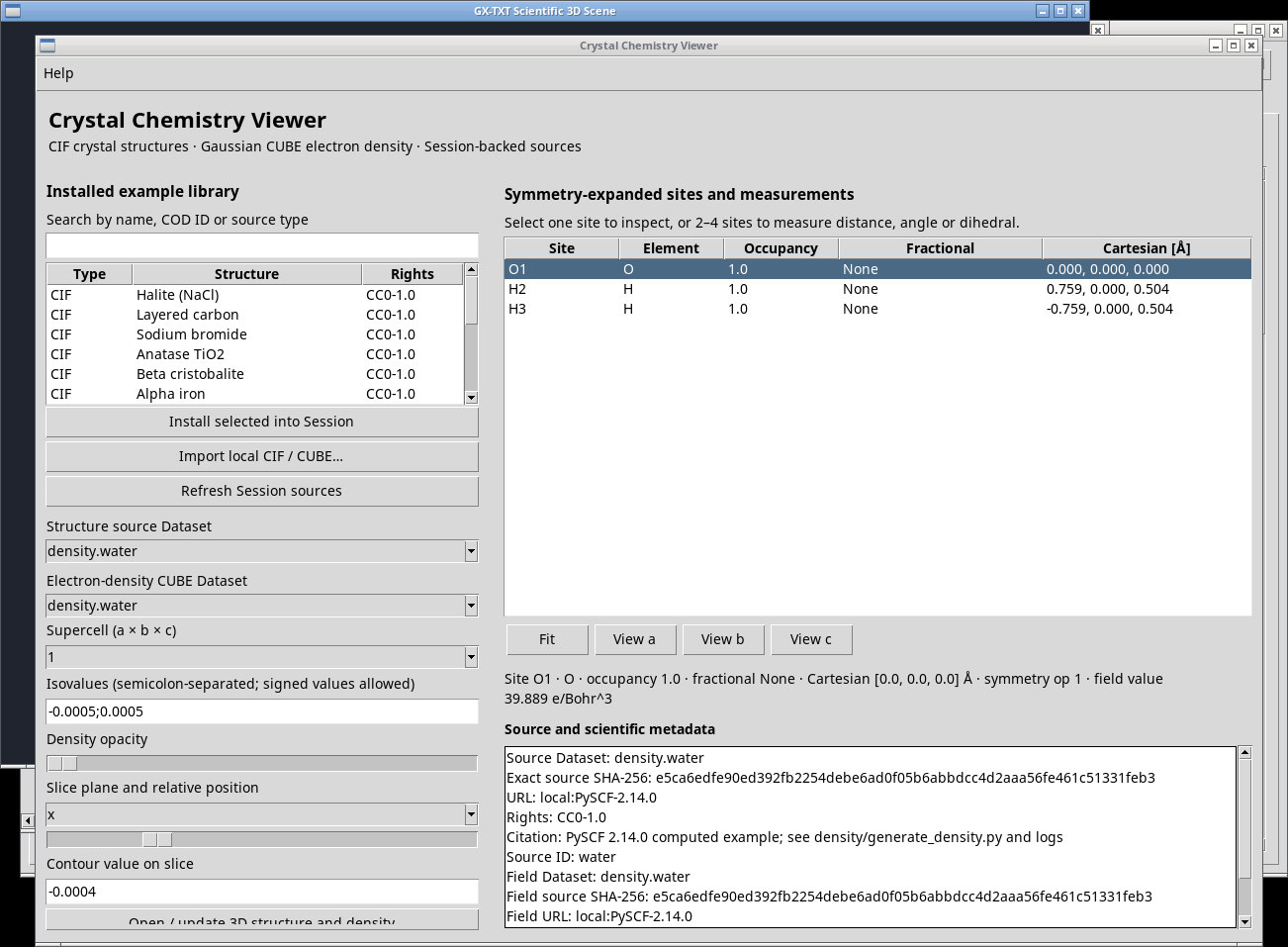
In Structure source Dataset scegli le posizioni da disegnare. In Electron-density CUBE Dataset scegli la griglia del campo. La scelta vuota esclude il campo al prossimo aggiornamento. Puoi mostrare insieme due Dataset distinti. Per interpretare la sovrapposizione, verifica che struttura e griglia condividano l’origine e il sistema di coordinate.
- Water RHF electron density
- Installa
density.watere lo usa nei due selettori. Il CUBE contiene tre atomi e la densità calcolata con PySCF. Dopo il rendering vengono mostrati intervallo e unità. - Diamond periodic RHF charge density
- Seleziona il campo
density.diamonde il CIF abbinatocrystal.cod.2101499. In Source and scientific metadata verifica che le due identità restino distinte. Il CIF fornisce il reticolo, il CUBE il campo. - Water displacement signed difference
- Imposta
density.water_difference. La differenza contiene regioni positive e negative sulla stessa griglia di calcolo. Nella prova, Density range va da circa−0.0469174a0.0485266e Field units riportae/Bohr^3.
Field Dataset, Field source SHA-256, Field URL e Field rights identificano il campo separatamente. Le unità del valore scalare restano quelle indicate, anche se le coordinate del modello sono in ångström.
Scegliere isosuperfici e opacità
In Isovalues (semicolon-separated; signed values allowed) inserisci da 1 a 32 numeri separati da punto e virgola. Il valore iniziale è 0.05. Usa il punto per i decimali. Un isovalore descrive i punti della griglia con lo stesso valore scalare. Scegli livelli entro Density range. Per la differenza dell’acqua inserisci -0.0005; 0.0005 per vedere entrambi i segni. Campo vuoto, testo non numerico e troppi valori producono un errore. Correggi e aggiorna.
Density opacity regola l’opacità delle isosuperfici da 0.05 a 1.0. Il valore iniziale è 0.48. Spostati verso il minimo per far emergere gli atomi e verso il massimo per una superficie opaca. L’opacità del piano di taglio è gestita separatamente dal viewer. Premi Open / update 3D structure and density per applicare i nuovi valori.
Orientare e spostare il piano di taglio
Slice plane and relative position contiene un selettore x, y, z e un cursore. L’asse identifica la direzione della griglia che resta fissa nel taglio. Il valore iniziale è z. Il cursore ha scala relativa da 0.02 a 0.98 e parte da 0.5. Spostalo verso un estremo per avvicinare il piano al bordo corrispondente. Dopo ogni modifica premi Open / update 3D structure and density. Le tre sezioni seguenti usano il CUBE di differenza e mostrano come verificare il risultato.
Tagliare lungo x
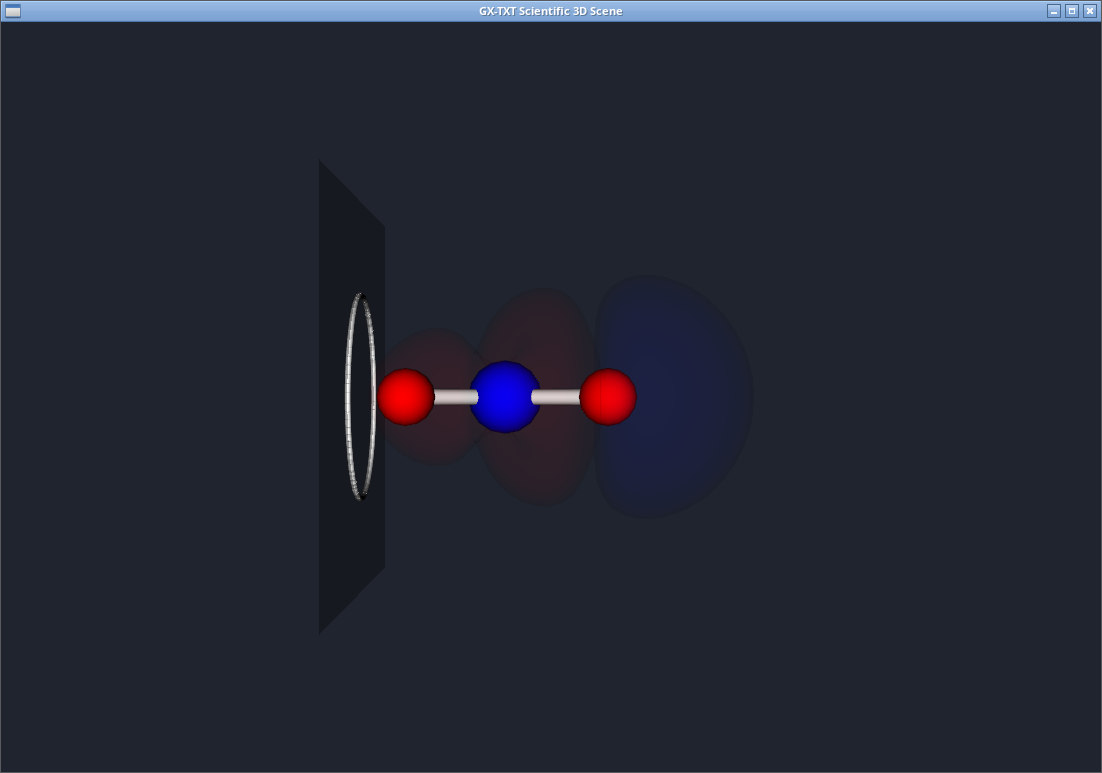
Seleziona x per mantenere fissa la prima coordinata della griglia. Sul CUBE dell’acqua, con posizione relativa 0.25, il piano è parallelo a yz e si trova a x ≈ −1.173 Å. La prova usa opacità 0.05.
Tagliare lungo y
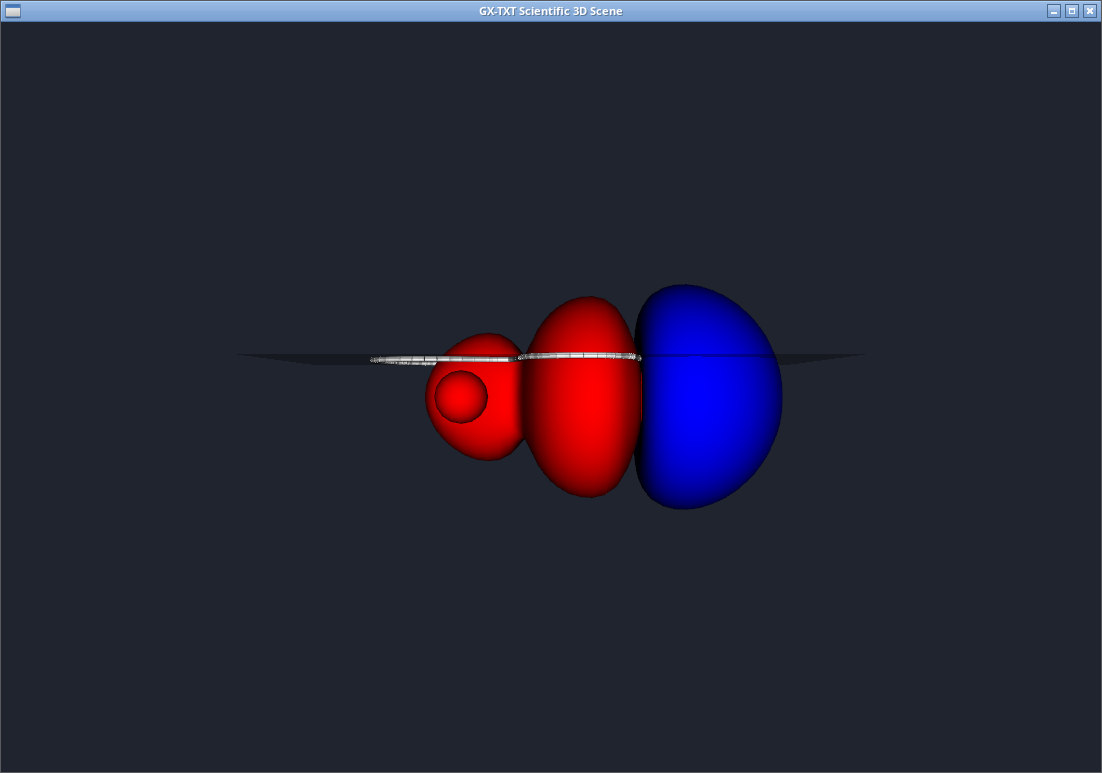
Seleziona y per mantenere fissa la seconda coordinata della griglia. Con posizione relativa 0.60, la prova mostra il piano parallelo a xz a y ≈ 0.318 Å, con isosuperfici opache.
Tagliare lungo z
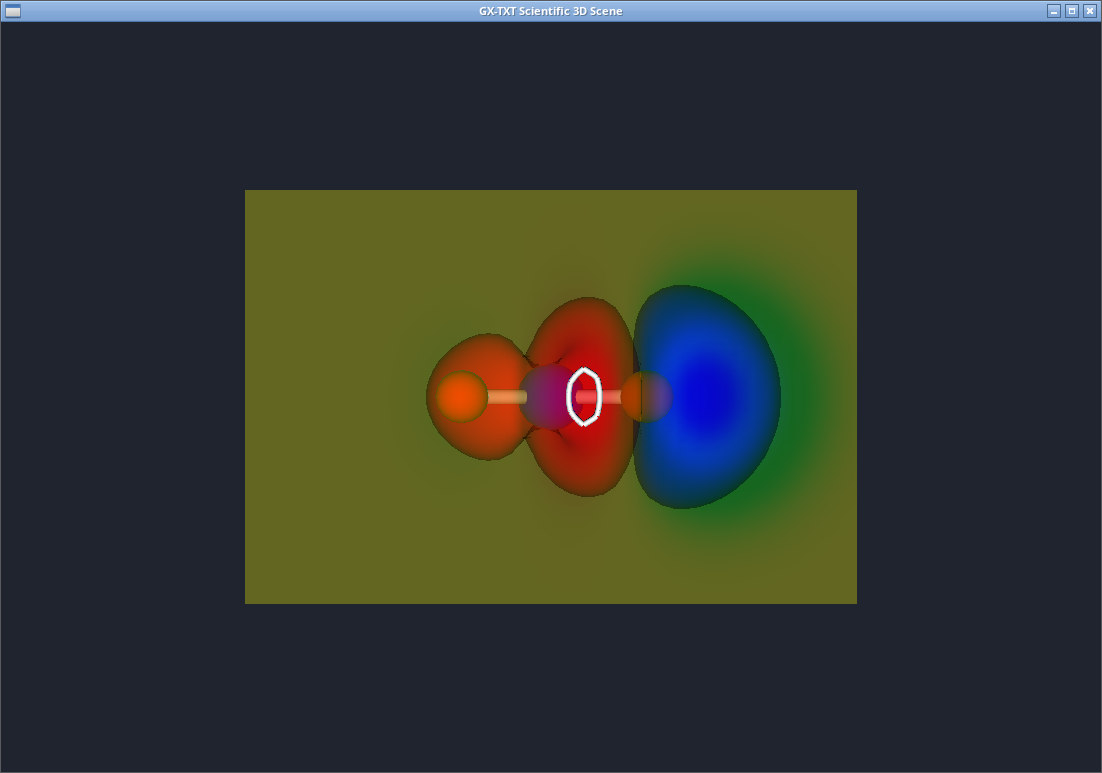
Seleziona z per mantenere fissa la terza coordinata della griglia. Con posizione relativa 0.90, il piano è parallelo a xy a z ≈ 1.724 Å nel CUBE dell’acqua. Questo è un taglio vicino a un bordo, mentre la posizione iniziale 0.50 è al centro. I valori in ångström per altri file dipendono dalla loro griglia.
Tracciare un livello sulla sezione
In Contour value on slice inserisci un valore del campo per tracciare una linea sul piano. Il valore iniziale è 0.05. Per l’esempio con differenza imposta -0.00003. Il livello deve essere attraversato dal campo nel piano corrente. Se la linea manca, cambia livello o posizione e rigenera. Usa i segni dei valori per interpretare la figura.
Leggere il valore al sito
Dopo il rendering seleziona un solo atomo. Il riepilogo contiene field value e unità se il sito cade dentro la griglia e il campionamento riesce. Nell’esempio Water RHF electron density, il sito O1 all’origine mostra circa 39.889 e/Bohr^3. Se compare outside density grid, quel sito è fuori dalla griglia scelta. Controlla origine, estensione e associazione tra le due sorgenti.
Ripetere l’esempio con file locale
Salva il CUBE e importalo con Import local CIF / CUBE…. Seleziona il nuovo Dataset in entrambi i menu, inserisci i livelli con segno e aggiorna ciascun asse come sopra. Il file proviene dall’esempio di differenza PySCF 2.14.0 con griglia 48 × 48 × 48, distribuito con licenza CC0-1.0. Il file di provenienza include metodo, perturbazione, intervallo e hash. CUBE differenza dell’acqua (ZIP) · Provenienza del calcolo (ZIP).