Costruire e orientare la scena 3D
Cella e supercella, aggiornamento e viste.
Renderizzare gli originali selezionati
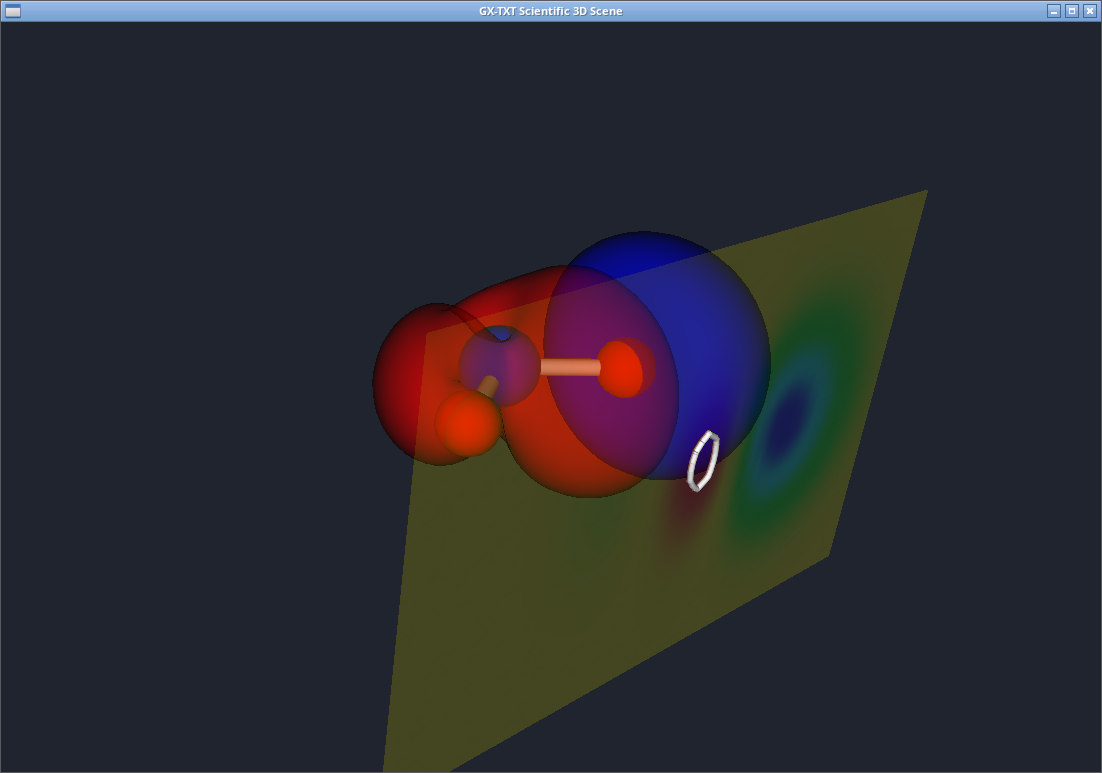
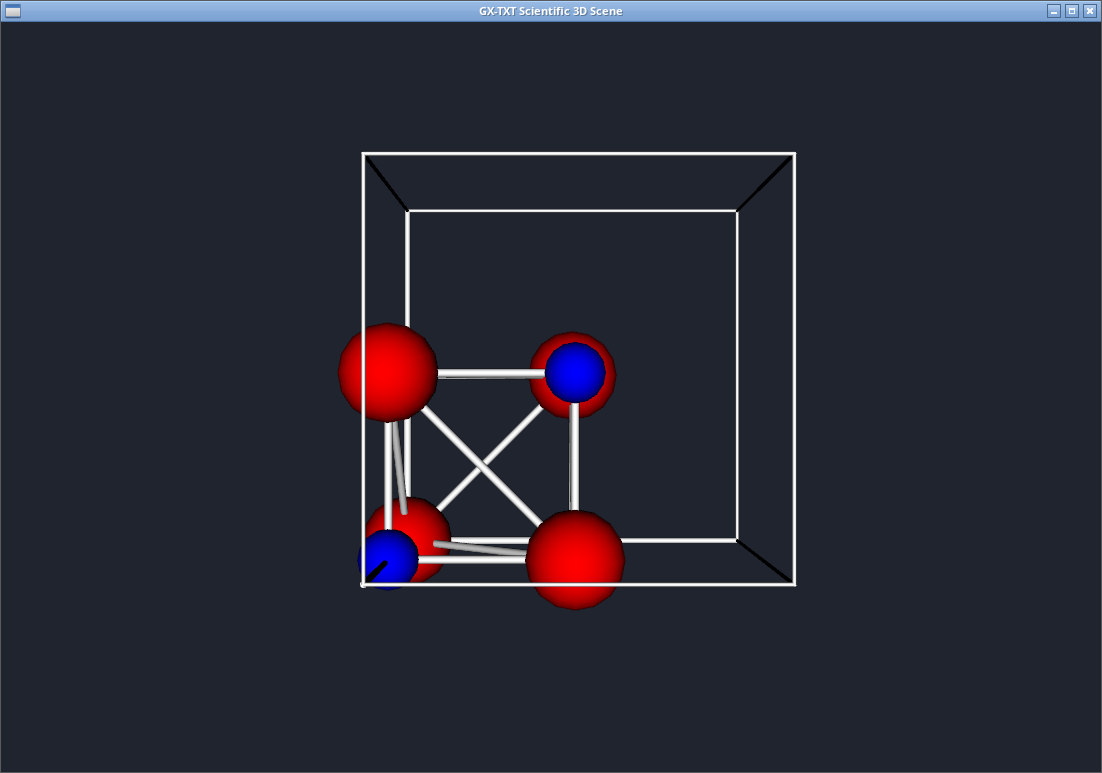
Seleziona la struttura, controlla il campo facoltativo, imposta la supercella e usa Open / update 3D structure and density. Attendi Rendered … atoms e controlla la tabella. Nella finestra GX-TXT Scientific 3D Scene puoi riconoscere siti in forma di sfere, legami quando presenti, bordi della cella e assi. Per un CUBE la scena usa anche gli oggetti del campo scelto. Le geometrie di visualizzazione si ricostruiscono a partire dagli originali della Sessione.
Se il primo avvio chiede l’archivio Workspace
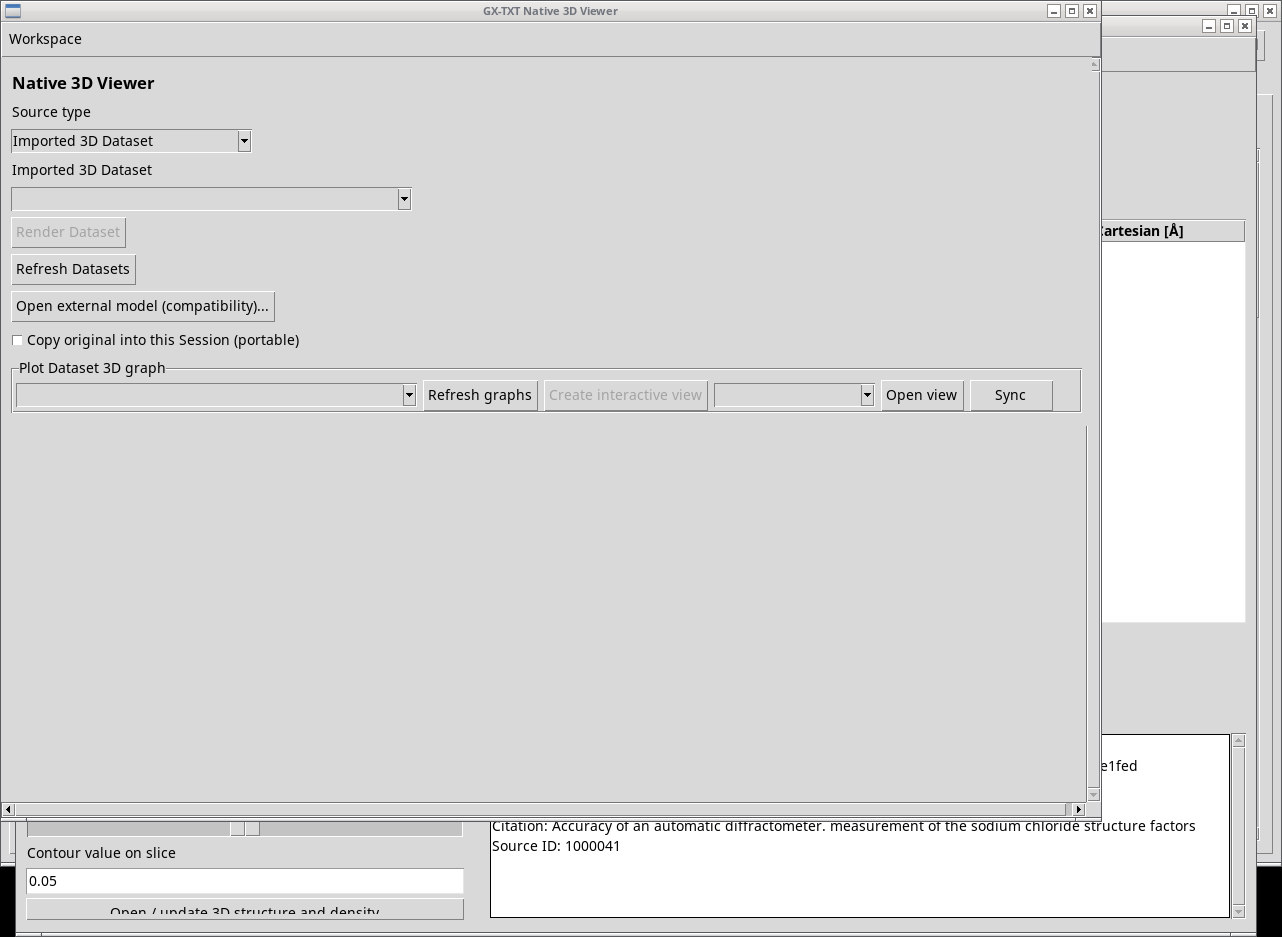
In una Sessione nuova il primo rendering può aprire Native 3D e mostrare Read-only Workspace database must already exist as a regular file. Chiudi il messaggio con OK, lascia aperta la finestra Native 3D, torna a Crystal Chemistry e premi di nuovo Open / update 3D structure and density con gli stessi valori. Con l’halite l’aggiornamento riuscito mostra otto siti e Rendered 8 atoms. Porta in primo piano GX-TXT Scientific 3D Scene se il pannello Native 3D nasconde il modello. La scena può apparire qualche secondo dopo il comando.
Aggiornare dopo ogni cambio di sorgente
Impostare la supercella
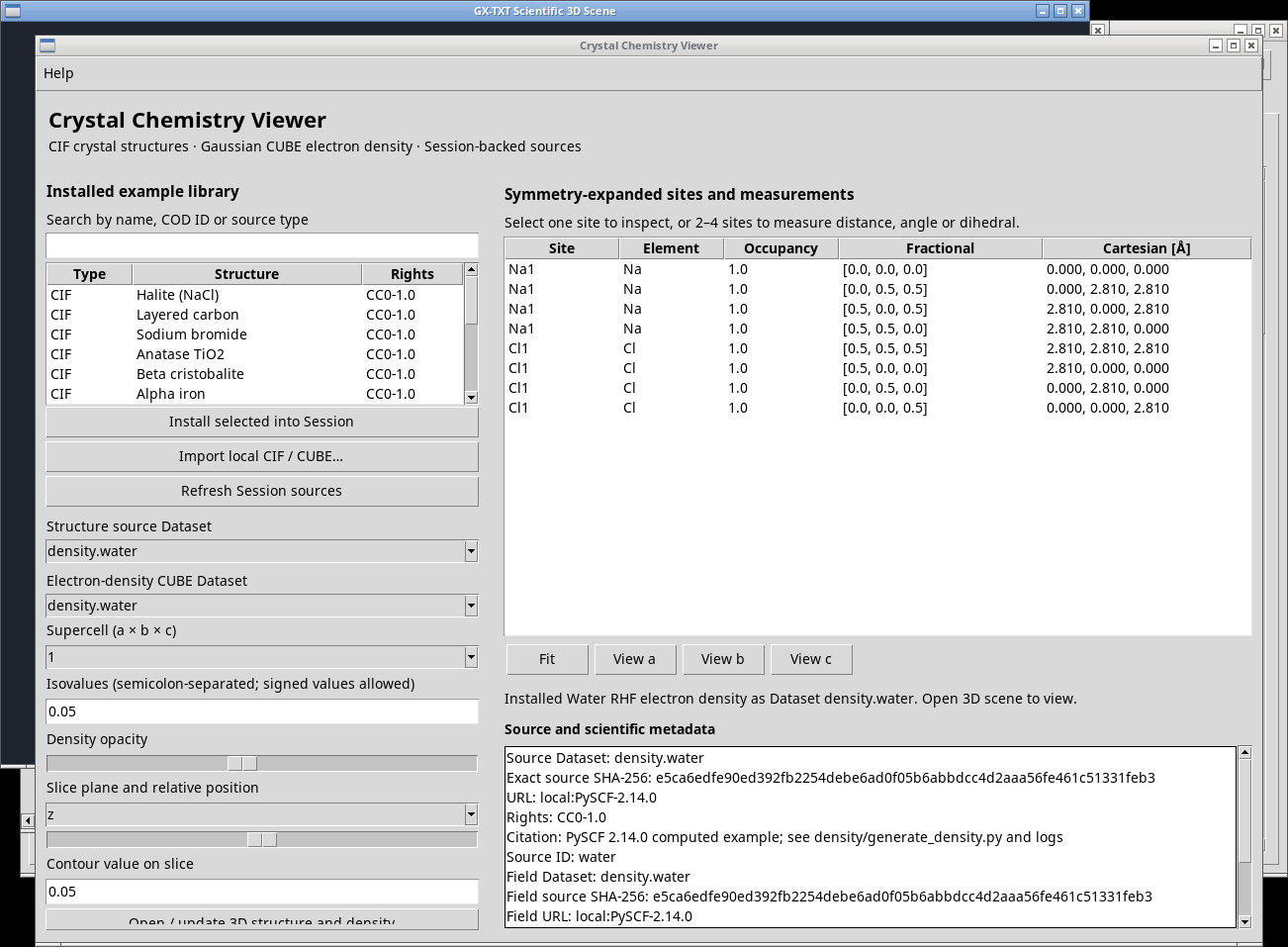
Supercell (a × b × c) offre un fattore comune ai tre assi. 1 mostra una cella, 2 ripete due volte in ogni direzione, 3 tre volte. Dopo il cambio aggiorna la scena. Per l’halite ottieni rispettivamente 8, 64 e 216 righe. Estendere la scena mostra le celle vicine e può aumentare il tempo di rendering. Il comando riguarda il CIF. Quando la struttura è un CUBE molecolare restano gli atomi contenuti nel file.
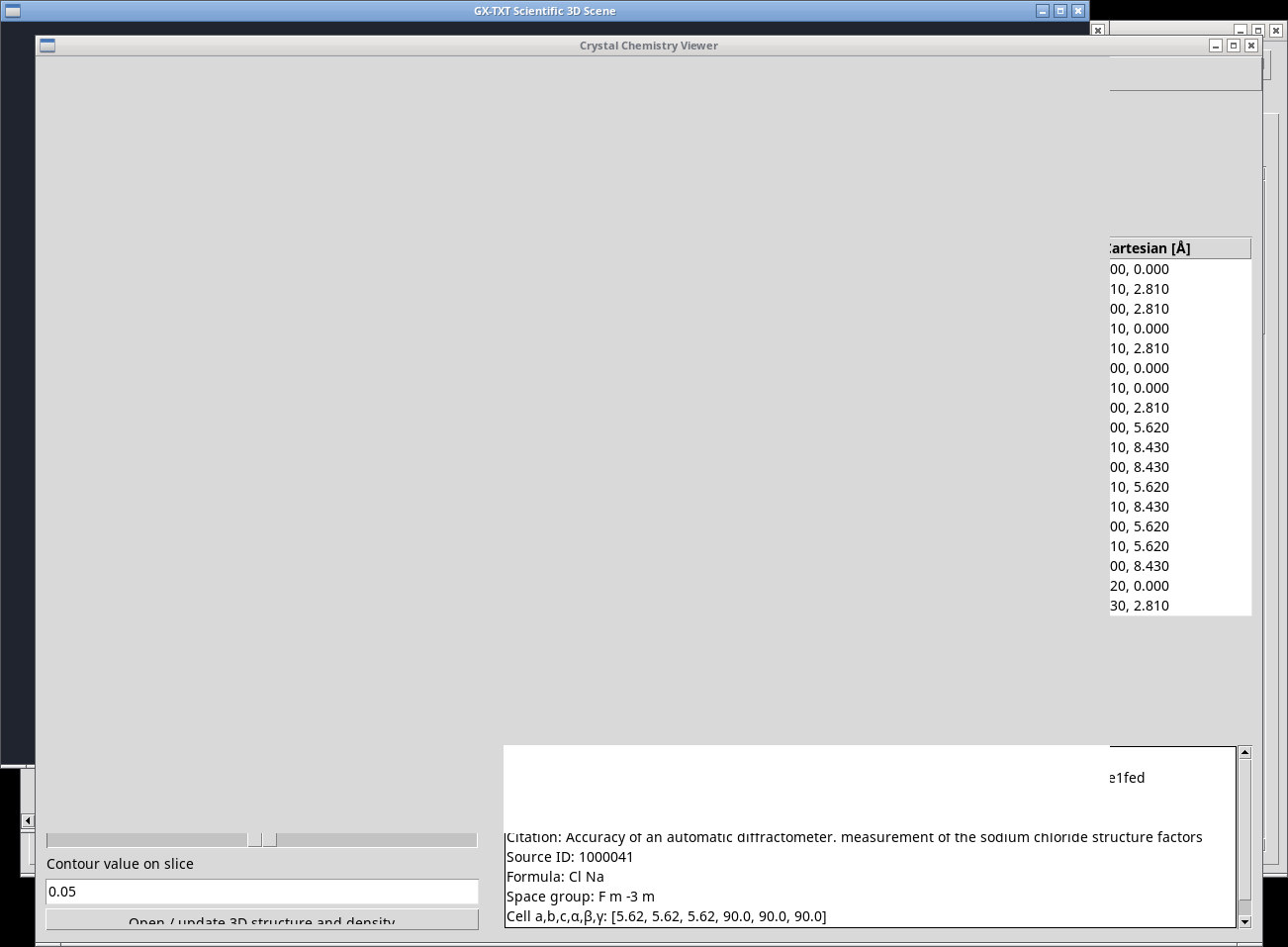
Scegliere l’inquadratura
I pulsanti sotto la tabella agiscono sulla finestra Native 3D. Fit ricentra e adatta l’inquadratura al contenuto. View a richiama la vista frontale, View b quella laterale, View c quella dall’alto. Con la cella cubica dell’halite puoi confrontare i tre orientamenti. Le viste sono preset della camera. Per una cella obliqua usa gli assi disegnati come riferimento geometrico. I pulsanti cambiano la vista, mentre righe, misure e file sorgente restano gli stessi.
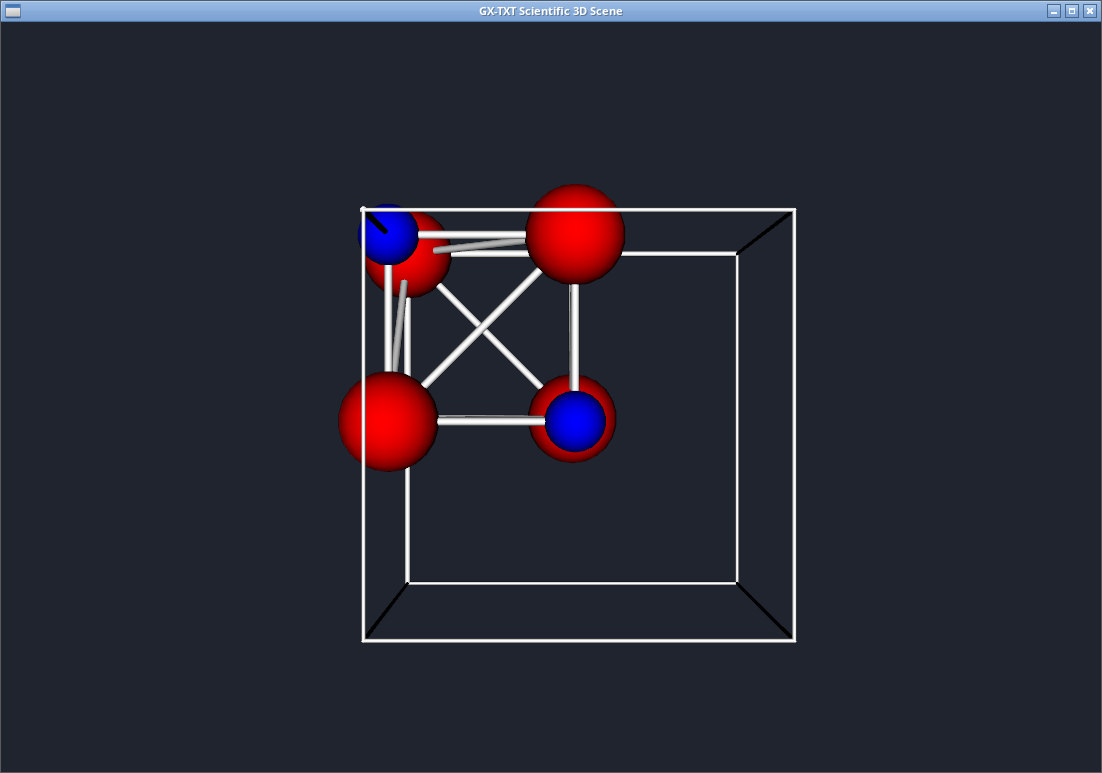
Interagire con la scena separata
Porta in primo piano GX-TXT Scientific 3D Scene. Trascina con il pulsante sinistro per ruotare il modello, usa la rotella per variare l’ingrandimento e trascina con il pulsante centrale per spostare l’inquadratura. Per ritrovare il modello usa Fit nella finestra Crystal Chemistry. Per le misure seleziona le righe nella tabella di Crystal Chemistry.