

Aprire Crystal Chemistry
Sessione, finestra, stato e guida in linea.
Aprire il visualizzatore
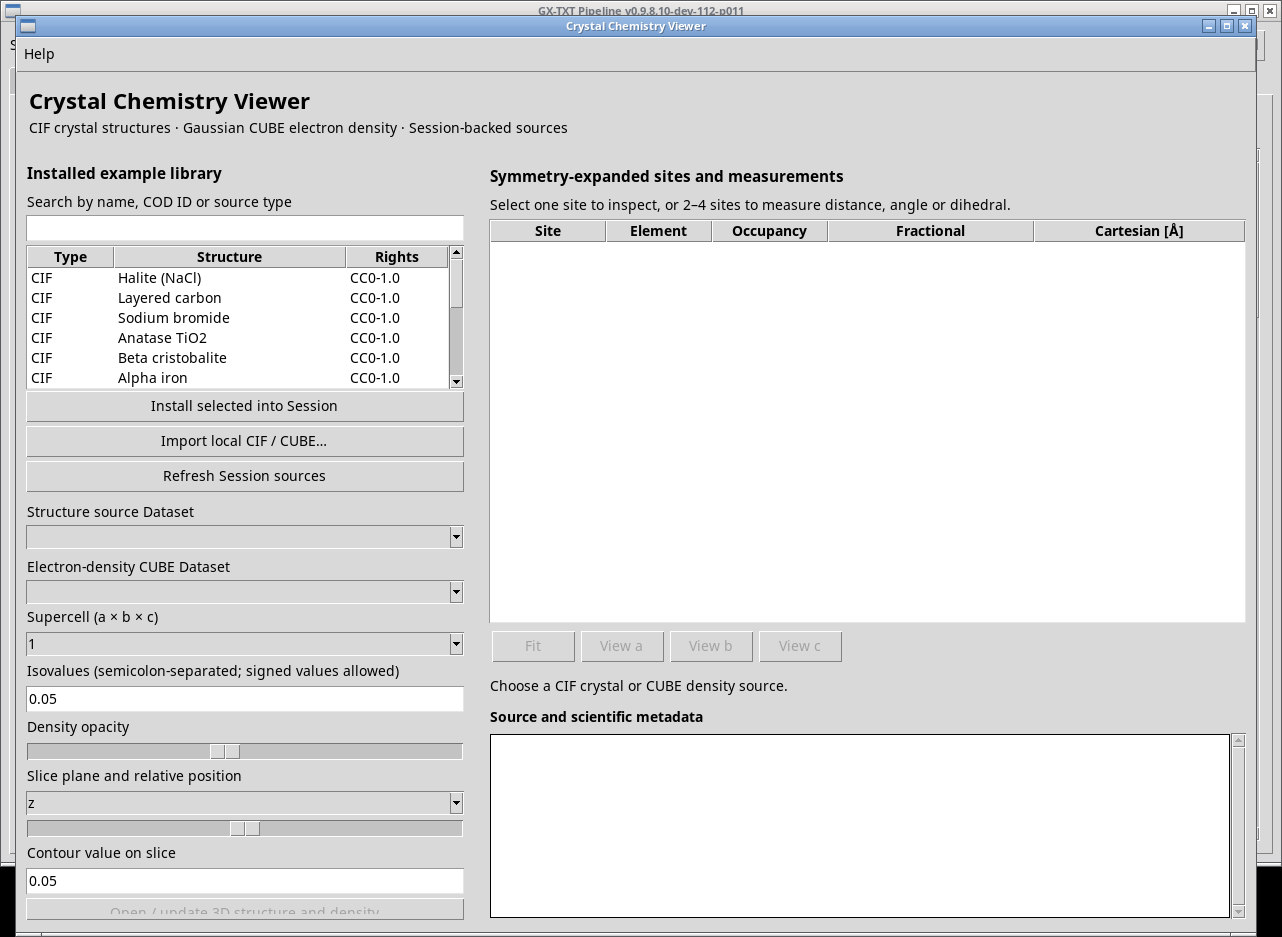
Con GX-TXT aperto, scegli Viewers → Chemistry & Structures → Crystal Chemistry. Si apre Crystal Chemistry Viewer. La finestra contiene i controlli per le sorgenti e il riepilogo scientifico. Il rendering usa il pannello GX-TXT Native 3D Viewer e disegna il modello nella finestra separata GX-TXT Scientific 3D Scene.
Preparare e ritrovare la Sessione
Apri o crea una Sessione di GX-TXT prima di usare la tessera. Se nella barra principale leggi No Session open, la tessera può non aprire il viewer. I file installati e importati diventano Dataset di quella Sessione. La consultazione usa gli originali e i relativi SHA-256. Per riprendere il lavoro riapri la stessa Sessione e la tessera. Dopo un rendering riuscito il viewer conserva le scelte di sorgente e le impostazioni scientifiche. Usa Open / update 3D structure and density per ricostruire il risultato e verificare che siti e metadati corrispondano.
Orientarsi tra i pannelli
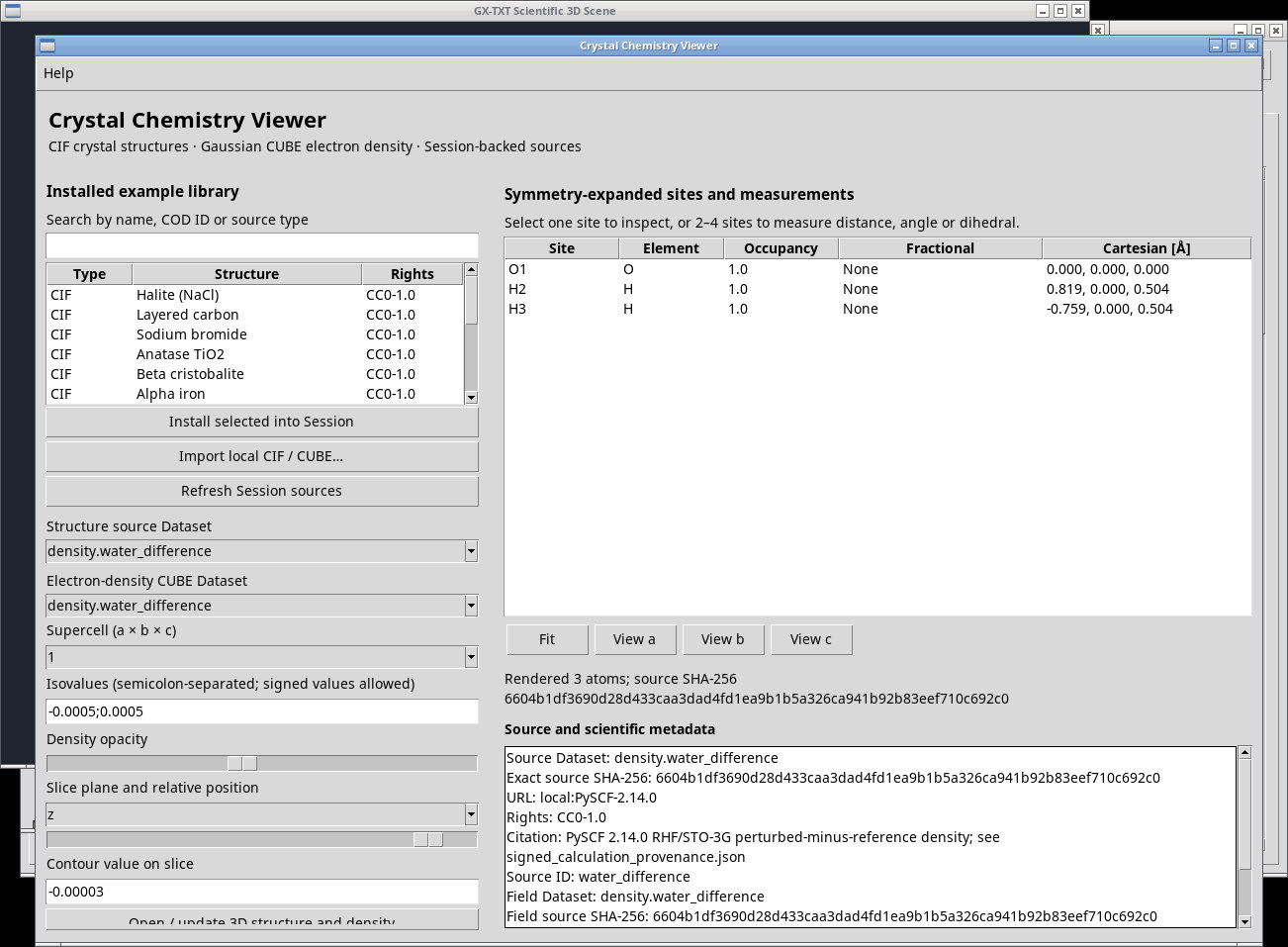
A sinistra trovi la libreria, i selettori dei Dataset e le impostazioni. A destra ci sono siti, misure, comandi di inquadratura e metadati. Trascina il separatore verticale se serve più spazio. Le barre di scorrimento permettono di leggere la lista degli esempi e i metadati lunghi. Il riepilogo della selezione e il messaggio in fondo riportano avanzamento, risultati e istruzioni. Senza una sorgente il comando di rendering è disabilitato. Fit e le tre viste si attivano dopo un rendering con atomi.
Aprire il manuale e identificare il modulo
Help → User Manual… apre il manuale incorporato. Puoi richiamarlo anche con F1. Help → About Module… mostra identità, versione e informazioni del modulo. Chiudi il dialogo con OK per tornare al viewer.