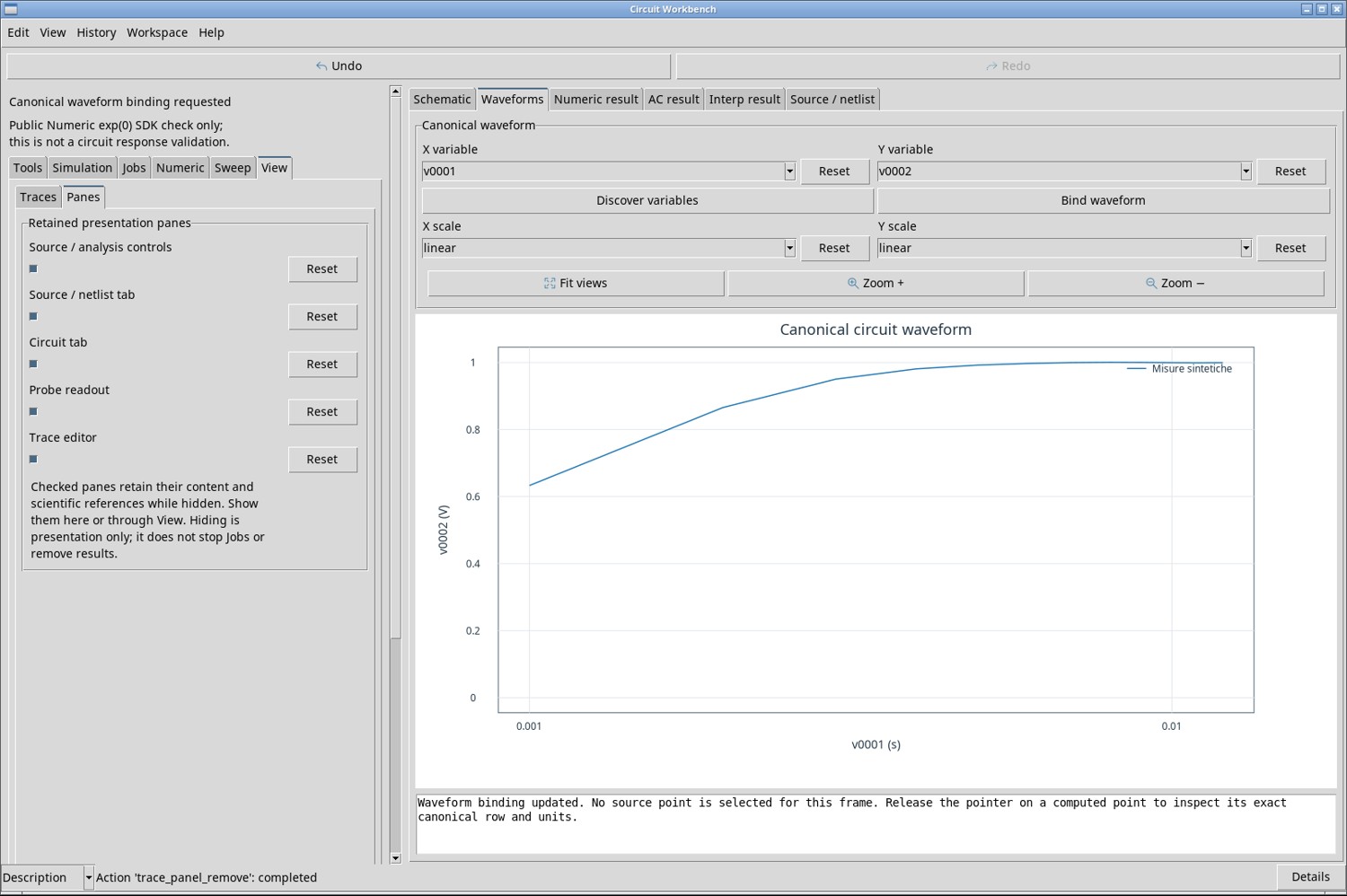
Aprire forme d’onda, tracce e pannelli
Collega le variabili effettive dei Dataset, controlla le scale e organizza più curve.
Collegare una forma d’onda
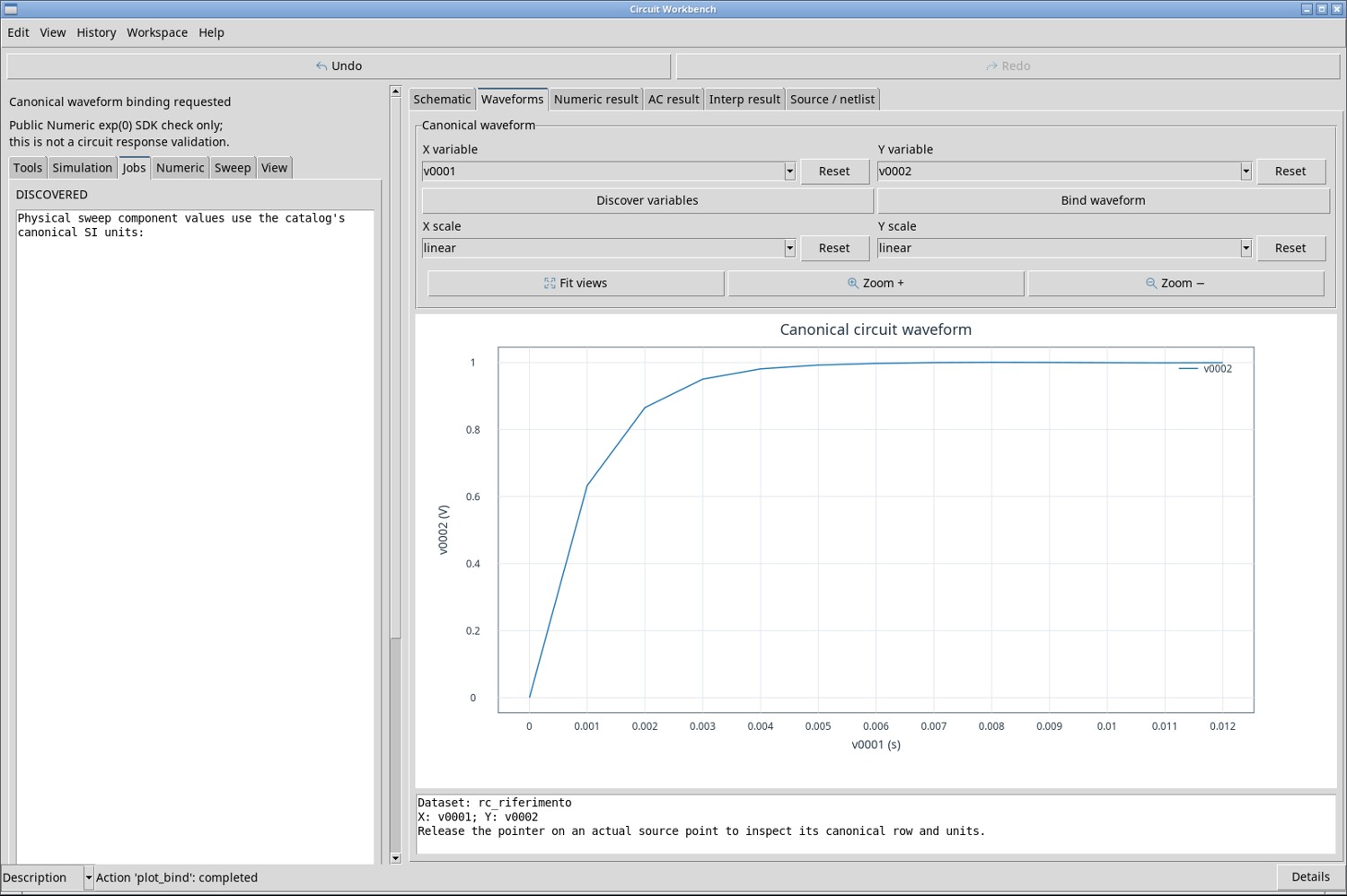
- In Jobs → Published waveform Dataset apri il menu e scegli un Dataset disponibile nella Sessione. Puoi usare un’uscita solver pubblicata, un risultato Numeric o una tabella canonica con colonne compatibili. Gli esempi includono una curva di riferimento sintetica.
- Apri Waveforms e premi Discover variables. Seleziona X variable e Y variable fra gli ID effettivi. Per un transitorio usa il tempo e la tensione o corrente. Per un’uscita AC complessa puoi creare il modulo o la fase in Numeric e usare il Dataset proiettato.
- Premi Bind waveform. Il grafico mostra la curva e le unità canoniche. Un nuovo Bind ricrea il collegamento singolo e azzera il vecchio cursore. Per aggiungere curve mantenendo le precedenti usa Add trace.
Scale, zoom e sonda di una riga
X scale e Y scale offrono linear e log, con linear iniziale. Scegli la scala e premi Bind waveform. Sul CSV RC lo zero del tempo è stato escluso dalla vista logaritmica. Scegli linear per mostrare ancora la riga a tempo zero. Il Dataset pubblicato conserva i valori originali. Reset ripristina il campo accanto al pulsante.
Fit views ripristina l’estensione del grafico e Zoom + / Zoom − aumentano o diminuiscono l’ingrandimento. Sono disponibili anche nel menu View e si abilitano quando esiste un grafico collegato. Sul grafico puoi usare la rotella per lo zoom, trascinare con il pulsante centrale per spostarti e fare doppio clic per inquadrare. Questi controlli operano sulla vista delle forme d’onda. Tools → Fit inquadra lo schema.
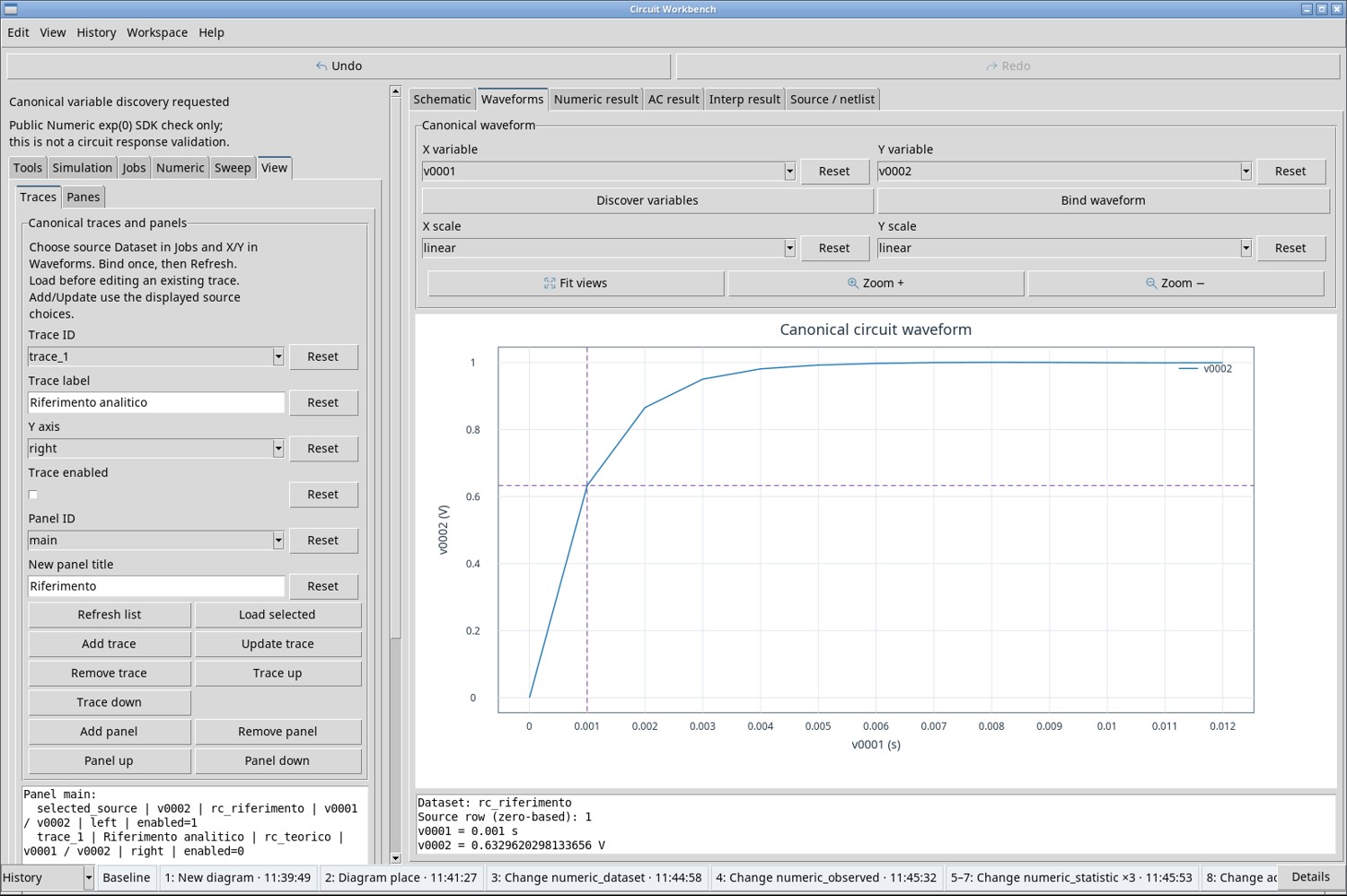
Rilascia il puntatore su un punto effettivo della traccia per leggere ID del Dataset, riga a partire da zero, valori e unità. Le linee di riferimento seguono il punto selezionato. Una linea o un’area vuota non identifica automaticamente un campione. Premi Esc con il grafico attivo per rimuovere il cursore. La sonda sullo schema parte invece da un terminale elettrico e richiede la provenienza del Job.
Creare e modificare tracce e pannelli
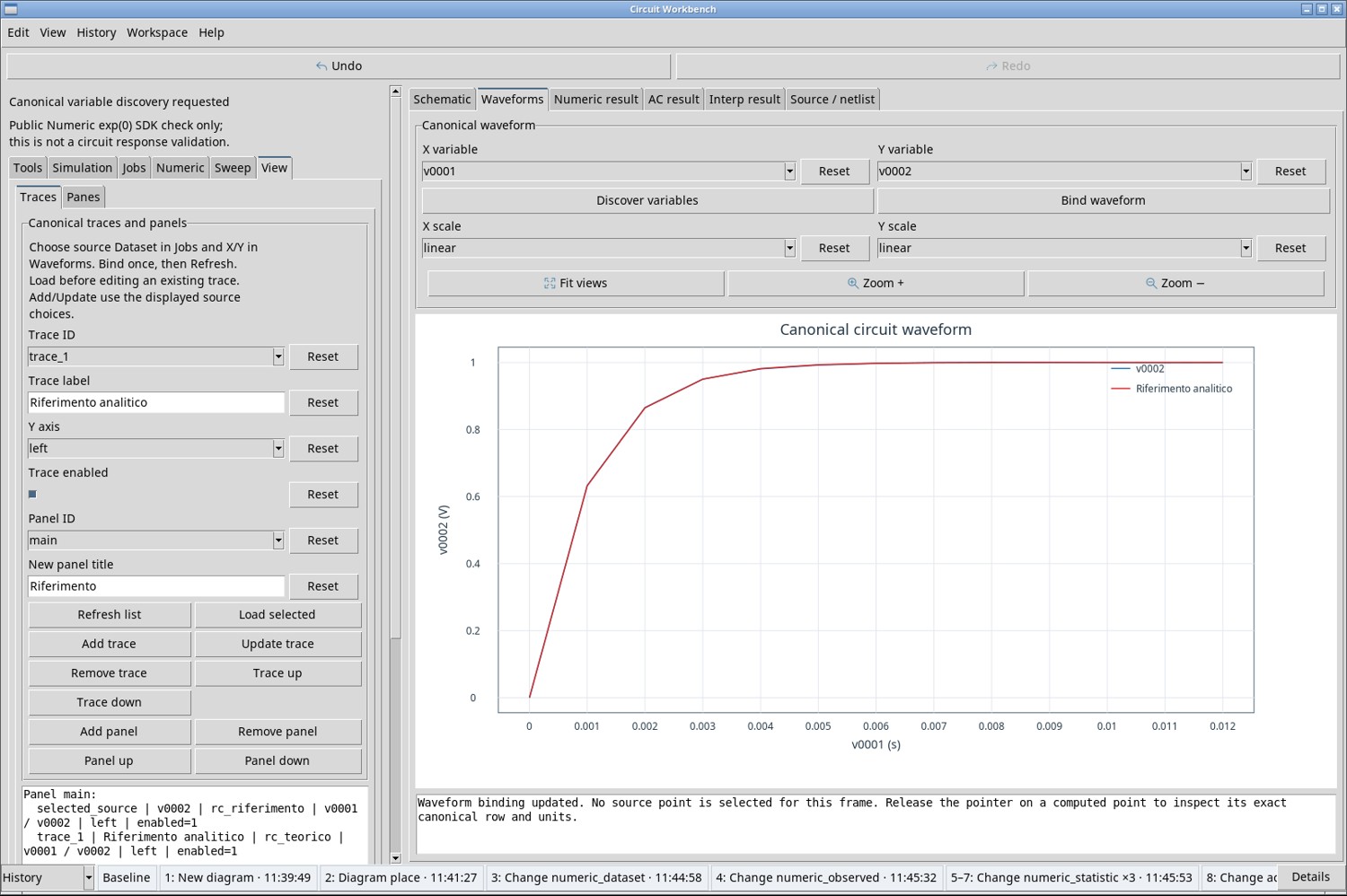
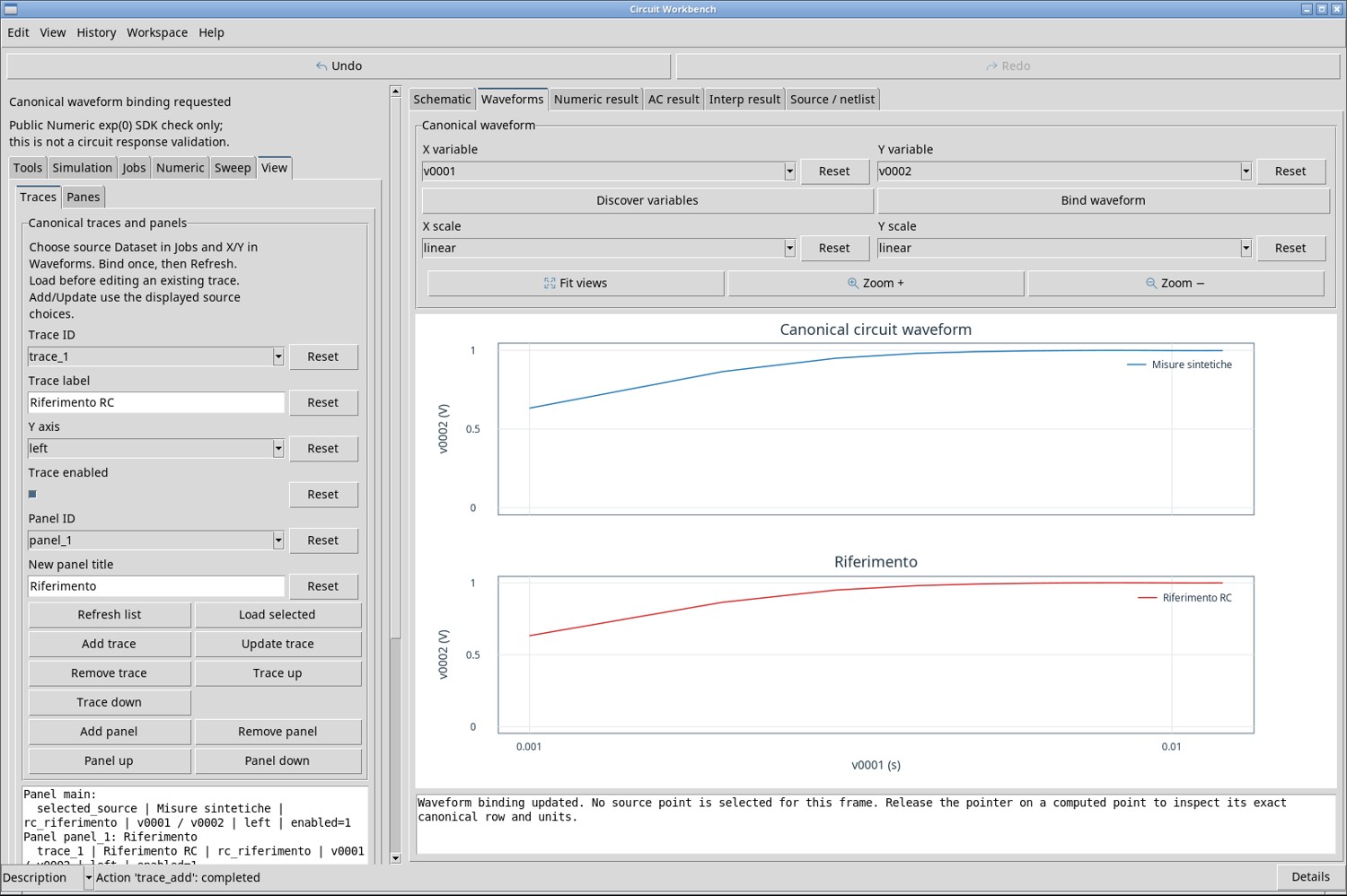
Stabilisci un primo collegamento in Waveforms. Nell’ispettore View → Traces premi Refresh list per ottenere gli ID correnti. Scegli Trace ID e Load selected per caricare le proprietà della traccia, il suo Dataset e le variabili X/Y. Usa il selettore in Jobs e Discover variables in Waveforms se vuoi usare un Dataset diverso. La modifica della scelta si applica con Add o Update.
| Controllo | Effetto |
|---|---|
| Trace label | Etichetta su una riga, fino a 160 caratteri. |
| Y axis | left all’avvio o right. Usa assi distinti per grandezze con unità incompatibili, per esempio tensione e corrente. |
| Trace enabled | Attivo all’avvio. Disattivalo e premi Update trace per nascondere la traccia conservandone i riferimenti. |
| Panel ID | Destinazione della traccia. Seleziona il pannello esistente e applica con Add trace o Update trace. |
| Add trace | Aggiunge una serie con le scelte correnti e conserva le altre. Fino a 32 tracce. Controlla etichetta e Dataset nel riepilogo. |
| Update trace | Aggiorna la traccia selezionata, anche quando sposti la serie in un altro pannello. |
| Remove trace | Rimuove la traccia scelta dal Plot, conservando il Dataset. Serve almeno una traccia nel grafico. |
| Trace up / Trace down | Sposta la serie nell’ordine del suo pannello. Al limite il comando segnala che la serie è già all’estremo. |
| New panel title / Add panel | Crea un pannello con titolo su una riga, fino a 160 caratteri. Fino a 8 pannelli. |
| Remove panel | Rimuove un pannello vuoto, privo di annotazioni, se ne resta almeno un altro. Sposta o rimuovi le tracce del pannello prima. |
| Panel up / Panel down | Sposta il pannello e le sue serie nell’ordine verticale. |
Il riepilogo sotto i comandi elenca le serie, i rispettivi Dataset e le variabili. Per condividere la stessa X, usa unità e ruolo semantico compatibili. Due ascisse con la stessa unità possono provocare Shared X semantic roles are incompatible. Nell’esempio RC la curva misurata e il risultato Numeric pubblicato hanno dato questo avviso. L’importazione dei due CSV RC con ruolo time ha permesso di sovrapporli. Per confronti quantitativi su griglie diverse usa un’interpolazione esplicita. Se una combinazione viene rifiutata, controlla la scelta e il riepilogo del modello grafico già accettato.
Mostrare e nascondere le aree
In View → Panes, oppure nel menu View, cambia le spunte. Tutte sono attive all’apertura. Quando togli una spunta, la scheda o il riquadro si nasconde conservando contenuto e riferimenti. Rimetti la spunta per riaprirlo. I Reset dei singoli campi ripristinano la rispettiva visibilità iniziale.
- Source / analysis controls nel pannello, View source controls nel menu. Mostra la scheda Simulation.
- Source / netlist tab, View source netlist. Mostra Source / netlist.
- Circuit tab, View circuit. Mostra Schematic.
- Probe readout, View probe. Mostra il riepilogo della sonda sotto il grafico.
- Trace editor, View trace controls. Mostra l’editor Traces.