Usare History e conservare i Workspace
Naviga le modifiche registrate e conserva un circuito con i riferimenti scientifici della Sessione.
Leggere e percorrere la History
Usa il selettore nel footer per passare da Description a History. Il primo modo mostra la descrizione dell’azione. Il secondo mostra il passo registrato. Details e History → History details… aprono la lista di passaggi. Show / hide Description / History strip nasconde e ripristina la striscia.
Premi Undo o Ctrl+Z per tornare al passo precedente e Redo o Ctrl+Y per avanzare. Gli stessi comandi sono in Edit e History. Al limite della cronologia il comando corrispondente si disabilita. Una nuova modifica durante un ramo storico può richiedere conferma di sostituire la coda Redo. Per conservare la coda, annulla la conferma e raggiungi il passo corrente prima della modifica.
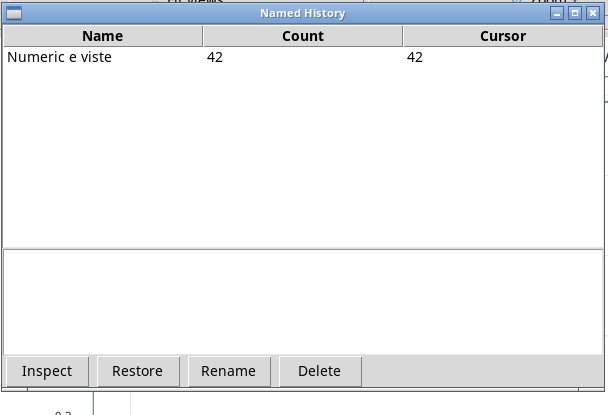
Save History As… registra una cronologia con Name e Apply. Named History… mostra Name, Count e Cursor. Seleziona una voce e usa Inspect per leggerla, Restore per riprendere lo stato registrato, Rename per cambiarne il nome e Delete per cancellare la copia nominata. L’eventuale conferma Restore named History consente di salvare prima il Workspace con Yes, sostituire la bozza con No o continuare senza ripristino con Cancel. Controlla origine e stato prima di ripristinare.
Creare, salvare e trovare un Workspace
| Comando Workspace | Uso e verifica |
|---|---|
| New workspace… | Apre un nuovo Workspace del viewer. Usa un nome che distingua il nuovo circuito. |
| Save | Registra il Workspace corrente nella Sessione. Verifica che l’operazione termini e che l’oggetto sia nel manager. |
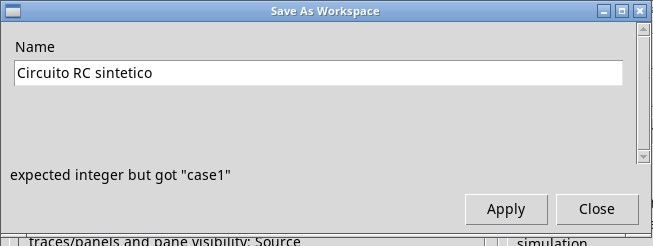
| Save As… | Digita Name e premi Apply per una copia con nome distinto. Close abbandona il dialogo. |
| Open workspace… | Seleziona un Workspace Circuit Workbench compatibile e aprilo nella sua Sessione. |
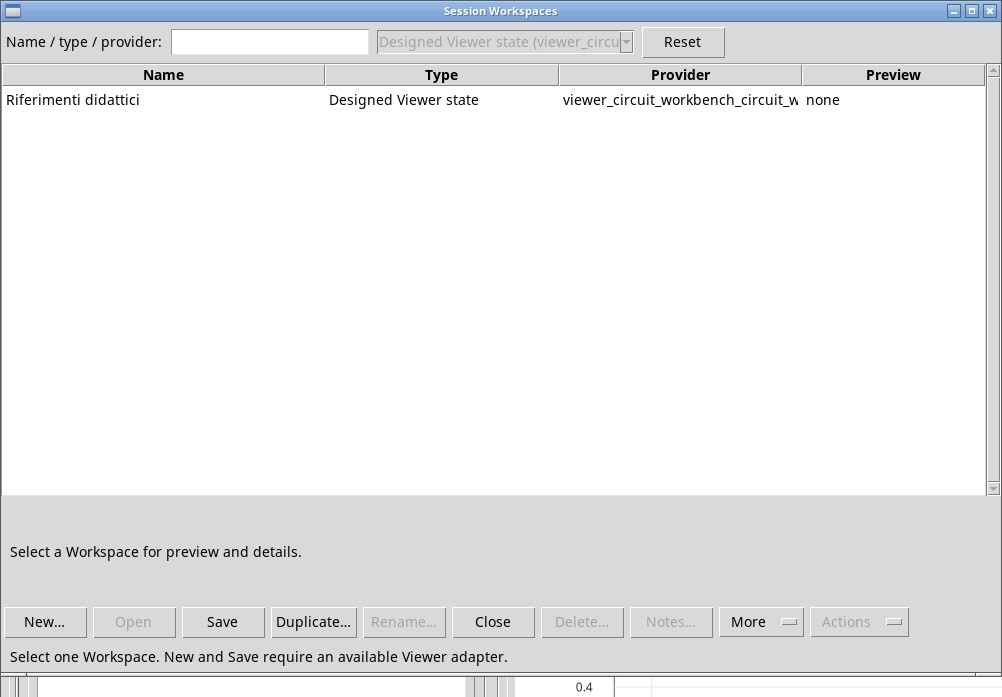
| Session Workspaces… | Mostra la lista della Sessione. Filtra per Name / type / provider e usa Reset per tornare alla lista completa. Controlla Name, Type, Provider e Preview prima di premere Open. |
| Rename… | Cambia il nome di un Workspace salvato. Gli ID dei Job e Dataset non dipendono dall’etichetta mostrata. |
| Notes… | Consulta o aggiunge note per il Workspace selezionato, se disponibile. |
| Preview… | Mostra l’anteprima associata se presente. Una selezione senza anteprima può mostrare none nel manager. |
| Refresh | Aggiorna la lista dalla Sessione. |
| Close | Chiude la vista di lavoro. Controlla prima che le modifiche necessarie siano salvate. |
| Delete… | Rimuove dalla Sessione il Workspace scelto previa conferma. Controlla il nome nel dialogo prima di confermare. |
| Actions | Mostra gli eventuali comandi del provider selezionato. Se manca una selezione utilizzabile, il menu è disabilitato. |
Nel manager New…, Open, Save, Duplicate…, Rename…, Close, Delete… e Notes… operano sulla selezione o sul viewer attivo secondo il comando. More raccoglie Preview, Import…, Export… e Refresh. In assenza di una voce salvata non si possono rinominare, esportare o aprire oggetti dal manager.
Importare, esportare e riaprire
Export… per un Workspace salvato apre il dialogo di destinazione del pacchetto. Import… apre l’archivio da inserire nella Sessione e chiede di risolvere eventuali nomi duplicati. Un Workspace conserva impostazioni e riferimenti; per trasportare sorgenti e Dataset dipendenti usa, quando serve, la Sessione completa. Apri l’elemento dal manager dopo l’importazione. Se il dialogo Workspace changes chiede cosa fare con il Workspace corrente, scegli Yes per salvarlo, No per abbandonare le modifiche di prova oppure Cancel per continuare a modificarlo. Nella prova con il solo pacchetto Workspace, l’importazione è riuscita ma l’apertura ha mostrato Saved diagram differs from current authority. La Sessione completa ha invece riaperto il circuito con la stessa netlist. Verifica la sorgente in Source / netlist e la provenienza prima di riutilizzare un risultato. Durante la riapertura le preparazioni in memoria vanno rifatte. In Jobs puoi usare Reconnect per un Job conservato.
Quando Save As si arresta dopo lo sweep
In P011-bis, dopo aver pubblicato case1 di una campagna completata, Workspace → Save As… ha restituito expected integer but got “case1”. Il manager resta senza il nuovo Workspace. I Job e il Dataset pubblicato restano consultabili nella Sessione. Reset sul selettore del caso ha svuotato la scelta visibile, ma la stessa operazione Save As è stata ancora respinta. Registra un Workspace separato prima dello sweep per conservare un punto di ripartenza e controlla i Dataset già pubblicati nella Sessione. La persistenza e la riapertura della campagna vanno riprovate dopo la correzione.