Disegnare e modificare lo schema
Inserisci i simboli, collega i terminali reali, modifica i parametri e verifica lo stato dello schema.
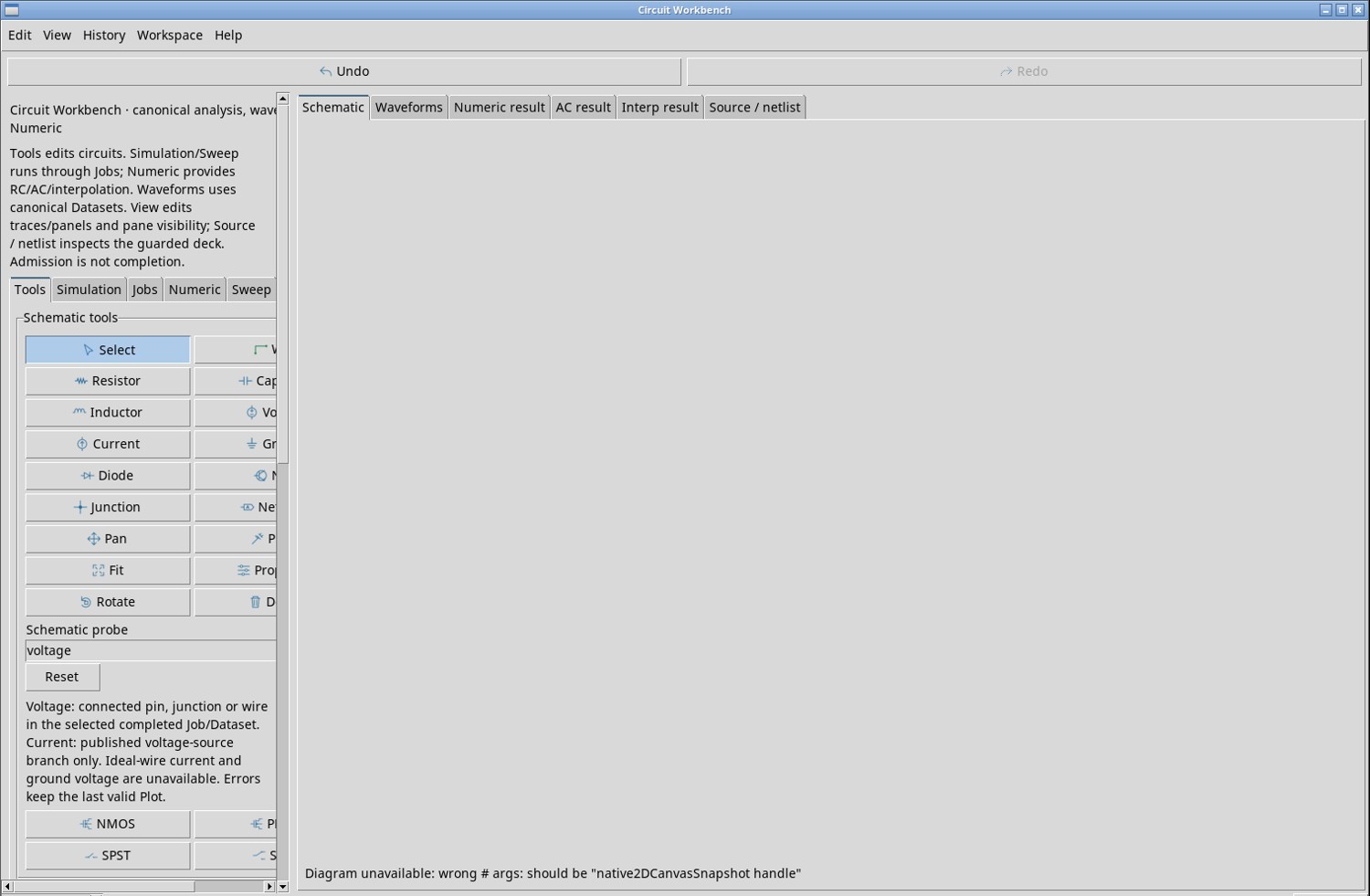
Quando Schematic resta vuoto
In P011-bis Circuit Workbench 1.10.1 ha riprodotto Diagram unavailable: wrong # args: should be “native2DCanvasSnapshot handle” anche aprendo una Sessione nuova. La tela resta grigia. La prova ha confermato che Resistor seguito da un clic può creare R1 nel documento, anche se il simbolo resta invisibile. Evita di continuare a disegnare alla cieca. Per un circuito già preparato, come la Sessione RC scaricabile, il controllo Refresh source / netlist può verificare sorgente e topologia. Per lavorare senza uno schema visibile puoi aprire i Dataset sintetici degli esercizi Numeric.
Selezione, navigazione e simboli
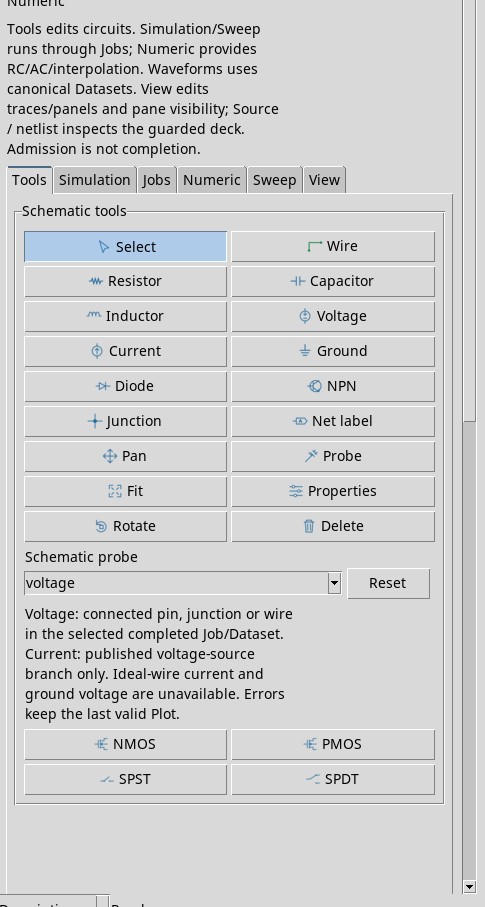
Gli strumenti si cambiano in Tools → Schematic tools. Il pulsante evidenziato indica lo strumento attivo. Quando lo schema è visibile, scegli il tipo e fai clic sul piano per posare un simbolo. Select riprende la selezione e abilita il trascinamento del simbolo. Fit riporta lo schema alla sua estensione. Pan sposta l’inquadratura senza spostare i componenti. Lo strumento resta attivo dopo il clic. Verifica sempre l’effetto sullo schema prima di ripetere un’azione.
| Comando | Terminali | Valori di partenza e uso |
|---|---|---|
| Resistor | p, n | value 1000 Ohm. Imposta la resistenza in ohm. |
| Capacitor | p, n | value 1 µF (1e−6 F). Imposta la capacità in farad. |
| Inductor | p, n | value inizialmente 1 mH (0,001 H). Imposta l’induttanza in henry. |
| Voltage | p, n | Sorgente indipendente in V. Il valore e l’ampiezza AC iniziano a 1 V. Puoi scegliere la forma d’onda nei parametri. |
| Current | p, n | Sorgente indipendente in A orientata da p verso n secondo il componente. In Properties imposta value (A), inizialmente 0,001 A, e ac (A), inizialmente 0 A. |
| Ground | g | Riferimento comune della netlist, nodo 0. Collega effettivamente il terminale al circuito. |
| Diode | a, k | Anodo e catodo. In model scegli generic, iniziale, o silicon. Il deck mostra la scheda didattica usata. |
| NPN | b, c, e | Base, collettore, emettitore. In model scegli generic, iniziale, o small_signal. Verifica la mappa e la scheda didattica in Source / netlist. |
| NMOS e PMOS | d, g, s, b | Drain, gate, source, bulk. Collega anche il bulk. Il modello didattico educational_level1 usa LEVEL1. Channel length e Channel width partono da 10 e 100 µm, con intervallo da 1 µm a 1 mm ciascuno. |
| SPST | a, b | Static contact position parte da open e usa Open leakage resistance (Ohm). closed usa Closed resistance (Ohm). Il valore è statico nella simulazione. |
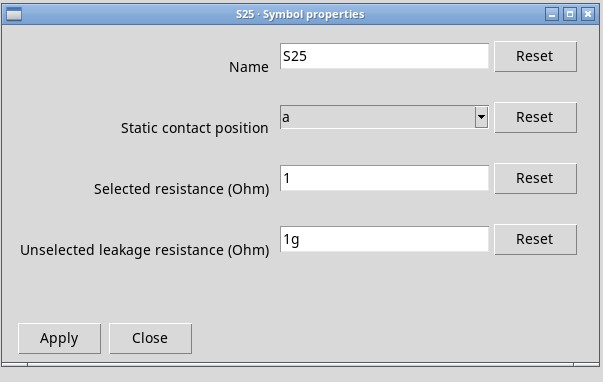
| SPDT | c, a, b | Static contact position parte da a e può valere b. Il comune c usa Selected resistance (Ohm) verso il ramo scelto e Unselected leakage resistance (Ohm) verso l’altro. |
Con lo schema attivo, W seleziona Wire, J Junction, P Pan, R Rotate e F Fit. Delete elimina l’oggetto selezionato. Il comando Delete è disponibile anche in Tools. Esc torna a Select. Prima di premere una scorciatoia fai attenzione al fuoco della tastiera.
Cavi, giunzioni ed etichette
- Scegli Wire e fai clic su un pin, una giunzione o un segmento esistente. Un clic nel vuoto dopo l’avvio aggiunge un punto di passaggio. Arriva su un secondo terminale per confermare il cavo. Backspace elimina l’ultimo punto di passaggio, fino a un massimo di 64 durante il tracciamento. Esc o un cambio di strumento interrompono il percorso in preparazione.
- Scegli Junction per inserire un nodo esplicito o collegare segmenti che si incontrano. Un semplice incrocio grafico non crea una connessione elettrica. Collega tutti i terminali richiesti, anche il riferimento Ground e i pin dei dispositivi a più terminali.
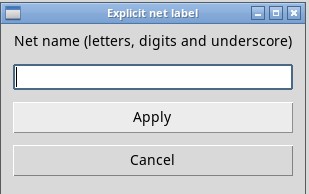
- Con Net label fai clic su un terminale o nodo, digita il nome e premi Apply. Il nome inizia con una lettera ASCII o sottolineatura, può includere cifre dopo il primo carattere e ha lunghezza da 1 a 32 caratteri. Nomi uguali senza distinzione fra maiuscole e minuscole uniscono i nodi nella netlist. Cancel esce dalla bozza.
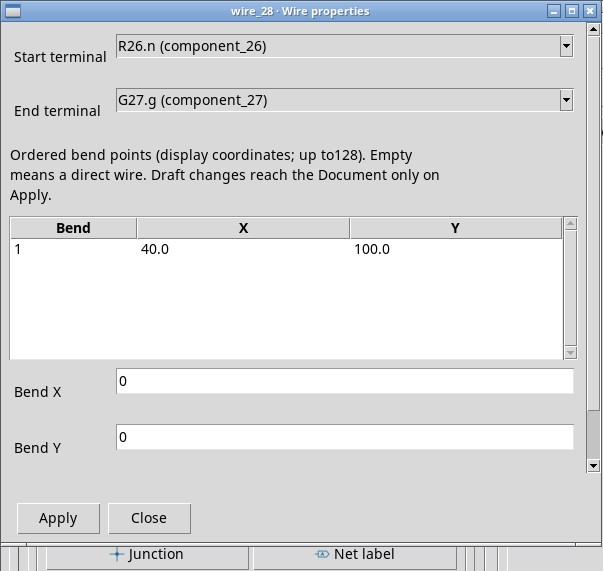
Per modificare un cavo, selezionalo sulla traccia e apri Properties. Start terminal e End terminal cambiano gli estremi reali conservando l’identità del cavo. Seleziona una riga del percorso per caricare Bend X e Bend Y. Add bend inserisce dopo la riga corrente o in fondo. Replace sostituisce la riga, Remove la elimina, Move up e Move down la riordinano. Il dialogo ammette 128 punti di passaggio e coordinate finite fra −1 000 000 e 1 000 000 nel sistema dello schema. Una lista vuota collega direttamente gli estremi. I comandi che necessitano di una riga o si trovano al limite si disabilitano. Apply valida e registra una sola modifica. Close abbandona le modifiche ancora in bozza.
Proprietà, rotazione e unità
In Select seleziona il tratto di un simbolo e premi Properties, oppure fai doppio clic sul simbolo. Name cambia il nome del componente e l’identità resta stabile. Usa un nome univoco senza distinzione di maiuscole e minuscole, con prefisso coerente con il tipo, come R per resistenza e V per tensione. Rotate ruota l’oggetto attivo e le sue connessioni restano riferite ai terminali. Apply conferma i dati correnti, Close esce. Una modifica confermata invalida la precedente preparazione dell’analisi.
Inserisci numeri finiti nelle unità indicate. Puoi usare un numero decimale o un esponente, come 1e-6 per 1 µF. I campi numerici di Properties accettano anche i suffissi t, g, meg, k, m, u / µ, n, p e f. Esempi validi sono 4.7k per 4700 Ohm e 470n per 470 nF. m vale milli e meg vale mega. Lascia l’unità all’etichetta del campo. Reset ripristina il valore iniziale del singolo campo nella bozza. I valori minimi di R, C e L sono rispettivamente 1e−15 Ohm, 1e−18 F e 1e−15 H. Per i contatti Ron vale inizialmente 1 Ohm, con intervallo da 1e−6 a 1e6 Ohm. Roff vale inizialmente 1e9 Ohm, con intervallo da 1 a 1e12 Ohm. Imposta Roff maggiore di Ron.
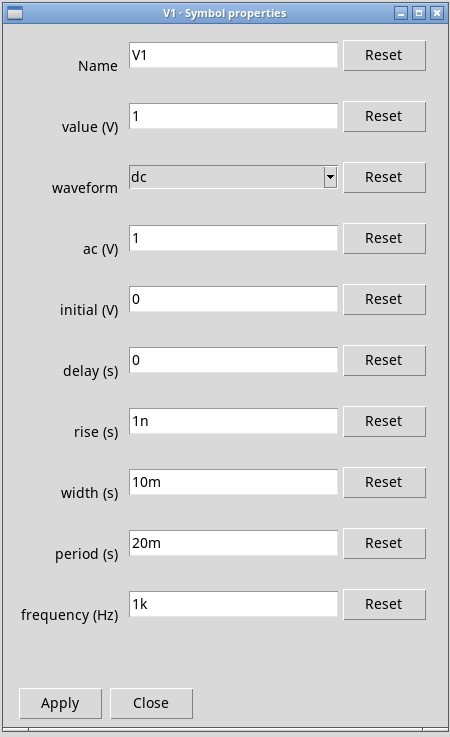
Una sorgente indipendente di tensione usa value per l’ampiezza e ac per la piccola variazione AC. In waveform scegli dc per valore costante, pulse per il passaggio dall’initial al valore alto dopo delay, o sine per la sinusoide con frequency in Hz. Per pulse rise, width e period impostano fronte, larghezza e periodo in secondi. I valori iniziali della sorgente di tensione sono 1 V e 1 V AC, initial e delay pari a 0, rise 1 ns, width 10 ms, period 20 ms e frequency 1 kHz. Mantieni ampiezza AC e ritardo non negativi e durata e frequenza positive.
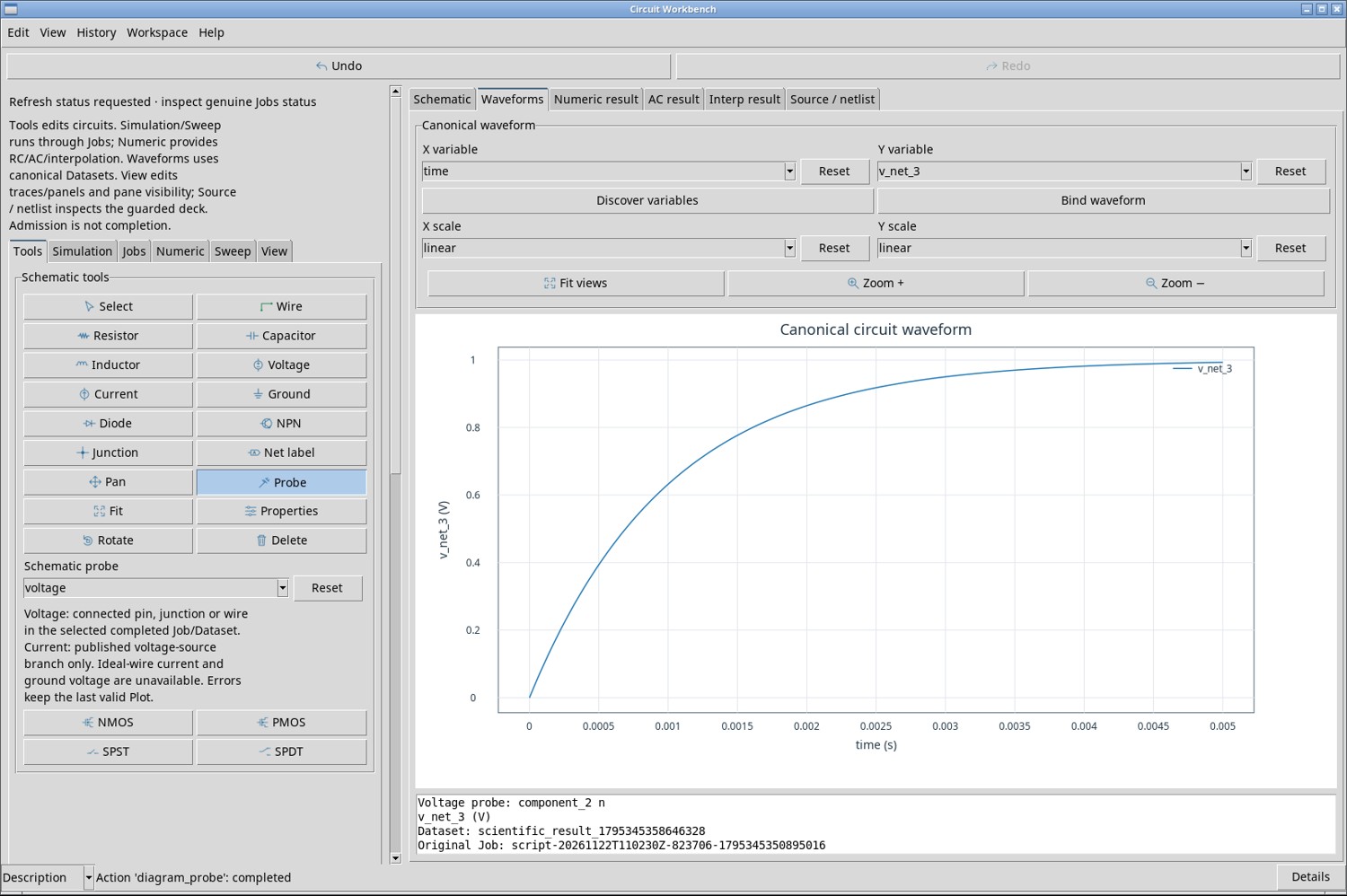
Scegliere cosa misura Probe
In Tools → Schematic probe scegli voltage per un nodo elettrico o current per il ramo pubblicato di una sorgente indipendente di tensione. Reset ripristina voltage. Seleziona il Job o caso completo e il Dataset pubblicato corrispondente, scegli Probe e fai clic su un terminale, cavo o nodo collegato. Apri Waveforms per vedere la curva. Il riferimento di massa e la corrente di un cavo ideale non sono selezioni valide. Una selezione rifiutata conserva l’ultimo Plot valido. Con il problema di disegno descritto sopra, usa le variabili effettive del Dataset in Waveforms.