Leggere il sorgente
Righe, scorrimento, blocchi, margine e messaggi.
Leggere senza spostare le righe fisiche
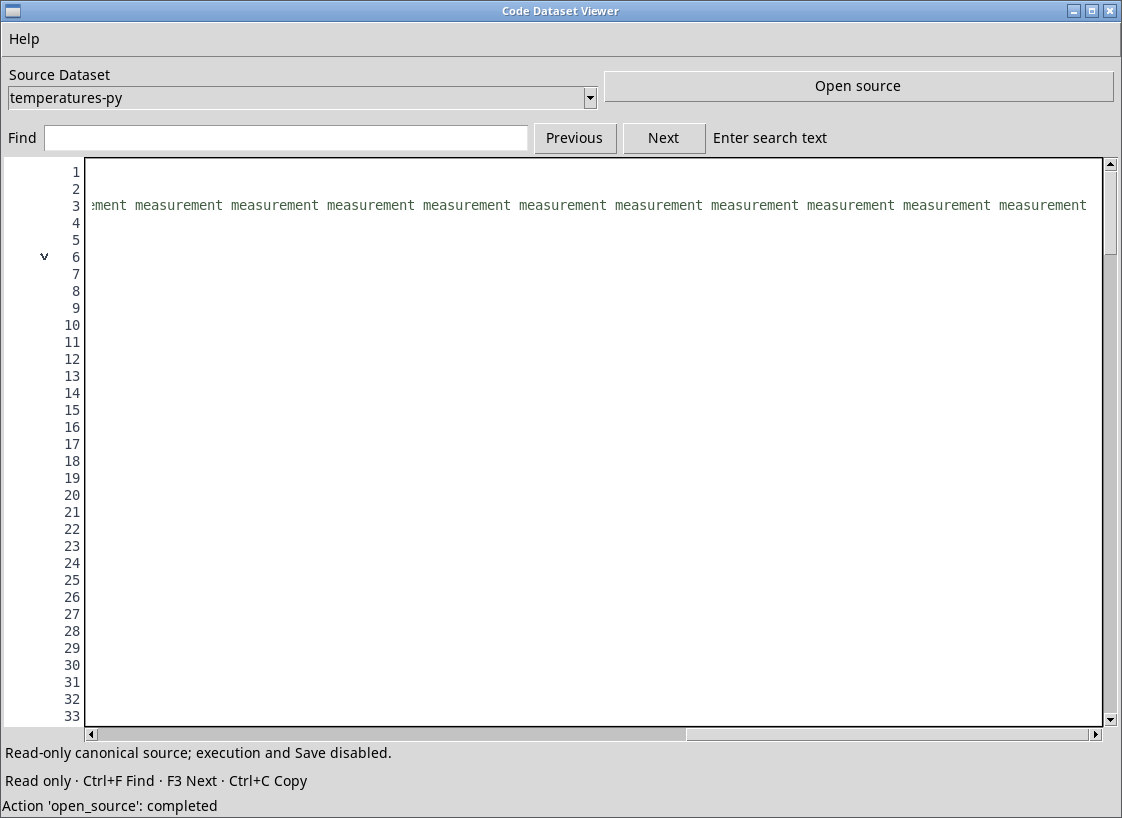
Fai clic nel testo per portare lì il focus. La colonna a sinistra riporta i numeri delle righe fisiche anche quando alcune sono chiuse in un blocco. Il viewer conserva le righe lunghe senza andare automaticamente a capo. Allarga la finestra o usa la barra orizzontale per leggerne la parte finale. I colori distinguono classi lessicali come parole chiave, stringhe o commenti in base alla lingua dichiarata. Il colore indica una lettura lessicale e può essere approssimato in costrutti complessi.
Numeri di riga, corsie e blocchi
Passando sul margine puoi vedere un’indicazione della riga e della corsia. La corsia del numero serve a localizzare la riga. Nel margine condiviso compaiono anche le corsie per breakpoint e puntatore di esecuzione. Code è in consultazione e il puntatore di esecuzione non ha una posizione attiva.
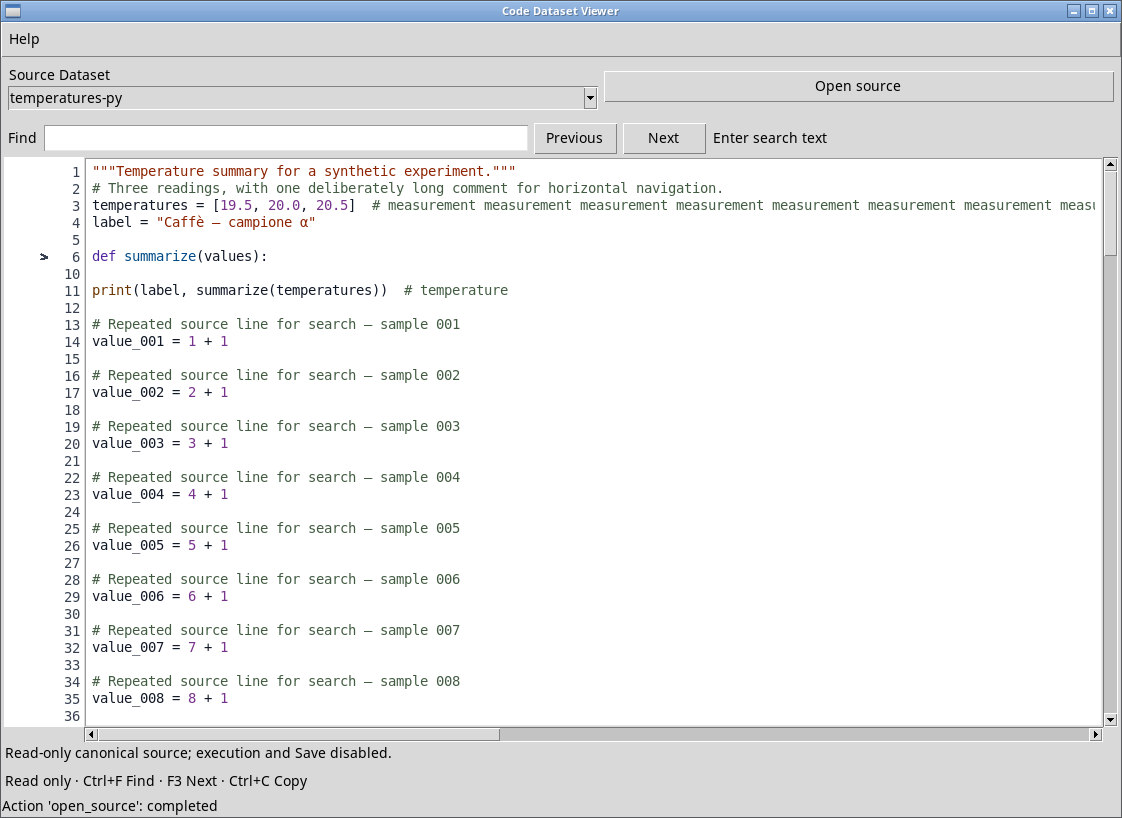
Un piccolo chevron accanto a una riga indica un blocco riconosciuto. Clicca sul chevron per chiuderlo o riaprirlo. Con il tasto destro sul margine, Fold / unfold current block usa il blocco della riga puntata. Nell’esempio Python, richiudendo la funzione alla riga 6 scompaiono le righe 7–9 e la numerazione passa alla 10. Aprendo di nuovo il blocco le righe tornano visibili.
Riconoscere i comandi di debug condivisi
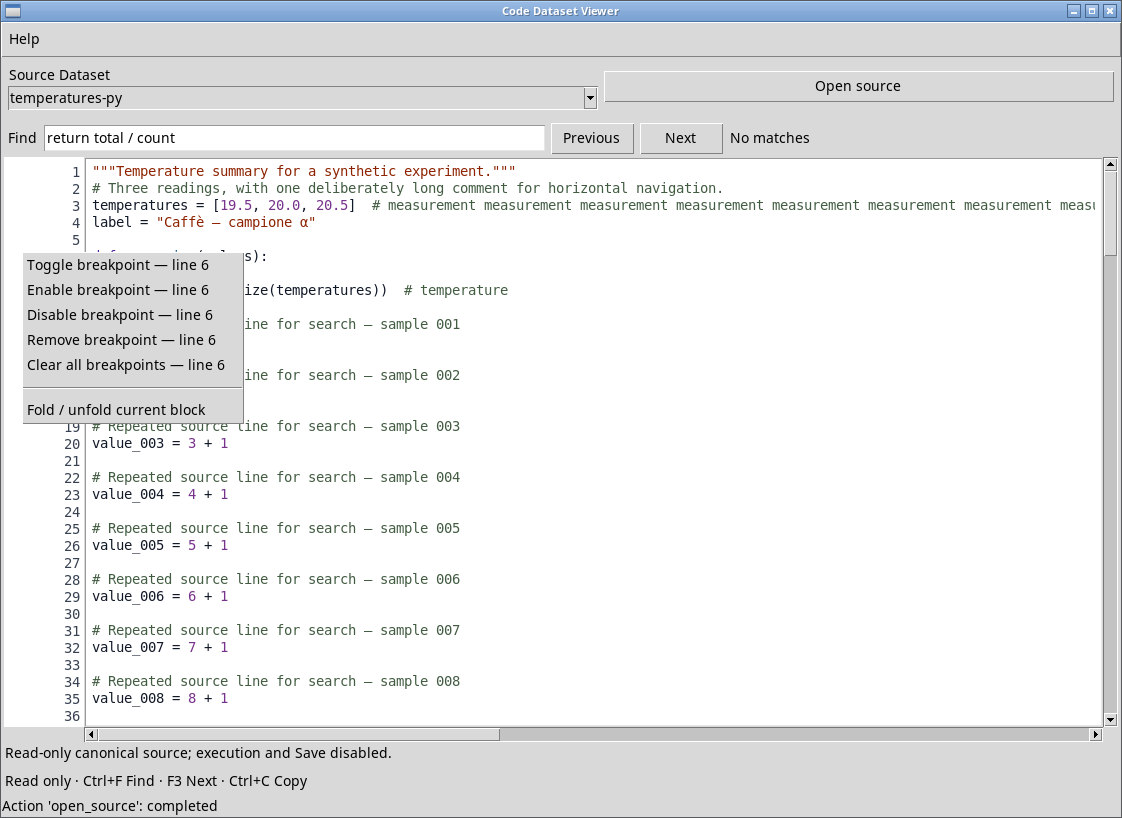
Nel menu contestuale del margine, Toggle breakpoint commuterebbe il punto di arresto, Enable breakpoint lo abiliterebbe, Disable breakpoint lo disabiliterebbe, Remove breakpoint lo toglierebbe e Clear all breakpoints toglierebbe tutti i punti. Code rifiuta ciascuno di questi comandi con Read-only source cannot have editable breakpoints. La stessa condizione vale per F9, per il clic nella prima corsia e per Ctrl+Maiusc+F9. Usa il margine per la lettura e la chiusura dei blocchi.
Aprire e copiare il messaggio completo
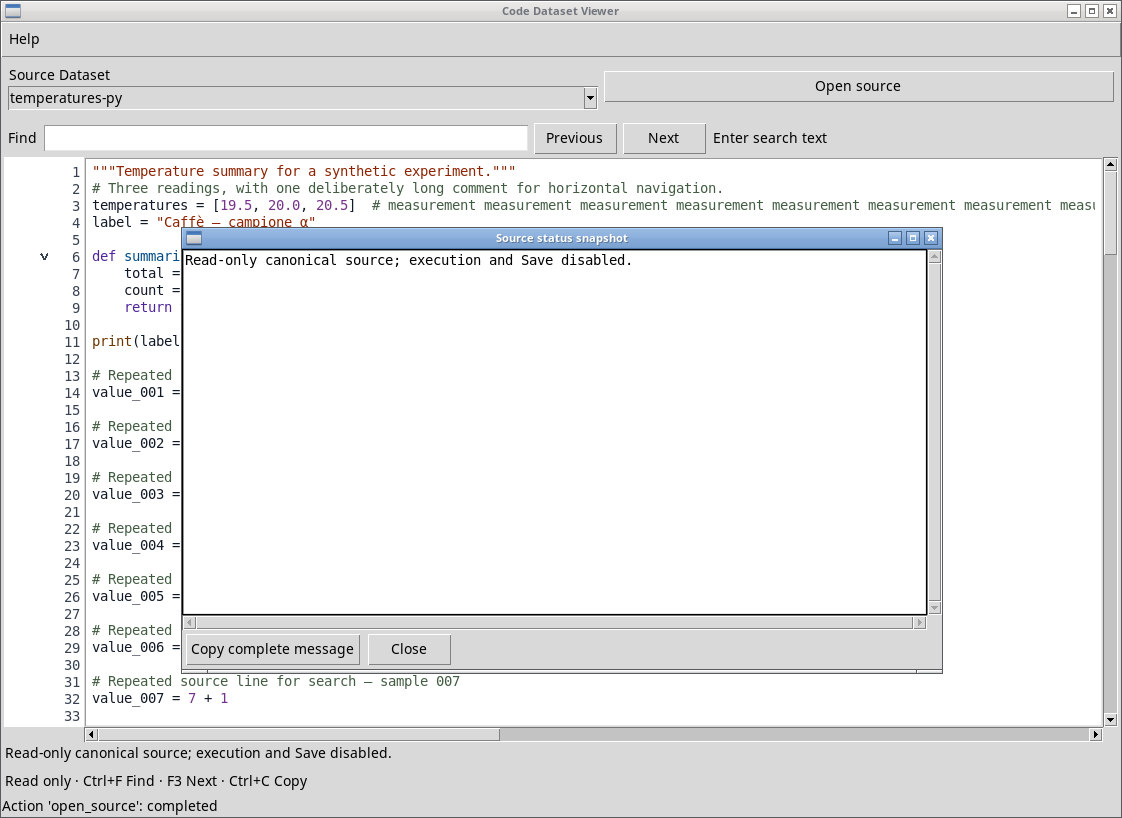
Premi sul messaggio sotto il sorgente per aprire Source status snapshot. Quando il messaggio ha il focus, anche Invio o Spazio lo aprono. Usa le barre di scorrimento se il messaggio è lungo. Copy complete message copia lo snapshot. Close torna al sorgente. Il messaggio è una fotografia dello stato al momento dell’apertura.