Aprire Code e scegliere il Dataset
Catalogo, acquisizione, compatibilità, codifica e aiuto.
Aprire Code dal catalogo
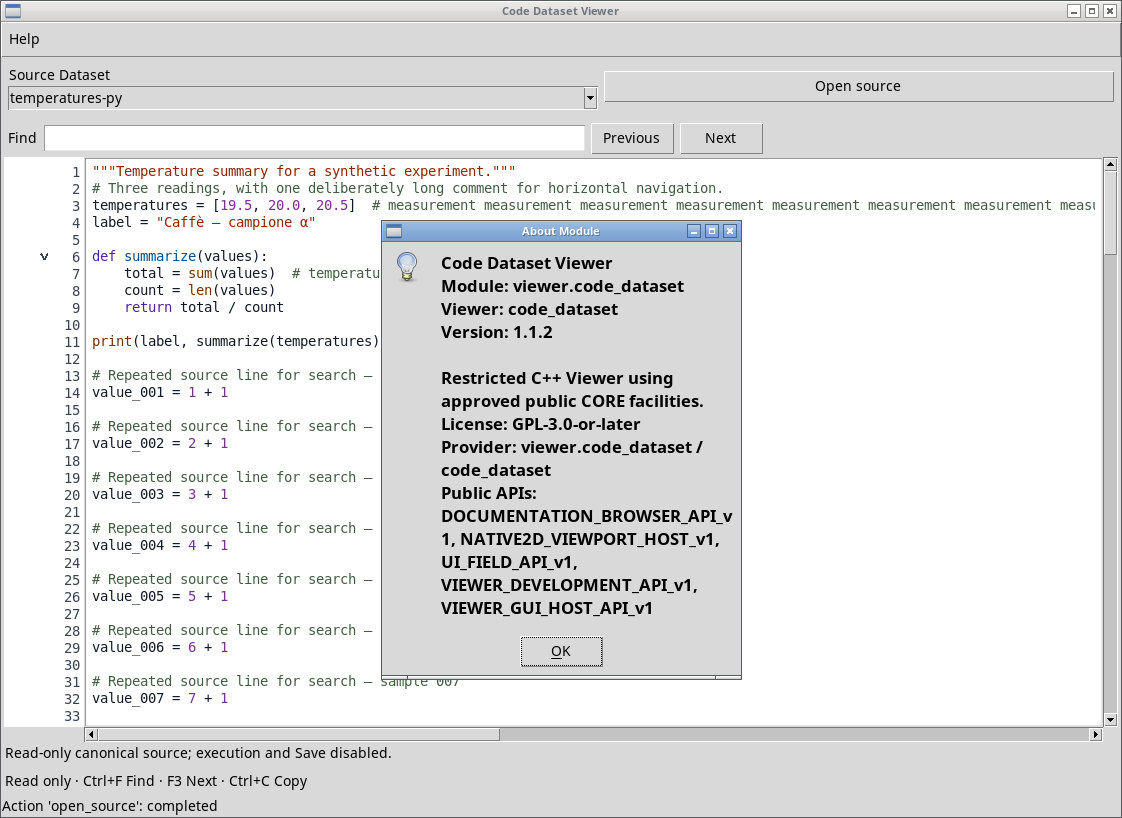
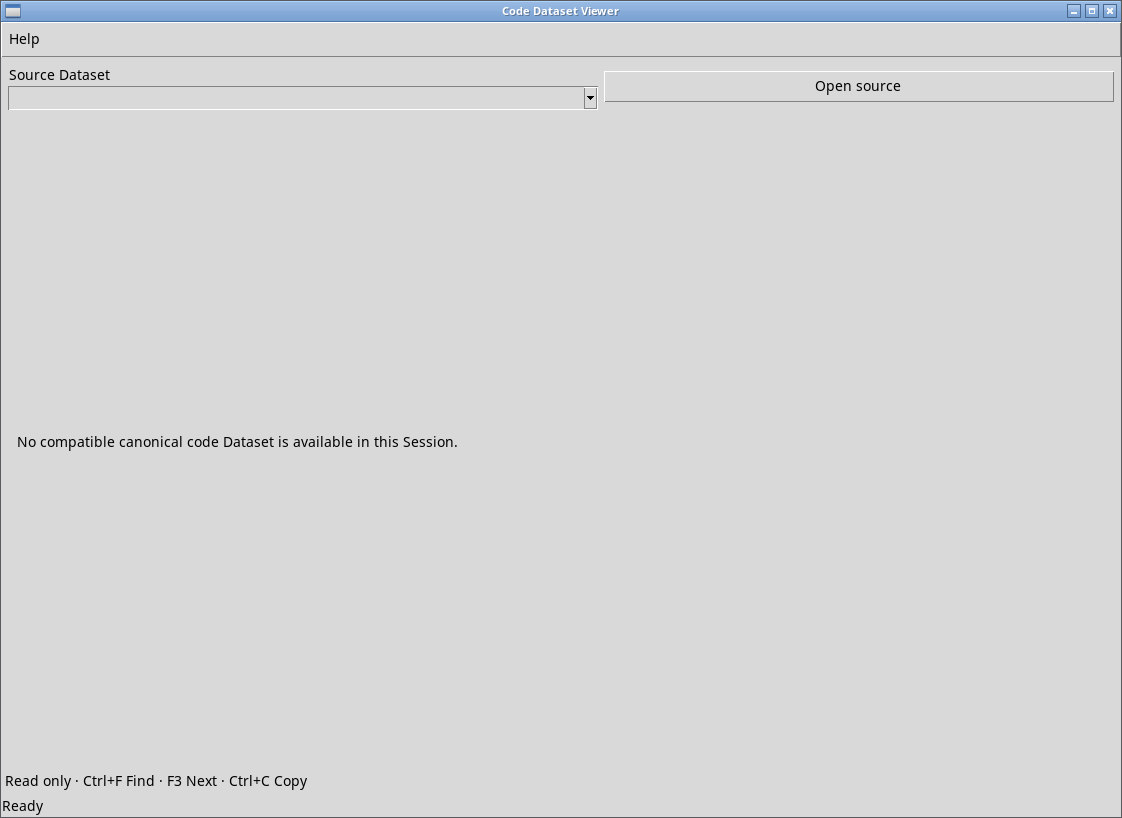
Apri una Sessione in GX-TXT e vai in Viewers → Documents → Code. La tessera apre Code Dataset Viewer. La finestra contiene Source Dataset, il pulsante Open source, l’area sorgente e i promemoria in fondo. Se compare No compatible canonical code Dataset is available in this Session., la Sessione non ha ancora una sorgente utilizzabile da Code.
Preparare un Dataset di codice
- Apri Acquisition e seleziona Text and Source Code Import nella categoria Acquisition / Documents.
- Imposta Destination su
dataset. Conauto, un Python può finire come script della Sessione. Per.mscegli esplicitamente la destinazione.session_scriptriguarda gli script della Sessione, mentre Code consulta Dataset. - Tieni Import as su
autoper la classificazione ordinaria, sceglisource_codeper richiedere il contratto di sorgente, oppuretext_documentper trattare un file come documento di testo. - Usa + Add file per un originale o Add files… per più originali. Controlla le righe incluse e assegna Dataset ID distinti, soprattutto se i file hanno lo stesso nome base. Premi Import e attendi che i Dataset siano disponibili.
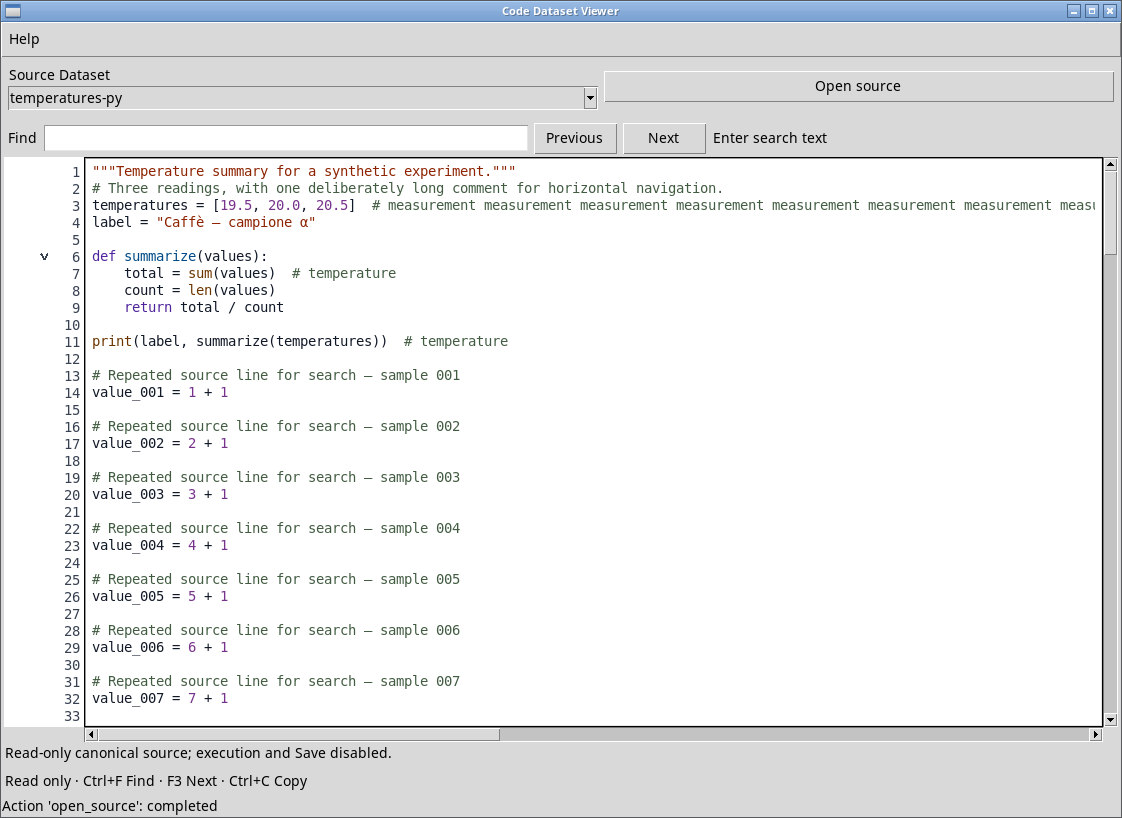
Per ripetere il percorso usa gli originali didattici qui sotto. Importali come Dataset. In Code seleziona l’identità assegnata, per esempio temperatures-py. Esempio Python (ZIP) · Testo UTF-8 (ZIP) · XML (ZIP).
Scegliere rilevamento, lingua e codifica
In Acquisition Language (detection override) su auto usa il riconoscimento della lingua. plaintext tratta la fonte come testo semplice e unknown lascia la lingua sconosciuta. Le altre scelte nominano il linguaggio o il formato da assegnare. Un valore esplicito cambia i metadati di lingua su cui si basa l’evidenziazione. Per file di lingue diverse lascia il rilevamento automatico o prepara gruppi separati. Encoding su auto usa il BOM, la dichiarazione Python quando pertinente o UTF-8. Se la sorgente richiede una codifica diversa, seleziona quella effettiva prima di importare. Scegli utf-8 per Unicode a lunghezza variabile e utf-8-sig se il file include il BOM UTF-8. ascii copre il set ASCII. utf-16 e utf-32 usano il BOM per l’ordine dei byte, mentre i suffissi -le e -be specificano rispettivamente little-endian e big-endian. cp1252 e iso-8859-1 selezionano le rispettive codifiche a singolo byte. La codifica è un attributo con cui si decifra il testo conservato. La vista Code non ha un selettore per riscrivere lingua o codifica del Dataset.
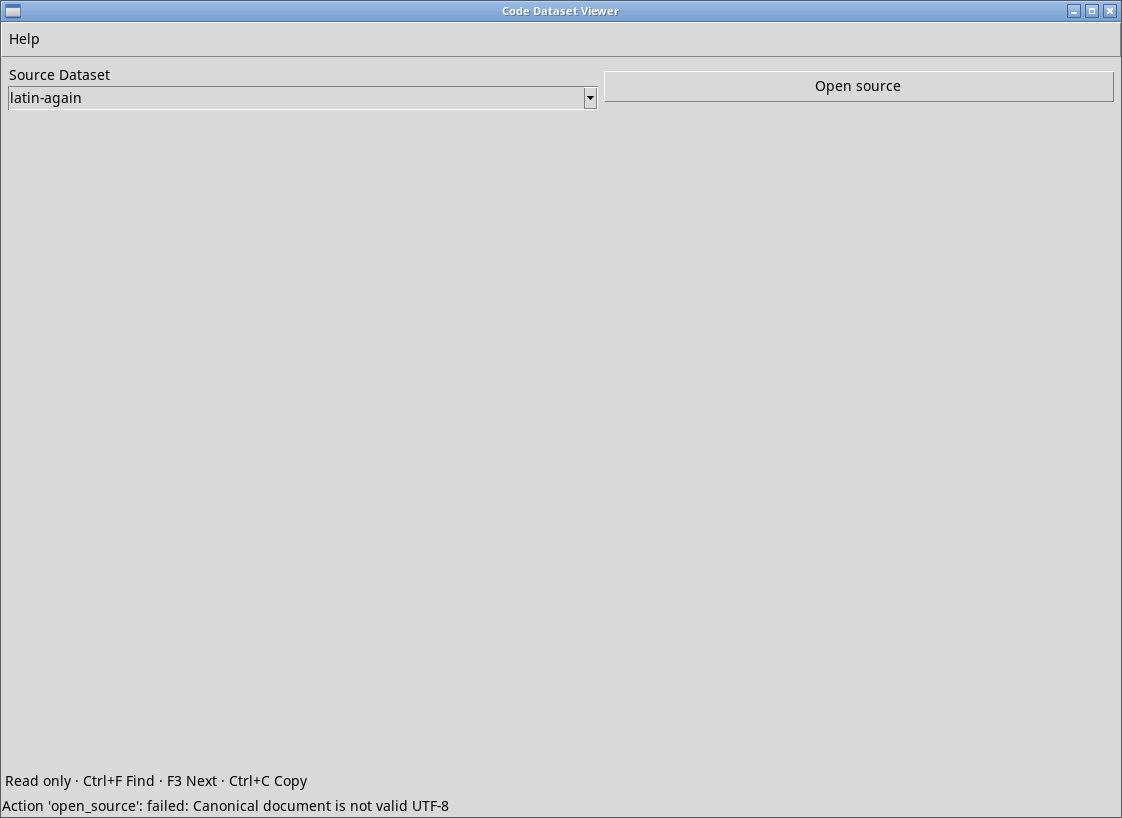
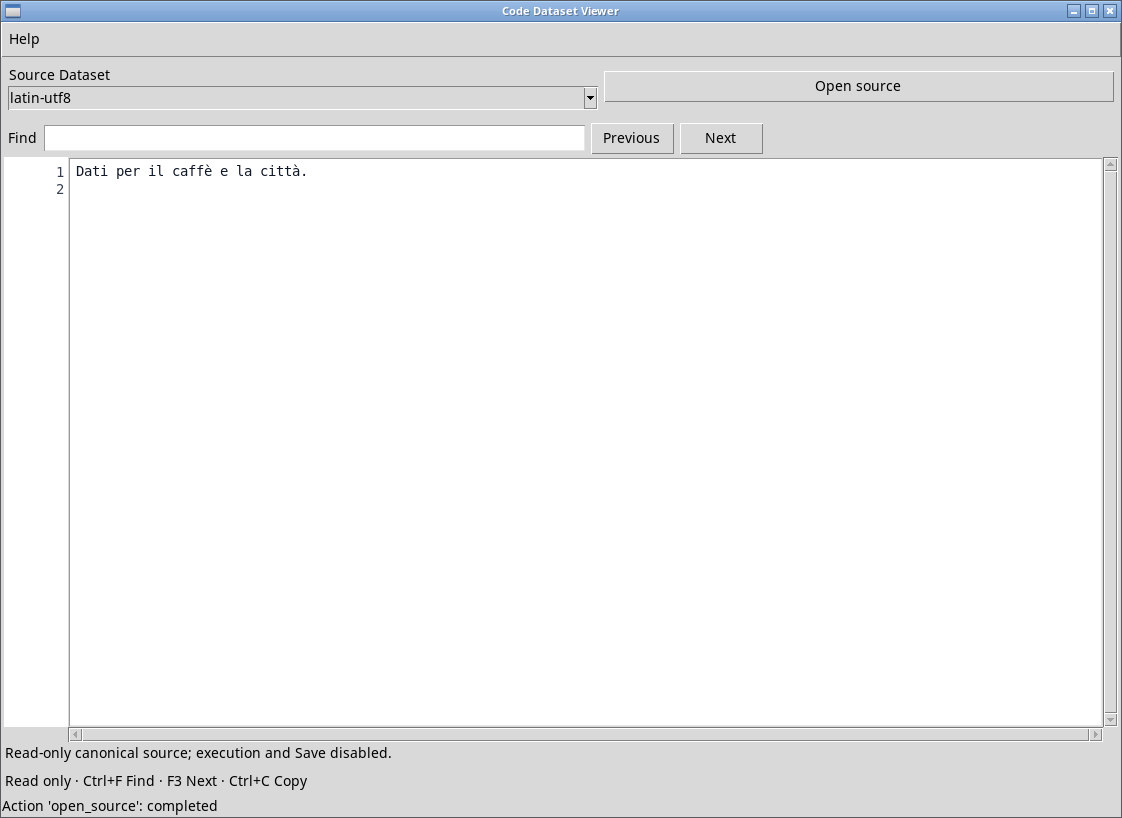
Il Dataset Windows-1252 importato con cp1252 può comparire nel selettore anche quando Code lo rifiuta con Canonical document is not valid UTF-8. In questo caso apri una copia del testo nel tuo editor con la codifica di origine corretta, salvala in UTF-8 e importala con Encoding = utf-8 e un ID distinto. Scegli il nuovo ID in Code e controlla la resa degli accenti.
Riconoscere le voci compatibili
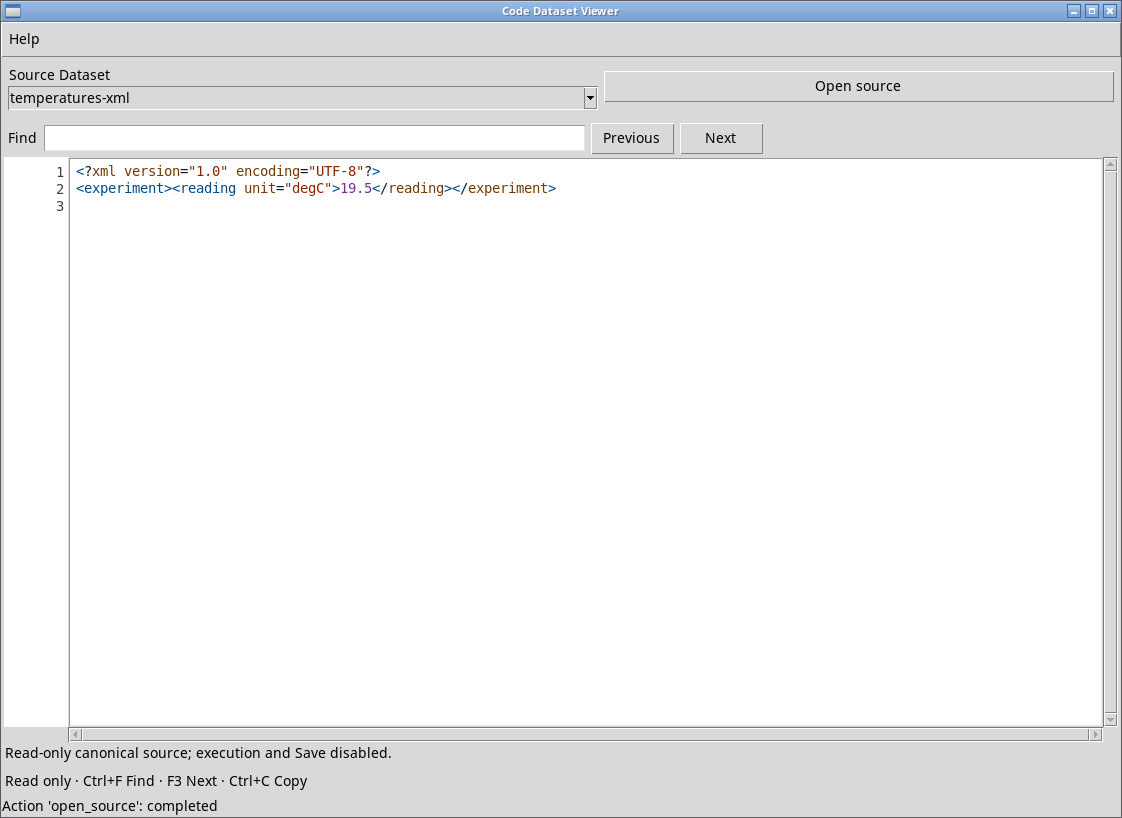
Il menu contiene i Dataset canonici code.source e le varianti compatibili di document.text. La prova ha aperto, per esempio, Python, C, Fortran, JavaScript, Tcl, Perl, un file MATLAB/Octave, testo semplice e XML. HTML e Markdown classificati come documenti specializzati possono restare fuori dal menu anche con contratto document.text. La classificazione effettiva conta più dell’estensione. Per un file presente nella Sessione ma assente dal menu controlla il contratto e il visualizzatore previsto.
Scegliere una voce e aggiornare la lettura
Apri l’elenco Source Dataset. Leggi il suo ID e seleziona una riga. La selezione apre la vista della sorgente. Usa Open source per rileggere il Dataset già selezionato. Se hai appena importato, riapri l’elenco per rileggere le voci disponibili. Il messaggio in fondo indica il completamento di open_source; controlla anche il contenuto e lo stato della sorgente. Per un cambio di Sessione, segui la procedura nel capitolo sull’identità.
Aprire il manuale e le informazioni
Usa Help → User Manual… oppure F1 per aprire il manuale integrato. Help → About Module… apre le informazioni del modulo. Usa OK per chiudere il dialogo.