

Riferimento: History e gestione degli oggetti
Una modifica accettata entra nella History. Previous e Next esplorano; Return to latest torna allo stato corrente. Restart here richiede conferma perché scarta il futuro locale; Cancel conserva la timeline. Clear draft History richiede stato corrente modificabile e conferma, ma conserva Dataset e pubblicazioni. Se viene segnalato il limite della History (fino a 4096 passi), esporta o salva prima il Workspace per conservare la registrazione, torna allo stato corrente e usa Clear draft History per iniziarne una nuova; conferma solo dopo aver verificato il backup proposto. La cancellazione elimina la cronologia locale, non i Dataset.
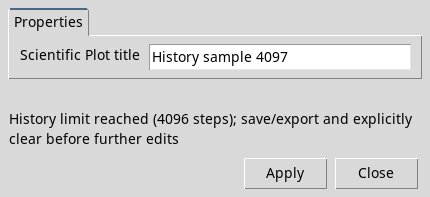
Full status / History details riporta il record completo.
Workspace New crea un progetto separato; Open carica con controlli sulle sorgenti; Save conserva bozza e vista; Duplicate crea una copia indipendente; Rename cambia il nome del Workspace; Close usa Save/Discard/Cancel; Delete richiede conferma ed elimina il documento e la sua History, non i Dataset. In caso di ripristino dopo interruzione leggi le opzioni offerte e conserva le sorgenti. Anche il salvataggio generale della Session rimane distinto.
Campi di Publish Plot…
| Campo | Uso e risultato |
|---|---|
| Explicit publication action | Scegli Create new Graph, Publish as new Variant oppure Update opened Graph/Variant quando la destinazione aperta lo consente. Apply esegue la pubblicazione scelta, non il salvataggio Workspace. |
| Plot title | Titolo del Graph o Variant da pubblicare; auto usa il titolo previsto dal proprietario. |
Vista 3D indipendente
Open current source o Open retained representation apre il proprietario separato GX3DE. In Layers seleziona il livello scientifico: Visible e Opacity ne controllano visibilità e opacità; premi Apply layer per confermare. Se il colore RGB è vincolato ai dati scientifici, Base RGB e il suo selettore possono essere disabilitati: usa la palette scalare ammessa, senza supporre di poter sostituire il colore protetto.
Nei controlli di vista, Background RGB imposta lo sfondo; Gradient bottom RGB ha effetto quando Gradient background è attivo. Lighting, Ambient, Diffuse, Specular, Light direction, Light RGB e Light intensity regolano l’illuminazione; Edit a directional light color… riguarda una singola luce direzionale. Scegliere un colore prepara il controllo: premi Apply view per accettare la vista. La luce modifica l’illuminazione, non i valori scalari. Questa finestra è un proprietario 3D indipendente, con un proprio stato e controlli ulteriori; non coincide con la bozza del Curve Viewer.
Campi di Independent native representations…
| Campo | Uso e risultato |
|---|---|
| Action | Open current source apre un nuovo proprietario 3D dalla sorgente; Open retained representation apre una rappresentazione conservata; Sync retained representation aggiorna esplicitamente la rappresentazione conservata dalla sorgente selezionata; l’azione richiede il Plot corrente e l’identità conservata; Open historical v3 read-only consulta soltanto un Workspace storico selezionato. |
| Current canonical 3D Plot | Identità del Plot canonico pubblicato da aprire o usare per la sincronizzazione. La scelta deve essere disponibile nella Session. |
| Retained v4 identity and actual source status | Identità della rappresentazione e stato effettivo, per esempio SYNCED. È richiesta per aprire o sincronizzare la rappresentazione conservata. |
| Historical v3 Workspace (consultation only) | Workspace storico da aprire in sola lettura; se assente, il comando chiede esplicitamente di sceglierne uno. La finestra storica ha Fit per inquadrare, Reset per ripristinare la camera, Front e Top per le viste frontale e dall’alto. Trascina per orbitare, Shift-trascina per spostare e usa la rotella per lo zoom; Close read-only view chiude la consultazione. Le modifiche alla camera sono temporanee e non salvano il Workspace originale. |
Session Workspaces: comandi del gestore
Apri Advanced → Session Workspaces…. Il filtro Name / type / provider restringe la lista; Reset lo cancella. Seleziona una riga prima delle azioni: il riquadro di anteprima può indicare No managed preview is associated with this Workspace, che significa che non è stata associata un’anteprima gestita.
| Comando | Uso ed effetto |
|---|---|
| New… | Crea un nuovo progetto usando un adattatore viewer disponibile; inserisci un nome univoco. |
| Open | Apre il Workspace selezionato e controlla le sorgenti. Una bozza corrente modificata richiede Save, Discard o Cancel. |
| Save | Salva il Workspace corrente tramite il viewer associato; non pubblica il grafico. |
| Duplicate… | Crea una copia indipendente del Workspace selezionato con un nome distinto. |
| Rename… | Cambia il nome del Workspace selezionato senza cambiare l’identità o i Dataset. |
| Close | Chiude il Workspace aperto dopo la gestione delle modifiche; non lo elimina. |
| Delete… | Chiede conferma; elimina il documento, note e History associati, lasciando le risorse scientifiche e Dataset referenziati. |
| Notes… | Mostra le note del Workspace; Edit apre l’editor GX-Markup/Markdown e Save le conserva. Le note non cambiano i dati sorgente. |
| Preview | Mostra l’anteprima gestita se associata; l’assenza dell’anteprima non implica che il Workspace sia mancante. |
| Export… | Esporta il pacchetto del Workspace selezionato in un file scelto. È un progetto trasportabile, non l’esportazione della figura PNG/SVG/PDF. |
| Import… | Scegli un pacchetto Workspace valido, poi inserisci Unique Workspace name e Apply. La copia importata compare come riga distinta. |
| Refresh | Aggiorna l’elenco del gestore dopo cambiamenti nella Session. |
| Actions; More | Espongono le azioni del provider e i comandi che non entrano nello spazio disponibile. Le azioni dipendono dalla selezione e dal provider. |
Nel modulo Open Plot…, il campo Graph / Variant elenca i Graph e le Variant della Session che possiedono una specifica caricabile: scegli la voce e premi Apply per aprirne una bozza locale; Close annulla. I Clone con sola immagine non hanno una specifica modificabile e non sono proposti. Nel Publish form Create new Graph crea una riga Plots; Publish as new Variant richiede un Graph sorgente compatibile; Update opened Graph/Variant richiede una destinazione di proprietà supportata aperta esplicitamente. Il Viewer controlla se la destinazione è cambiata. Un vecchio provider può essere aperto come bozza locale, ma l’aggiornamento del proprietario precedente può non essere disponibile.
Clone cattura il Graph già pubblicato e congela le sorgenti supportate. Se il confronto derivato non è distaccabile, conserva Workspace e Dataset oppure usa la cattura immagine originale come sola immagine, identificandola come tale. Snapshot richiede una directory completa: controlli di integrità e rendering sono eseguiti prima della consultazione in sola lettura. Le rappresentazioni 3D offrono Open current source, Open retained representation, Sync retained representation e Open historical v3 read-only; verifica lo stato della sorgente e sincronizza solo esplicitamente.