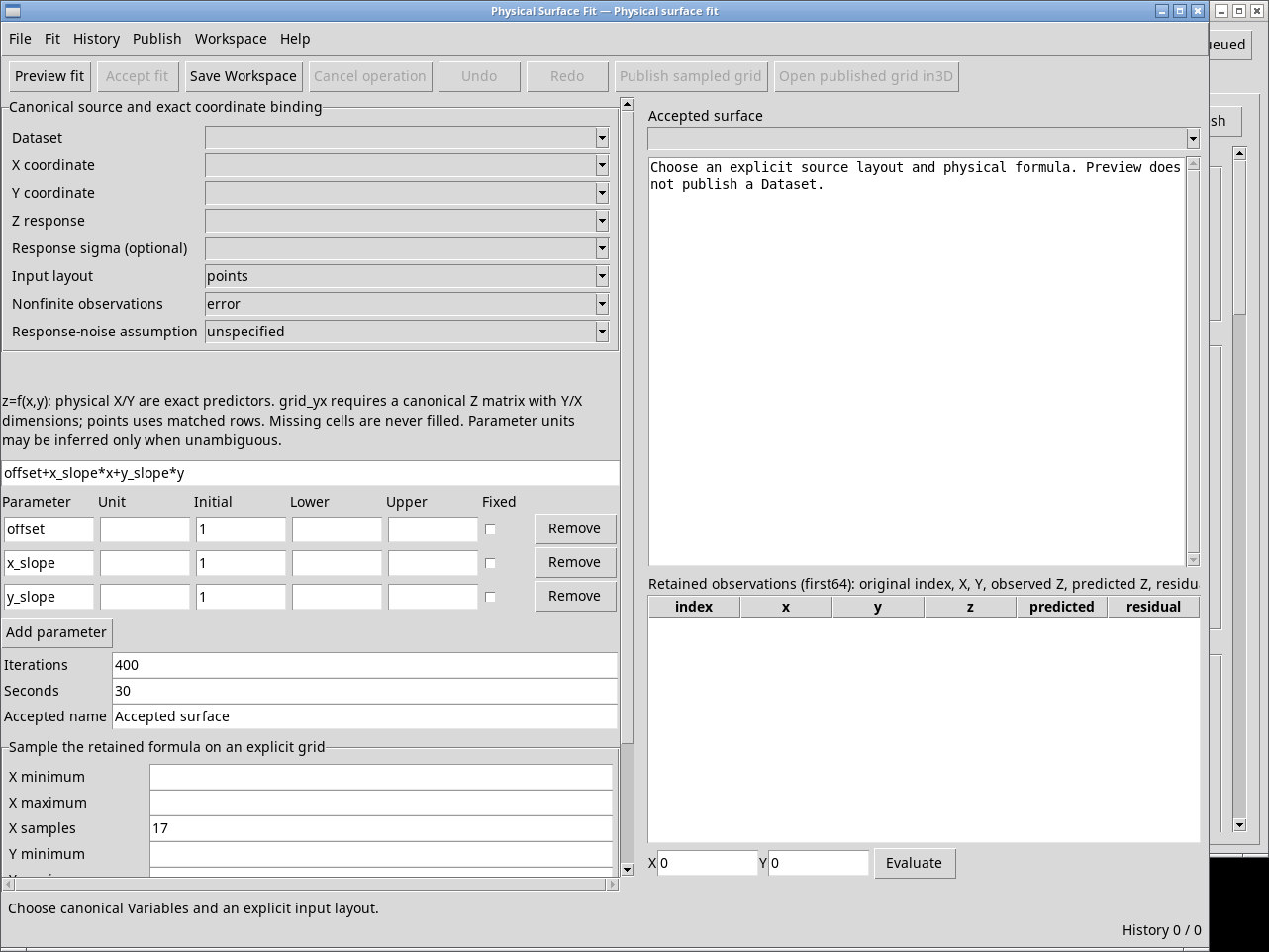
Aprire Surface Fitter
Aprire la tessera nel catalogo
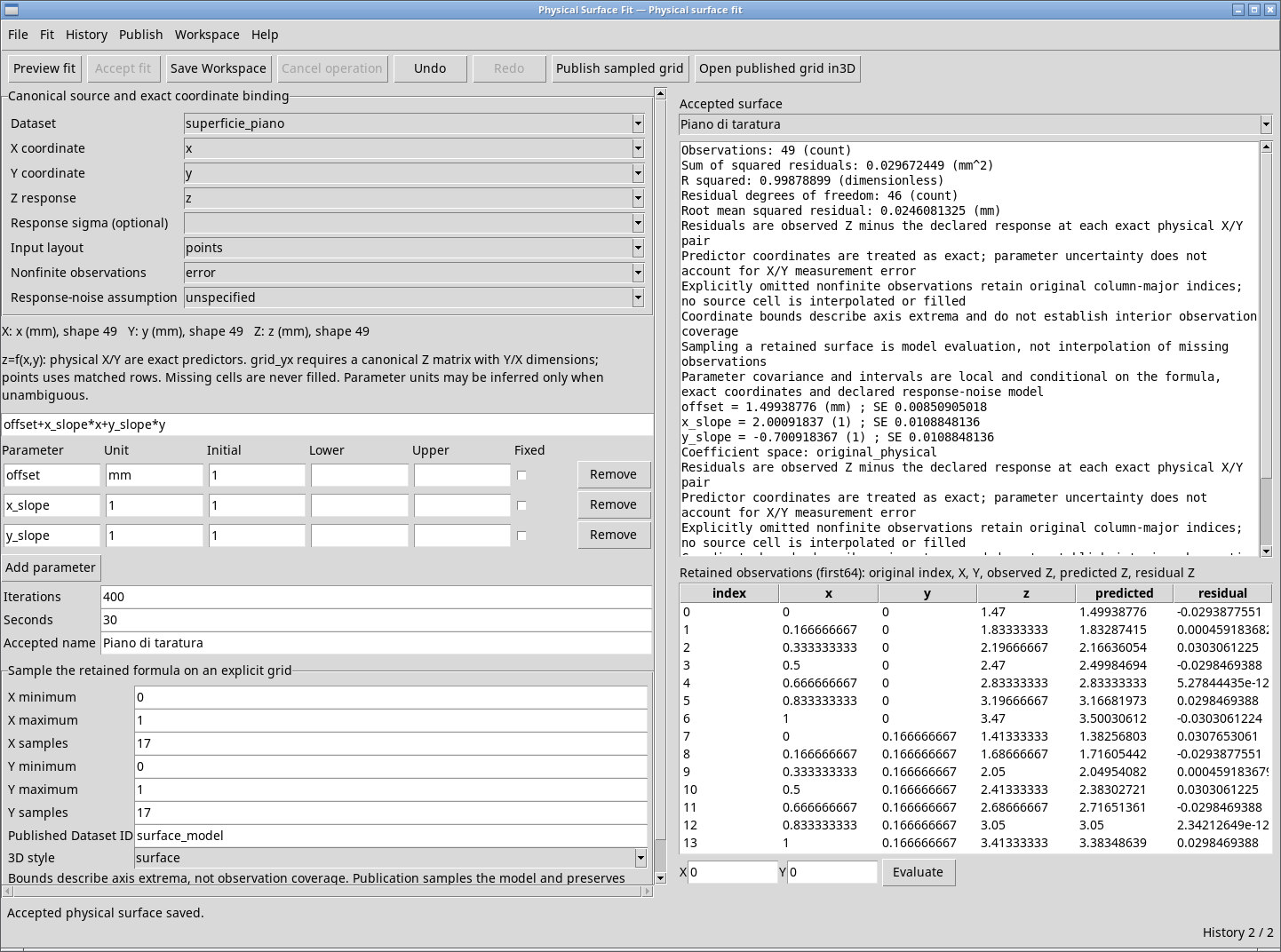
Apri una Session di GX-TXT che contenga il Dataset canonico da analizzare. Per seguire gli esercizi, importa i Dataset di esempio prima di aprire il viewer. Nella scheda Viewers premi la tessera Surface Fitter. La finestra si intitola Physical Surface Fit e mostra il nome del Workspace. In questa guida le etichette inglesi identificano i controlli della finestra.
Caricare i Dataset di esempio
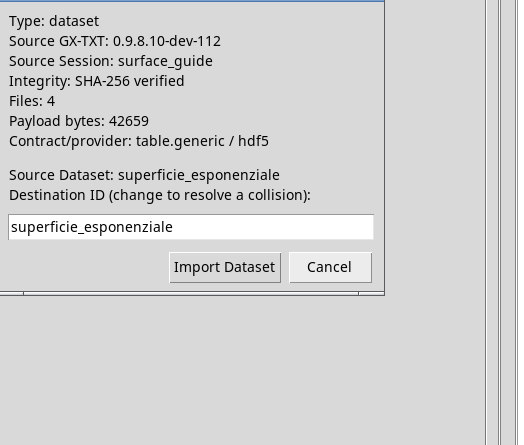
Scarica il pacchetto ZIP desiderato. In una Session aperta, passa alla scheda Dataset e apri il menu Dataset actions nella barra del browser. Scegli Import Dataset ZIP… e seleziona il file ZIP. Nel dialogo di verifica conserva il Destination ID proposto per seguire gli esempi alla lettera. Se compare un conflitto, scegli un ID libero e usalo poi al posto di quello indicato nella guida. Premi Import Dataset e attendi Integrity: verified. nel messaggio di conferma. Cancel chiude il dialogo senza importare. Apri Surface Fitter dopo l’importazione o riapri la finestra se il nuovo ID non compare.
- Piano di taratura per il primo fit, la stima con sigma e l’interrogazione.
- Griglia Y/X per verificare la forma 4 × 5.
- Griglia X/Y per riprodurre il rifiuto delle dimensioni invertite.
- Griglia Y/X con una lacuna per confrontare error e omit.
- Punti con una misura mancante per osservare gli indici conservati.
- Superficie quadratica per una formula a sei parametri.
- Superficie esponenziale per un offset fisso e scale vincolate.
Riconoscere le aree della finestra
- Barra delle azioni
- Preview fit calcola l’anteprima, Accept fit conserva il risultato, Save Workspace salva i controlli correnti e Cancel operation interviene durante il fit. Undo e Redo percorrono la cronologia. Publish sampled grid e Open published grid in3D usano un risultato accettato.
- Impostazioni e risultati
- Usa il divisore centrale per dare spazio al pannello che stai leggendo. Scorri il lato sinistro fino a Sample the retained formula on an explicit grid per impostare la griglia di uscita. A destra scorri il testo del report e la tabella dei residui.
- Stato e History
- Leggi il messaggio in basso dopo ogni comando. All’avvio History 0 / 0 indica una cronologia vuota. Una voce grigia richiede un risultato, una posizione valida in History o un calcolo in corso, a seconda del comando.
Esercizio iniziale con un piano di taratura
- Seleziona
superficie_pianocome Dataset,x,yeznei rispettivi selettori. Sono 49 misure sintetiche in mm. Scegli points, error e unspecified. Lascia Response sigma (optional) vuoto per questa prima stima. - Lascia la formula iniziale
offset+x_slope*x+y_slope*y. Nelle unità dei parametri puoi indicaremm,1e1rispettivamente. Conserva Initial a 1 e i limiti vuoti. - Premi Preview fit. Controlla le 49 osservazioni e un errore RMS vicino a
0,0246 mm. I coefficienti attesi sono circa 1,4994 mm peroffset, 2,0009 e −0,7009 per le pendenze. - Scrivi un nome in Accepted name, per esempio Piano di taratura, poi premi Accept fit. Seleziona il nome nel riquadro destro, digita
0.4e0.6in X e Y e premi Evaluate. Il risultato comparirà in basso vicino a1,8792 mm.